

Trang Quản lý thông báo giúp bạn gửi thông báo tới khách hàng của mình - ví dụ báo lịch bảo trì, chương trình khuyến mãi - và theo dõi bao nhiêu khách đã đọc. Khách nhìn thấy thông báo ở biểu tượng chuông khi đăng nhập website của bạn. Cuối bài hướng dẫn thêm cách xem các thông báo gửi tới bạn.
1. Xem các thông báo đã gửi
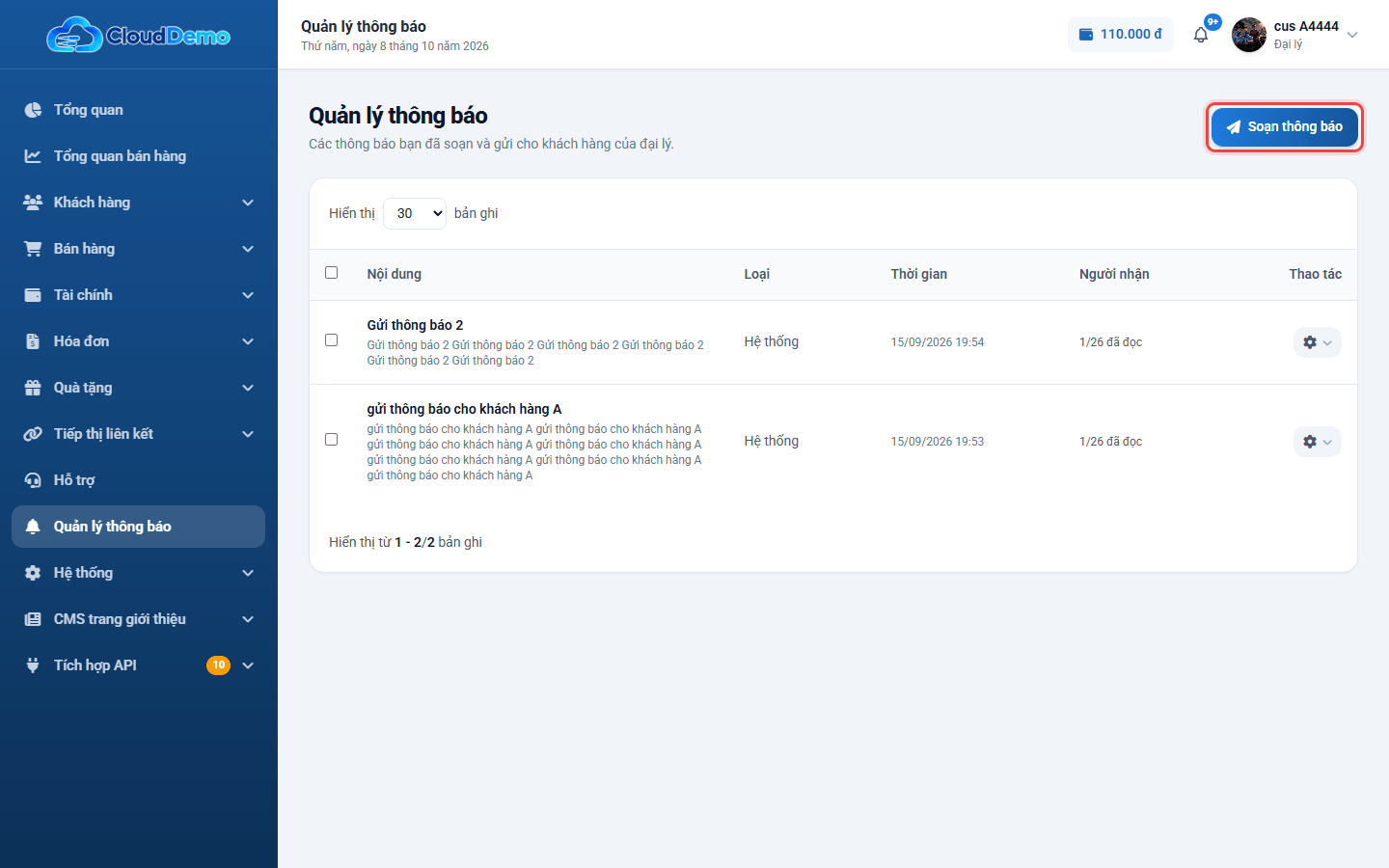
Bảng liệt kê các thông báo do tài khoản thuộc đại lý của bạn đã soạn, mới nhất ở trên cùng.
| Cột | Ý nghĩa |
|---|---|
| Nội dung | Tiêu đề và đoạn đầu nội dung. Bấm vào dòng để xem đầy đủ cùng số Tổng người nhận / Đã đọc. |
| Loại | Hệ thống hoặc Khuyến mãi - loại bạn chọn lúc soạn. |
| Thời gian | Lúc gửi. |
| Người nhận | Dạng “1/26 đã đọc”: 1 khách đã mở trên tổng 26 khách nhận. |
| Thao tác | Nút → Xoá thông báo. |
2. Soạn và gửi thông báo cho khách
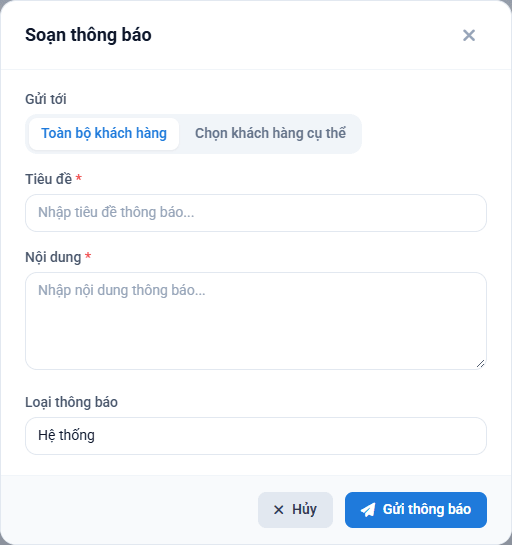
- 1Bấm nút Soạn thông báo ở góc trên bên phải.
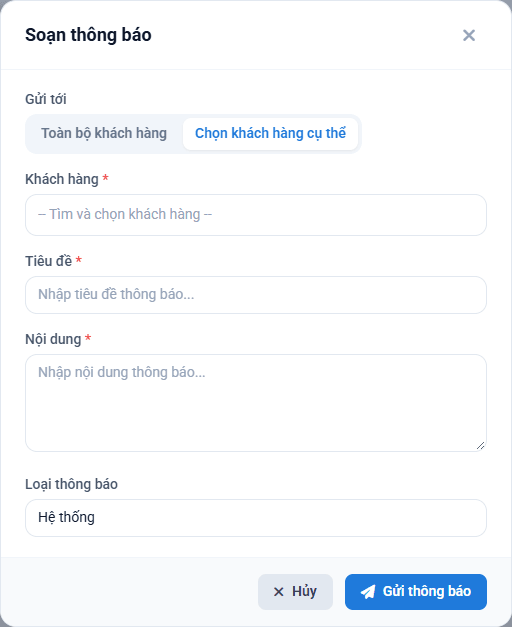
- 2Ở mục Gửi tới, chọn Toàn bộ khách hàng (mặc định) hoặc Chọn khách hàng cụ thể. Nếu chọn cụ thể, gõ tên hoặc email vào ô Khách hàng để tìm, có thể chọn nhiều khách.
- 3Nhập Tiêu đề và Nội dung (đều bắt buộc), chọn Loại thông báo: Hệ thống hoặc Khuyến mãi.
- 4Bấm Gửi thông báo, đọc lại câu hỏi xác nhận rồi bấm Gửi. Màn hình báo “Đã gửi thông báo tới N khách hàng”.
Không thể thu hồi hay sửa sau khi gửi. Thông báo đến khách ngay lập tức. Hãy đọc kỹ tiêu đề, nội dung và người nhận trước khi bấm Gửi.
3. Xoá thông báo đã gửi
- Xoá một thông báo: bấm → Xoá thông báo, hoặc mở chi tiết rồi bấm nút Xoá thông báo.
- Xoá nhiều thông báo: tích ô vuông ở đầu các dòng (ô ở tiêu đề bảng để chọn cả trang), rồi bấm Xoá đã chọn trên thanh hiện ra. Bấm Bỏ chọn nếu đổi ý.
Xoá là không thể hoàn tác. Khách đã nhận cũng sẽ không còn thấy thông báo này nữa.
4. Xem thông báo gửi tới bạn
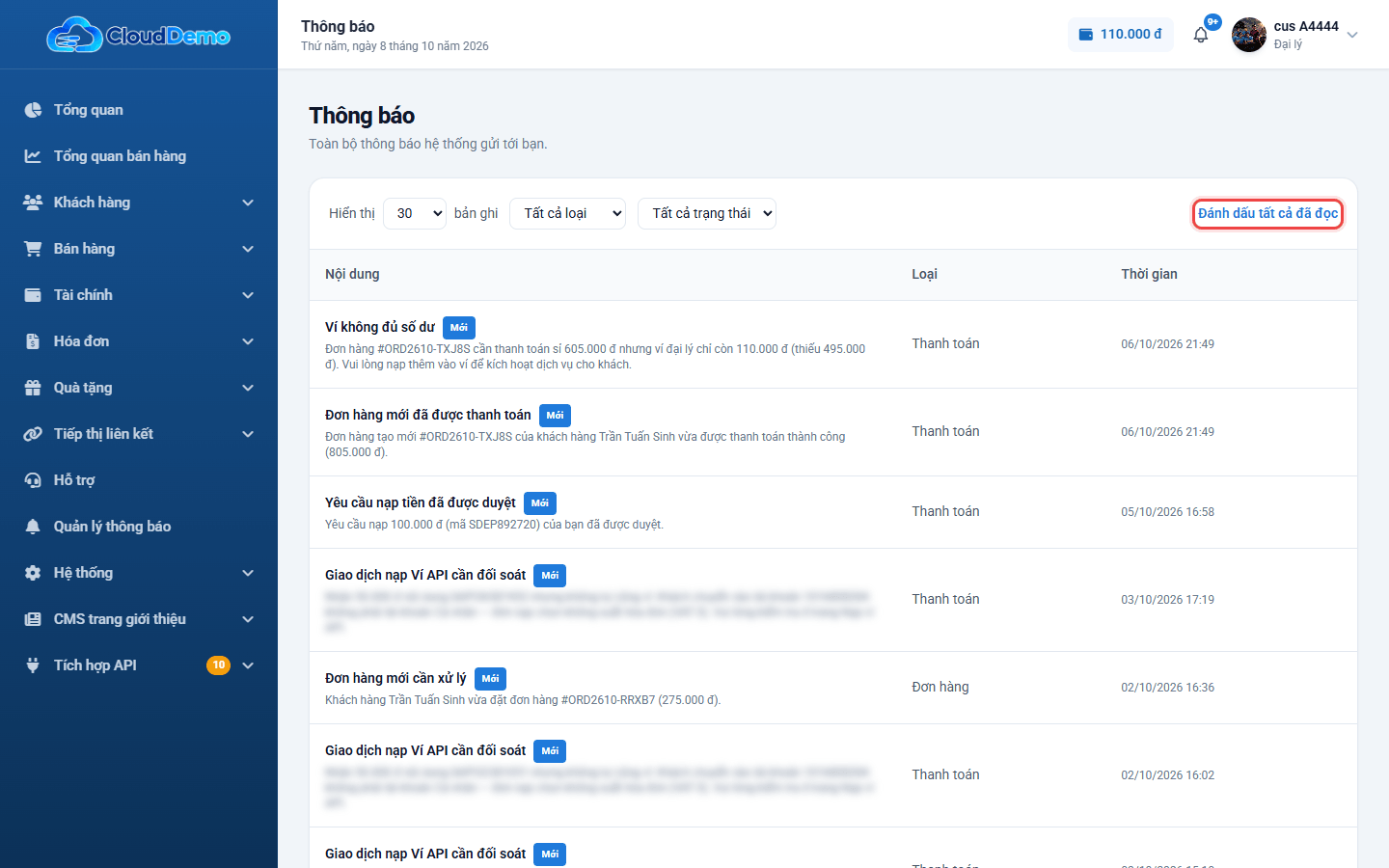
Các thông báo hệ thống gửi cho bạn (đơn hàng mới, thanh toán, ticket, đổi quà…) nằm ở trang khác: bấm biểu tượng chuông góc trên bên phải → Xem tất cả.
- Thông báo chưa đọc có nhãn Mới.
- Lọc theo loại (Đơn hàng, Thanh toán, Sắp hết hạn, Hệ thống, Khuyến mãi, Ticket hỗ trợ, Đổi quà) và theo Chưa đọc / Đã đọc.
- Bấm vào một thông báo để mở và đánh dấu đã đọc. Thông báo về ticket mở thẳng trang ticket; thông báo đổi quà mở trang đơn đổi quà.
- Bấm Đánh dấu tất cả đã đọc để xoá hết nhãn Mới.
5. Câu hỏi thường gặp
Gửi sai nội dung thì sửa thế nào?
Thông báo không sửa được. Hãy xoá thông báo sai (khách sẽ không còn thấy) rồi soạn và gửi lại bản đúng.
Khách có nhận thông báo qua email không?
Không. Thông báo chỉ hiện trong tài khoản của khách (biểu tượng chuông) khi khách đăng nhập website của bạn.
Đồng nghiệp cùng đại lý có thấy thông báo tôi đã gửi không?
Có. Danh sách hiển thị thông báo do mọi tài khoản thuộc đại lý của bạn soạn.