

Trang Ticket Hỗ trợ là nơi bạn trả lời các yêu cầu hỗ trợ khách hàng gửi tới, đồng thời gửi yêu cầu của chính bạn lên Công ty. Mỗi ticket là một cuộc trao đổi riêng, có thể kèm ảnh chụp màn hình.
1. Xem danh sách ticket
Trang có 2 tab:
- Từ khách hàng (mặc định): ticket khách của bạn gửi tới - bạn là người trả lời.
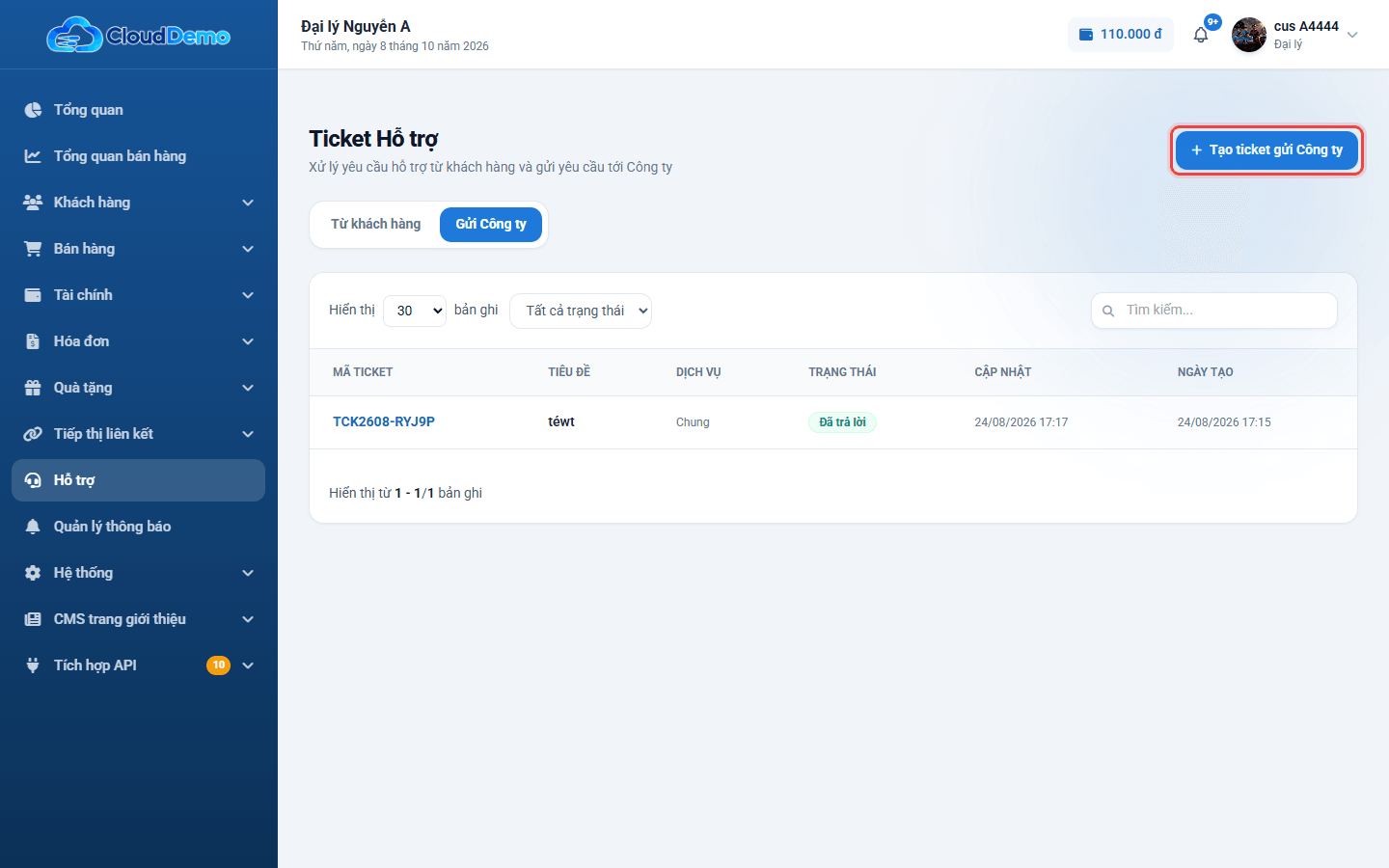
- Gửi Công ty: ticket bạn gửi lên Công ty - Công ty là người trả lời.
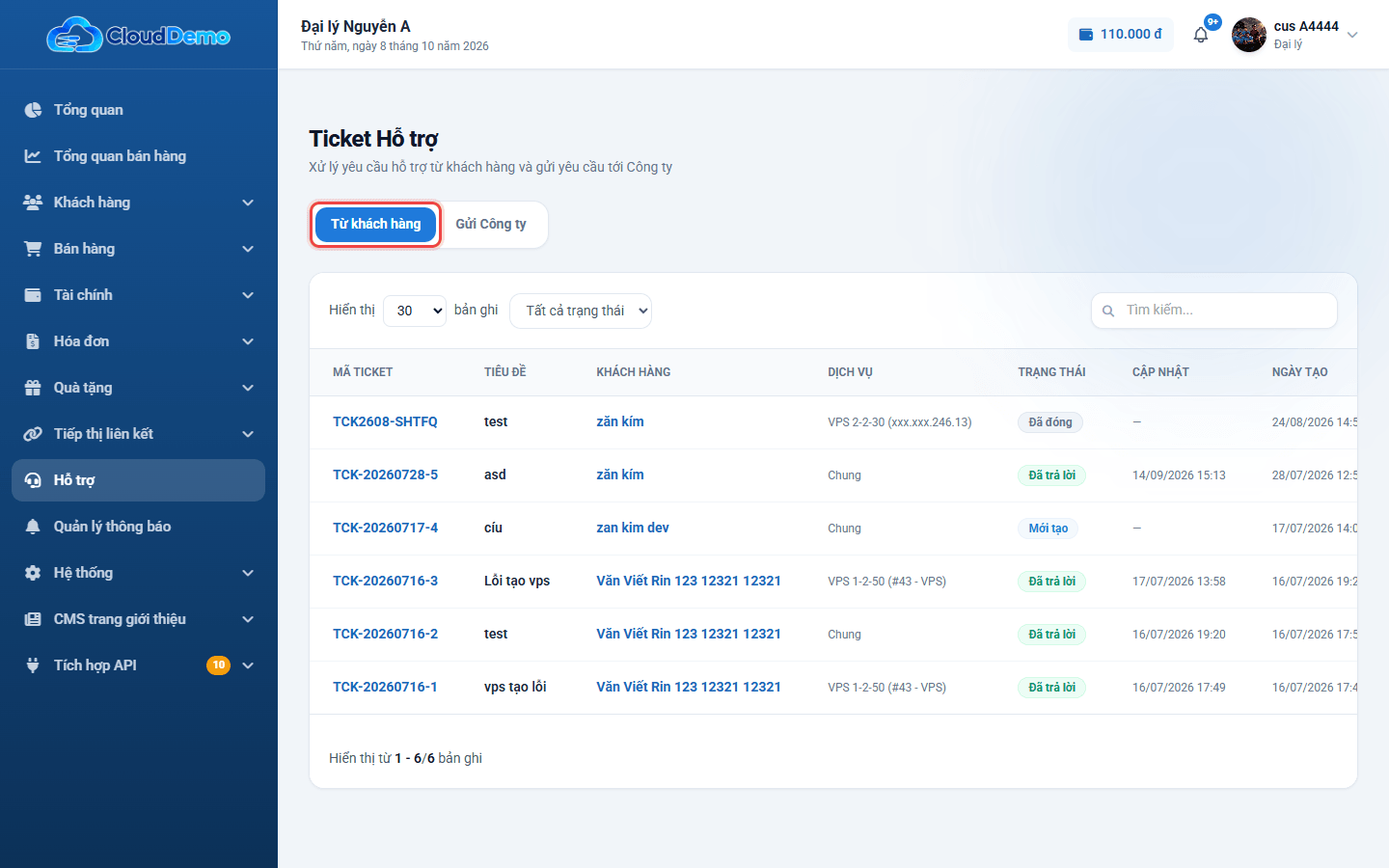
Ý nghĩa các cột trong bảng
| Cột | Ý nghĩa |
|---|---|
| Mã Ticket | Mã để tra cứu, dùng khi trao đổi với khách hoặc Công ty. |
| Tiêu đề | Tóm tắt vấn đề. |
| Khách hàng | Người gửi ticket (chỉ có ở tab Từ khách hàng). |
| Dịch vụ | Dịch vụ khách hỏi tới. Chung nghĩa là ticket không gắn với dịch vụ nào. |
| Trạng thái | Tình trạng xử lý (xem bên dưới). |
| Cập nhật | Lần trả lời gần nhất. Dấu “-” là chưa có ai trả lời. |
| Ngày tạo | Thời điểm ticket được gửi. |
Các trạng thái ticket
- Mới tạo - ticket vừa gửi, chưa ai trả lời.
- Đã trả lời - bên xử lý đã trả lời (bạn trả lời khách, hoặc Công ty trả lời bạn).
- Khách phản hồi - khách vừa nhắn thêm, đang chờ bạn trả lời. Ở tab Gửi Công ty, trạng thái này hiện là Chờ xử lý (bạn vừa nhắn thêm, đang chờ Công ty).
- Đã đóng - vấn đề đã xong.
Thanh công cụ có ô chọn số dòng mỗi trang (30, 50, 100, 200 hoặc 500), lọc theo trạng thái và ô Tìm kiếm theo mã ticket hoặc tiêu đề.
2. Trả lời ticket của khách
- 1Ở tab Từ khách hàng, bấm vào dòng ticket cần xử lý.
- 2Đọc nội dung khách gửi (bấm vào ảnh đính kèm để xem lớn) và phần Trao đổi bên dưới. Tin của bạn nằm bên phải, tin của khách nằm bên trái.
- 3Gõ nội dung vào ô Viết phản hồi…. Muốn gửi ảnh: bấm Đính kèm ảnh hoặc dán ảnh trực tiếp bằng Ctrl + V (tối đa 5 ảnh, 10 MB/ảnh).
- 4Bấm Gửi. Ticket chuyển sang Đã trả lời và khách nhận được thông báo.
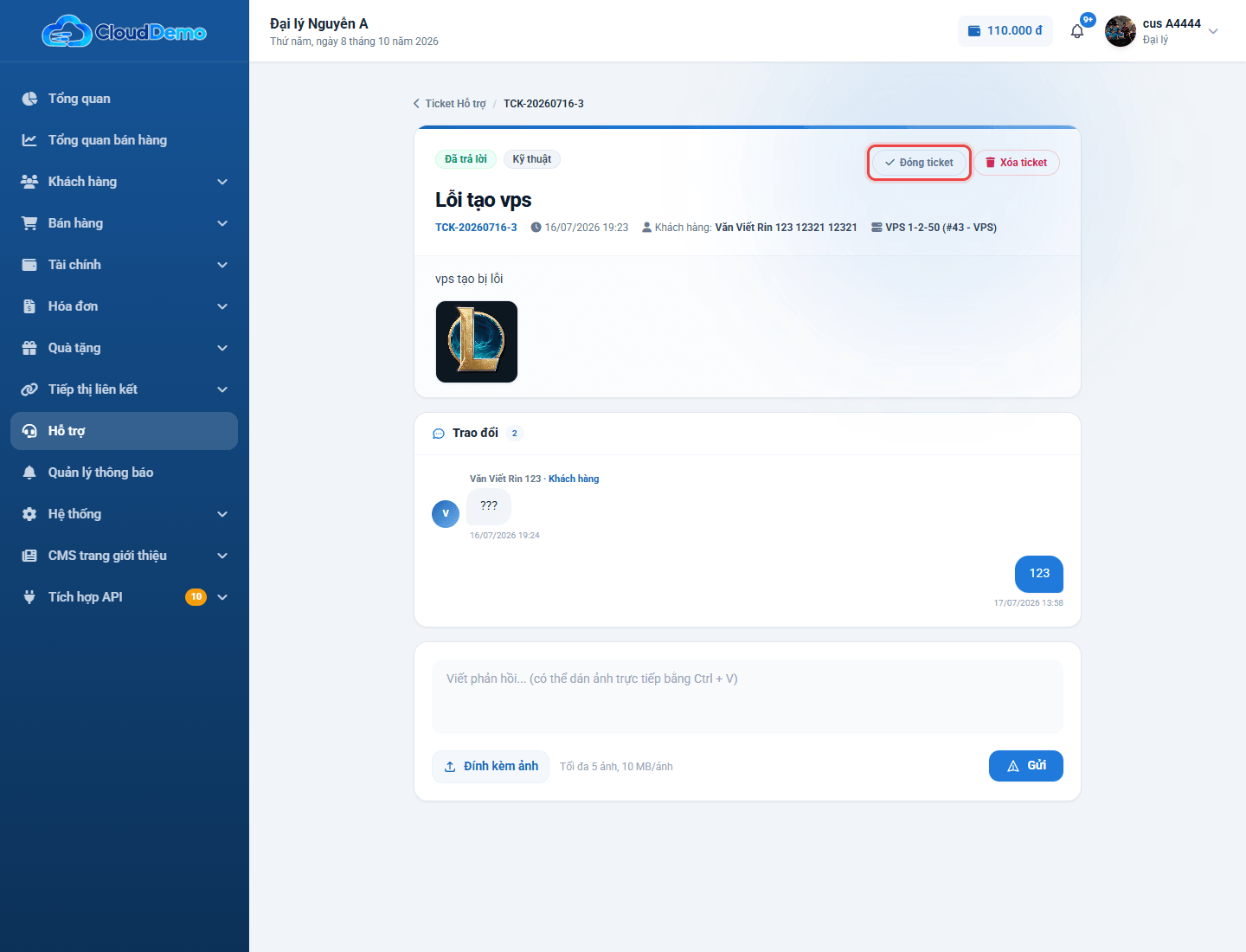
3. Đóng hoặc xóa ticket
- Đóng ticket (góc trên bên phải trang chi tiết): dùng khi vấn đề đã xong. Bấm là đóng ngay, không hỏi lại. Ticket đã đóng vẫn mở lại được: gõ phản hồi rồi bấm Gửi & mở lại.
- Xóa ticket: chỉ có với ticket Từ khách hàng. Hệ thống hỏi xác nhận trước khi xóa.
Xóa ticket là vĩnh viễn. Toàn bộ nội dung trao đổi bị xóa, không thể hoàn tác. Nếu chỉ muốn kết thúc, hãy dùng Đóng ticket.
4. Gửi yêu cầu hỗ trợ tới Công ty
Dùng khi bạn cần Công ty hỗ trợ về kỹ thuật, thanh toán, kinh doanh…
- 1Chọn tab Gửi Công ty, rồi bấm nút Tạo ticket gửi Công ty (nút chỉ hiện ở tab này).
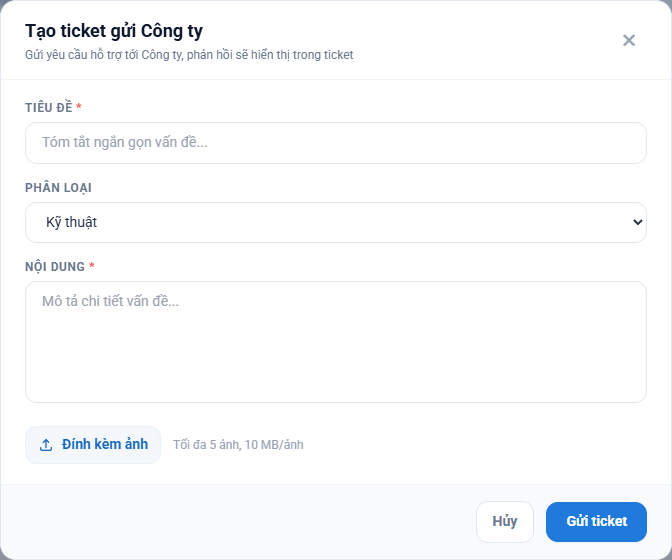
- 2Nhập Tiêu đề (bắt buộc), chọn Phân loại: Kỹ thuật, Thanh toán, Kinh doanh hoặc Khác.
- 3Mô tả chi tiết ở ô Nội dung (bắt buộc). Có thể bấm Đính kèm ảnh (tối đa 5 ảnh, 10 MB/ảnh).
- 4Bấm Gửi ticket. Trang chi tiết của ticket mới mở ra; câu trả lời của Công ty sẽ hiện ở phần Trao đổi.
5. Câu hỏi thường gặp
Làm sao biết khách vừa gửi ticket hoặc nhắn thêm?
Bạn nhận thông báo ở biểu tượng chuông góc trên bên phải - bấm vào là mở thẳng ticket. Hệ thống cũng gửi email tới Email Hỗ trợ trong trang Cấu hình Website (nếu chưa điền, email gửi tới tài khoản quản trị của đại lý).
Lỡ bấm Đóng ticket khi khách chưa xong?
Mở ticket, gõ phản hồi rồi bấm Gửi & mở lại. Ticket sẽ mở lại và khách vẫn thấy toàn bộ trao đổi cũ.
Không xóa được ticket đã gửi Công ty?
Đúng vậy - ticket gửi Công ty do Công ty xử lý nên bạn chỉ đóng được, không xóa được.