

Trang Nhóm bài viết dùng để chia bài viết thành từng chuyên mục, ví dụ "Tin tức", "Khuyến mãi", "Hướng dẫn". Mỗi bài viết bắt buộc thuộc một nhóm, và mỗi nhóm có một trang riêng trên trang giới thiệu liệt kê các bài trong nhóm đó.
1. Tổng quan màn hình
Phía trên là nút Tạo nhóm mới, thanh chọn số dòng mỗi trang và ô tìm kiếm. Bên dưới là bảng các nhóm, sắp theo Thứ tự từ nhỏ đến lớn (cùng thứ tự thì theo tên).
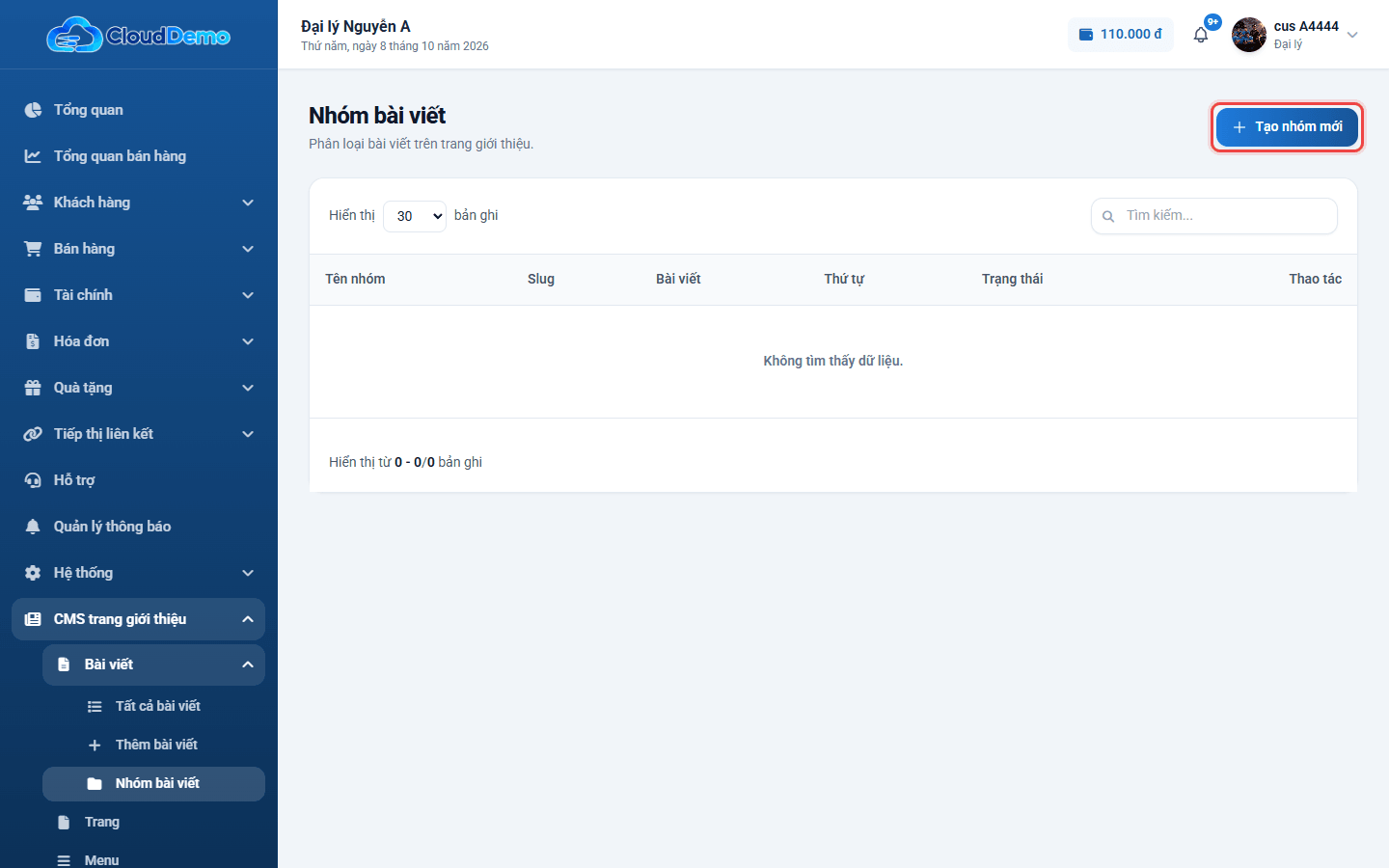
Ý nghĩa các cột trong bảng
| Cột | Ý nghĩa |
|---|---|
| Tên nhóm | Tên chuyên mục hiện trên website. Bấm vào tên để sửa nhóm. |
| Slug | Phần đường dẫn của trang nhóm. Trang nhóm có dạng tên-miền/c-{slug}. |
| Bài viết | Số bài đang thuộc nhóm (gồm cả bài nháp, không tính bài đã xóa). |
| Thứ tự | Số dùng để sắp xếp nhóm - số nhỏ đứng trước. |
| Trạng thái | Nhóm đang hiện hay tạm ẩn trên website (xem bên dưới). |
| Thao tác | Nút gồm Cập nhật và Xóa nhóm. |
Các trạng thái nhóm
- Đang hoạt động - trang nhóm hiện trên website bình thường.
- Ngừng hoạt động - bạn đã chọn Tạm ngưng khi sửa nhóm; trang nhóm không hiện trên website và mục menu trỏ tới nhóm này cũng bị ẩn.
2. Tìm nhóm
- Ô Tìm kiếm: gõ một phần tên nhóm.
- Số dòng mỗi trang (góc trái): 30, 50, 100, 200 hoặc 500 dòng.
3. Tạo nhóm bài viết mới
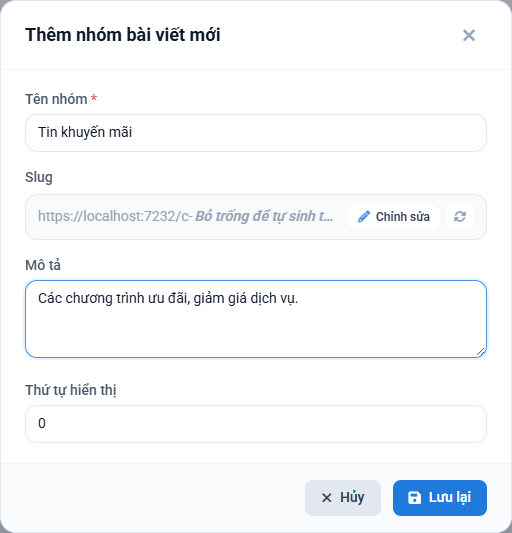
- 1Bấm nút Tạo nhóm mới ở góc trên bên phải.
- 2Nhập Tên nhóm (bắt buộc).
- 3Ô Slug: cứ để trống, hệ thống tự tạo từ tên nhóm khi lưu (nếu trùng sẽ tự thêm số phía sau). Muốn tự đặt thì bấm Chỉnh sửa, gõ chữ thường không dấu, số và gạch ngang, rồi bấm Lưu nhỏ trong ô.
- 4Điền Mô tả (không bắt buộc) và Thứ tự hiển thị (số nhỏ đứng trước, mặc định 0).
- 5Bấm Lưu lại. Nhóm mới luôn ở trạng thái Đang hoạt động.
Muốn khách tìm thấy trang nhóm, hãy thêm nhóm vào menu của website ở CMS trang giới thiệu → Menu.
4. Sửa nhóm hoặc tạm ẩn nhóm
- 1Bấm vào tên nhóm, hoặc bấm → Cập nhật.
- 2Sửa tên, slug, mô tả, thứ tự. Ô Trạng thái chỉ có khi sửa: chọn Đang hoạt động hoặc Tạm ngưng.
- 3Bấm Cập nhật.
Đổi slug của nhóm: link các bài viết trong nhóm vẫn tự chuyển đúng, nhưng đường dẫn cũ của trang nhóm sẽ không còn mở được. Nếu bạn đã dán link trang nhóm ở nơi khác (Facebook, email…), hãy cập nhật lại.
5. Xóa nhóm
Bấm → Xóa nhóm, rồi bấm Xác nhận trong hộp thoại hỏi lại.
Chỉ xóa được nhóm không còn bài viết. Nếu nhóm còn bài, hệ thống báo "Không thể xoá". Hãy mở từng bài ở Bài viết, đổi sang nhóm khác (hoặc xóa bài) rồi mới xóa nhóm. Nhóm đã xóa không khôi phục được trên màn hình.
6. Câu hỏi thường gặp
Muốn tạm ẩn cả chuyên mục mà không mất bài?
Mở nhóm, đổi Trạng thái sang Tạm ngưng rồi bấm Cập nhật. Các bài trong nhóm vẫn được giữ nguyên; khi cần, đổi lại Đang hoạt động.
Bấm Xóa nhóm thì báo "Không thể xoá"?
Nhóm vẫn còn bài viết (xem cột Bài viết). Chuyển các bài đó sang nhóm khác trước, rồi xóa lại.
Làm sao đưa nhóm lên thanh menu của website?
Vào CMS trang giới thiệu → Menu, thêm một mục menu trỏ tới nhóm bài viết này.