

Trang Quản lý Khách hàng là nơi bạn xem toàn bộ khách hàng đã đăng ký trên website bán hàng của mình. Tại đây bạn có thể tạo tài khoản cho khách, xếp khách vào nhóm để áp dụng bảng giá phù hợp, khóa hoặc mở khóa tài khoản, và đăng nhập vào tài khoản của khách để hỗ trợ khi khách gặp khó khăn.
1. Tổng quan màn hình
Màn hình gồm 3 phần chính:
- Các nút ở góc trên bên phải: Hướng dẫn (xem nhanh hướng dẫn ngay trên trang), Yêu cầu nâng cấp DN (duyệt khách muốn chuyển sang tài khoản Doanh nghiệp) và Thêm khách hàng.
- Thanh công cụ: chọn số dòng mỗi trang, lọc theo loại khách, trạng thái, nhóm và ô tìm kiếm.
- Bảng danh sách khách hàng: mỗi dòng là một khách, cột cuối cùng là nút thao tác.
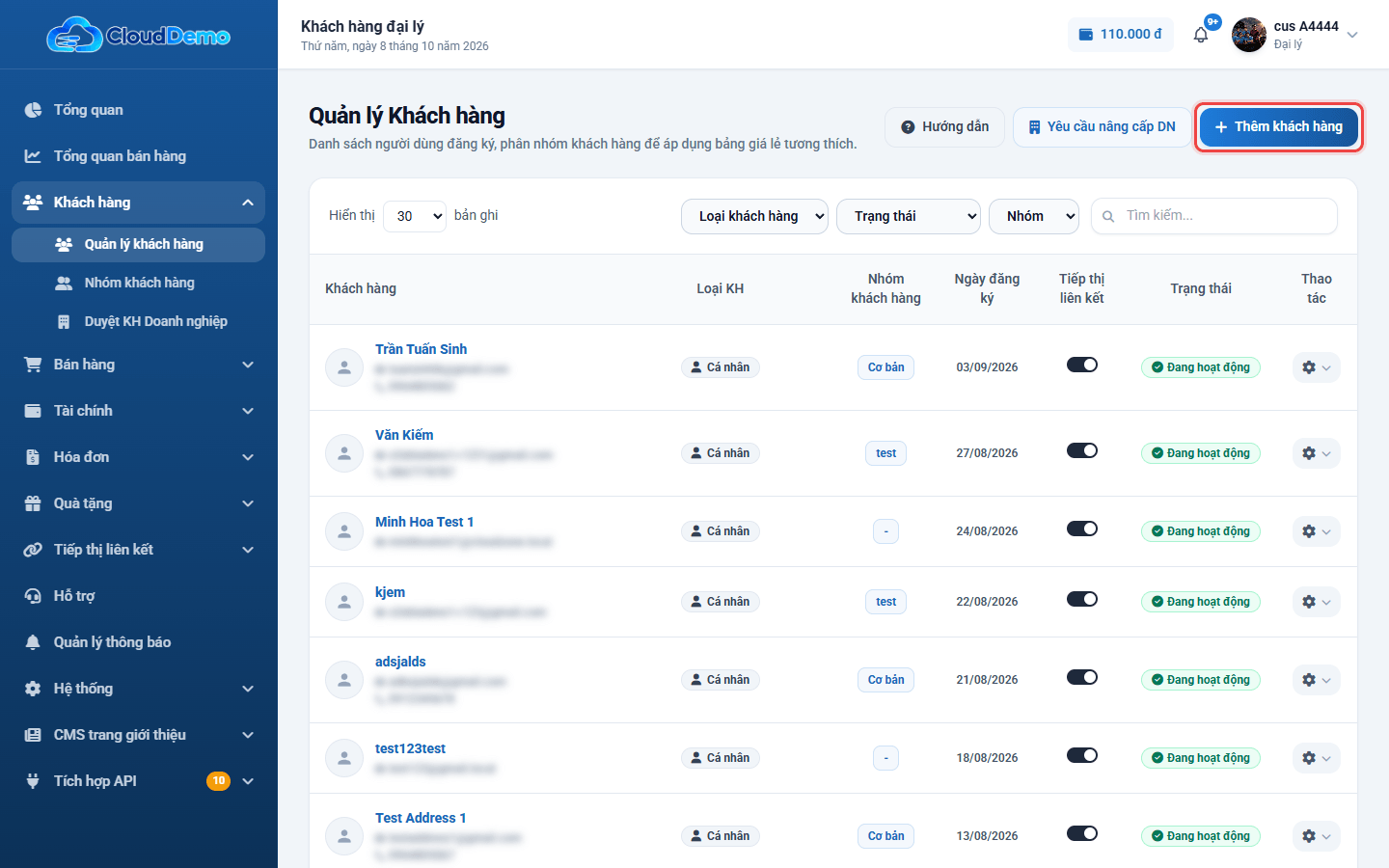
Ý nghĩa các cột trong bảng
| Cột | Ý nghĩa |
|---|---|
| Khách hàng | Tên, email và số điện thoại. Bấm vào tên để mở trang chi tiết của khách. |
| Loại KH | Cá nhân hoặc Doanh nghiệp. Khách doanh nghiệp có thêm tên công ty bên dưới. |
| Nhóm khách hàng | Nhóm quyết định bảng giá khách nhìn thấy khi mua hàng. |
| Ngày đăng ký | Ngày tài khoản được tạo. |
| Tiếp thị liên kết | Công tắc cho khách tham gia chương trình giới thiệu. Khi tắt: người đăng ký mới qua link của khách này không còn được ghi nhận, và các đơn khách này mua sẽ không tạo điểm hoa hồng cho người đã giới thiệu họ. Bấm là lưu ngay, không cần xác nhận. Xem thêm Tiếp thị liên kết. |
| Trạng thái | Tình trạng tài khoản (xem bảng bên dưới). |
| Thao tác | Nút mở danh sách việc có thể làm với khách này. |
Các trạng thái tài khoản
- Đang hoạt động - khách đăng nhập và mua hàng bình thường.
- Chưa kích hoạt - khách tự đăng ký trên website nhưng chưa bấm link xác minh trong email.
- Đã bị khóa - bạn đã khóa tài khoản này; khách không đăng nhập được.
- Đã xóa - khách đã bị xóa khỏi danh sách, vẫn có thể khôi phục.
2. Lọc và tìm kiếm khách hàng
- Ô Tìm kiếm: gõ tên, email hoặc số điện thoại của khách - chỉ cần một phần là đủ.
- Loại khách hàng: chỉ hiện khách Cá nhân hoặc Doanh nghiệp.
- Trạng thái: chọn Đang hoạt động, Đang khóa hoặc Đã xóa. Muốn tìm lại khách đã xóa, chọn Đã xóa.
- Nhóm: chỉ hiện khách thuộc một nhóm.
- Số dòng mỗi trang (góc trái): 30, 50, 100, 200 hoặc 500 dòng.
Mẹo: bộ lọc được giữ trên đường dẫn trình duyệt. Bạn có thể lưu đường dẫn (bookmark) hoặc gửi cho đồng nghiệp để mở lại đúng danh sách đang lọc.
3. Thêm khách hàng mới
Dùng khi bạn muốn tạo sẵn tài khoản cho khách thay vì để khách tự đăng ký.
- 1Bấm nút Thêm khách hàng ở góc trên bên phải.
- 2Chọn Loại khách hàng: Cá nhân hoặc Doanh nghiệp.
- 3Điền Họ và chữ lót, Tên, Email đăng nhập và chọn Nhóm khách hàng (bắt buộc). Số điện thoại, địa chỉ, Tỉnh/Thành, Xã/Phường có thể bỏ trống.
- 4Nếu là Doanh nghiệp, điền thêm phần Thông tin Doanh nghiệp xuất hóa đơn: Tên công ty (bắt buộc), Mã số thuế, địa chỉ đăng ký kinh doanh, SĐT công ty, Email kế toán.
- 5Đặt Mật khẩu đăng nhập (ít nhất 6 ký tự). Bấm biểu tượng để xem lại mật khẩu vừa gõ.
- 6Bấm Lưu lại.
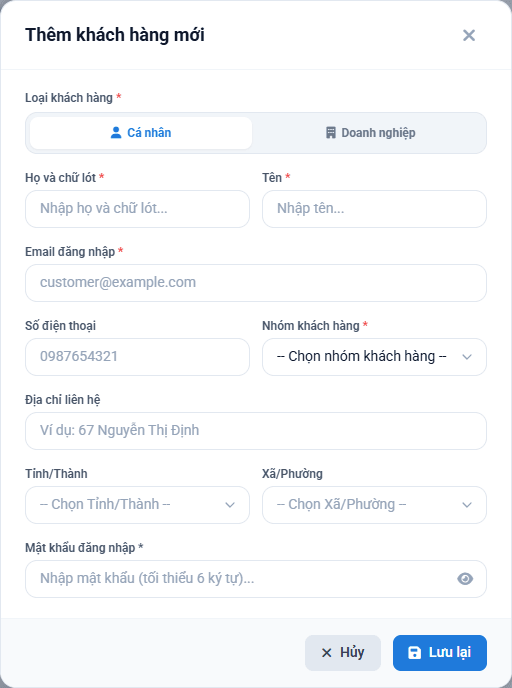
Sau khi lưu thành công:
- Tài khoản hoạt động ngay, khách không cần xác minh email.
- Khách nhận được email chào mừng kèm đường dẫn đăng nhập vào website của bạn.
Lưu ý: mỗi email chỉ dùng được cho một tài khoản trên toàn hệ thống. Nếu gặp thông báo "Email này đã được sử dụng trên hệ thống", hãy dùng email khác hoặc tìm lại khách đó bằng ô tìm kiếm (kể cả trong bộ lọc Đã xóa).
Chưa có nhóm khách hàng nào? Hãy tạo nhóm trước ở Khách hàng → Nhóm khách hàng, vì khi thêm khách bắt buộc phải chọn nhóm.
4. Sửa thông tin và đổi mật khẩu cho khách
- 1Tại dòng của khách, bấm nút ở cột Thao tác → chọn Cập nhật thông tin.
- 2Sửa các thông tin cần thiết. Bạn có thể đổi loại khách hàng và nhóm khách hàng tại đây.
- 3Muốn đổi mật khẩu cho khách: gõ mật khẩu mới (ít nhất 6 ký tự) vào ô Mật khẩu mới. Để trống nếu không muốn đổi.
- 4Bấm Cập nhật.
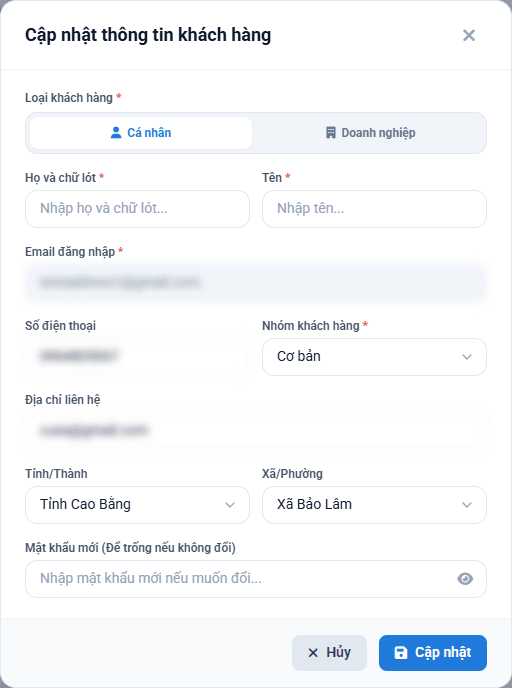
Email đăng nhập không đổi được. Nếu khách muốn dùng email khác, hãy tạo tài khoản mới cho khách.
5. Các thao tác với từng khách hàng
Bấm nút ở cột Thao tác để mở danh sách việc có thể làm. Danh sách thay đổi tùy trạng thái của khách:
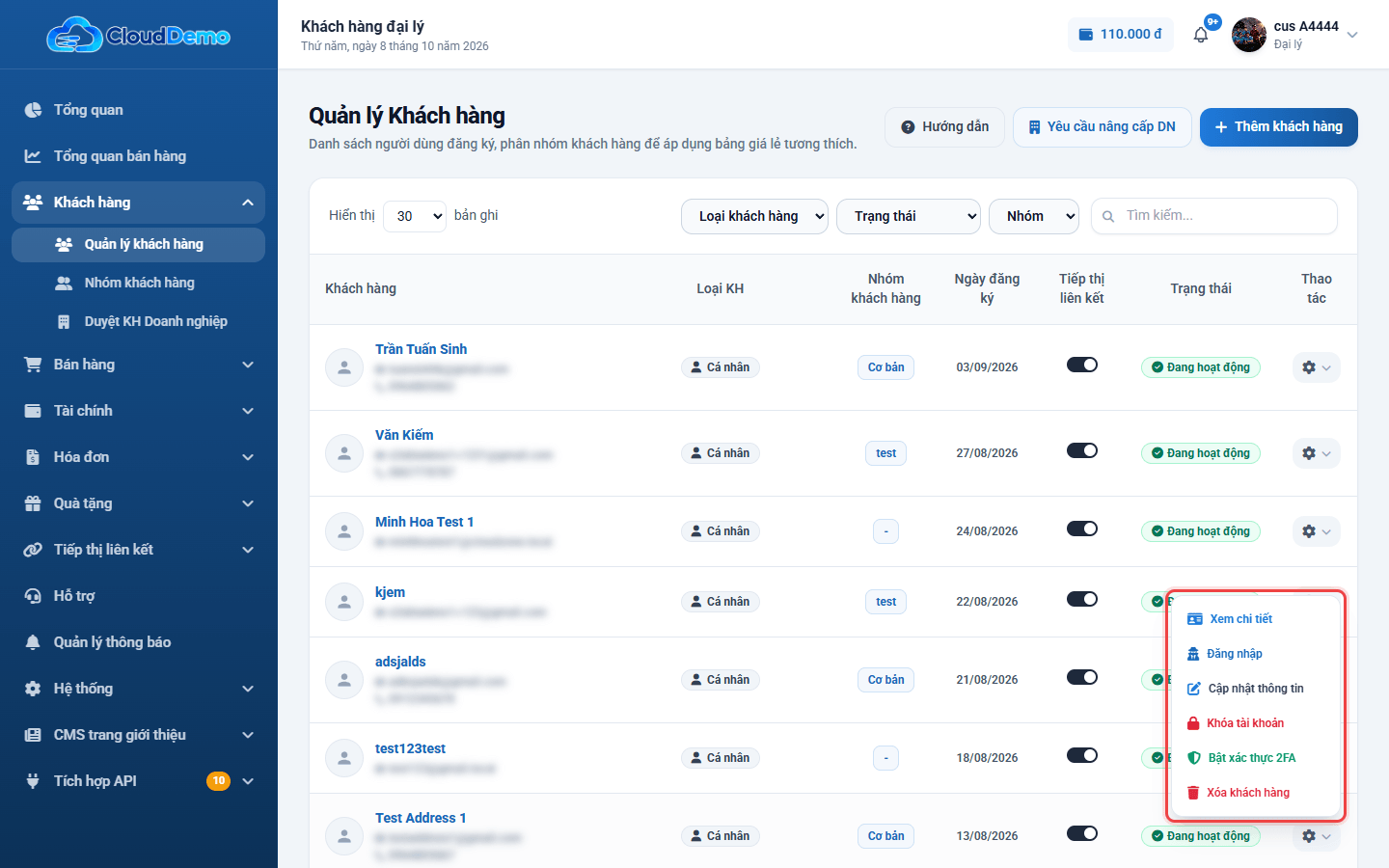
| Thao tác | Dùng khi nào |
|---|---|
| Xem chi tiết | Xem toàn bộ thông tin của khách: dịch vụ đang thuê, lịch sử nạp tiền, đơn hàng, ticket hỗ trợ… (xem ). |
| Đăng nhập | Vào tài khoản của khách để xem đúng những gì khách đang thấy (xem ). |
| Cập nhật thông tin | Sửa thông tin, đổi nhóm, đổi mật khẩu cho khách. |
| Kích hoạt tài khoản | Chỉ hiện với khách Chưa kích hoạt. Kích hoạt thay khách khi khách không nhận được email xác minh. Khách đăng nhập được ngay và nhận email chào mừng. |
| Khóa tài khoản | Chặn khách đăng nhập và mua thêm dịch vụ. Bạn có thể ghi lý do khóa để tra cứu sau này. |
| Mở khóa tài khoản | Cho khách đã bị khóa hoạt động lại. |
| Bật / Tắt xác thực 2FA | Bật thì khi khách đăng nhập trên thiết bị lạ, hệ thống gửi mã xác nhận (OTP) qua email. Tắt thì các thiết bị đã ghi nhớ và mã dự phòng của khách bị hủy. |
| Xóa khách hàng | Ẩn khách khỏi danh sách, khách không đăng nhập được nữa. Lịch sử đơn hàng, dịch vụ vẫn được giữ. |
| Khôi phục khách hàng | Chỉ hiện với khách Đã xóa (chọn bộ lọc Trạng thái → Đã xóa). |
Không xóa được khách đang còn dịch vụ. Nếu thấy thông báo "Khách hàng còn dịch vụ chưa hủy", hãy hủy hết dịch vụ của khách trước, hoặc dùng Khóa tài khoản thay cho xóa.
6. Đăng nhập vào tài khoản khách để hỗ trợ
Khi khách báo lỗi hoặc cần hướng dẫn, bạn có thể vào thẳng tài khoản của khách mà không cần hỏi mật khẩu.
- 1Bấm → Đăng nhập.
- 2Bấm Đăng nhập ngay trong cửa sổ xác nhận.
- 3Trang của khách mở ra ở một tab mới. Tab quản trị của bạn vẫn giữ nguyên.
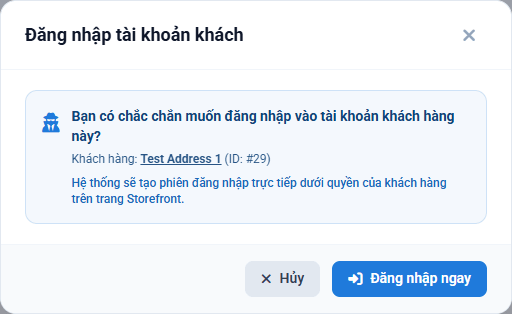
Mọi thao tác trong tab mới được thực hiện dưới tên của khách (mua hàng, hủy dịch vụ…). Chỉ làm những việc khách đã đồng ý, và đăng xuất khi xong.
7. Xem chi tiết một khách hàng
Bấm vào tên khách trong bảng (hoặc → Xem chi tiết) để mở trang chi tiết. Phần đầu trang hiện tổng chi tiêu, số dịch vụ đang chạy, số ticket cần xử lý và các nút nhanh: Đăng nhập tài khoản khách, Đổi Nhóm, Khóa TK / Mở khóa TK, Bật / Tắt 2FA.
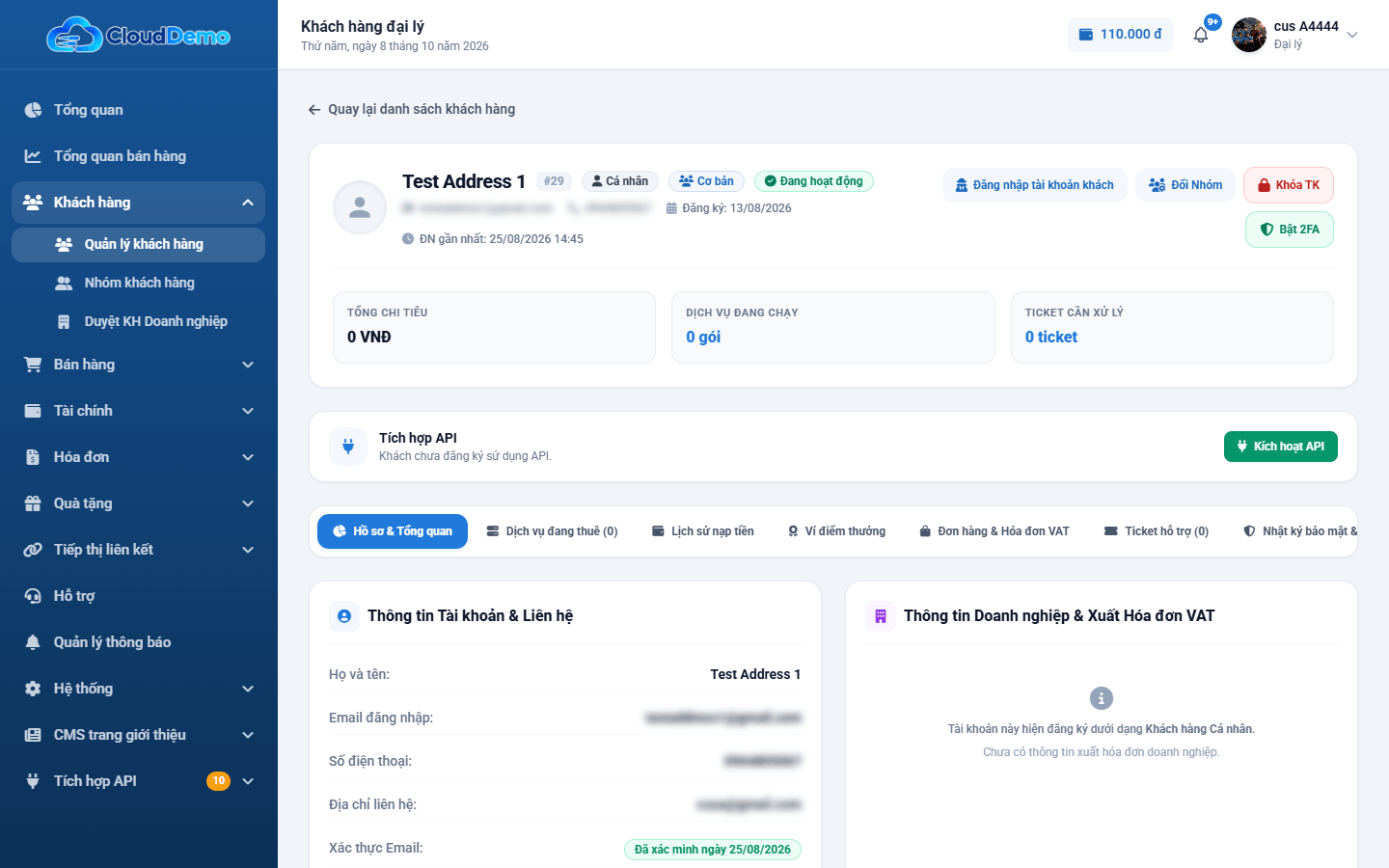
Các tab bên dưới:
- Hồ sơ & Tổng quan - thông tin cá nhân, thông tin xuất hóa đơn.
- Dịch vụ đang thuê - các dịch vụ khách đang sử dụng.
- Lịch sử nạp tiền - các lần khách nạp tiền vào ví.
- Ví điểm thưởng - điểm tích lũy và hoa hồng của khách.
- Đơn hàng & Hóa đơn VAT - đơn khách đã mua.
- Ticket hỗ trợ - các yêu cầu hỗ trợ khách đã gửi.
- Nhật ký bảo mật & Audit - lịch sử đăng nhập và thay đổi quan trọng.
8. Câu hỏi thường gặp
Khách báo đã đăng ký nhưng không đăng nhập được?
Kiểm tra trạng thái của khách. Nếu là Chưa kích hoạt, nhắc khách mở email xác minh (kể cả thư mục Spam), hoặc bấm → Kích hoạt tài khoản để kích hoạt thay khách. Nếu là Đã bị khóa, chọn Mở khóa tài khoản.
Khách quên mật khẩu?
Khách có thể tự lấy lại mật khẩu ở trang đăng nhập. Nếu cần làm nhanh, bạn vào Cập nhật thông tin, gõ mật khẩu mới rồi báo lại cho khách.
Muốn giảm giá riêng cho một khách quen?
Tạo một nhóm khách hàng mới (ví dụ "Khách VIP"), đặt giá cho nhóm đó ở trang Quản lý sản phẩm, rồi chuyển khách sang nhóm này.
Lỡ xóa nhầm khách?
Chọn bộ lọc Trạng thái → Đã xóa, tìm khách đó rồi bấm → Khôi phục khách hàng.