

Trang Bài viết là nơi bạn đăng tin tức, khuyến mãi, bài hướng dẫn… lên trang giới thiệu của mình. Tại đây bạn có thể viết bài mới, sửa bài cũ, chọn ảnh đại diện, điền thông tin SEO, và quyết định bài nào được hiện cho khách xem.
1. Tổng quan màn hình
Màn hình gồm 3 phần chính:
- Các nút ở góc trên bên phải: Hướng dẫn (xem nhanh hướng dẫn ngay trên trang) và Viết bài mới.
- Thanh công cụ: chọn số dòng mỗi trang và ô tìm kiếm.
- Bảng danh sách bài viết: bài tạo gần nhất nằm trên cùng, cột cuối cùng là nút thao tác.
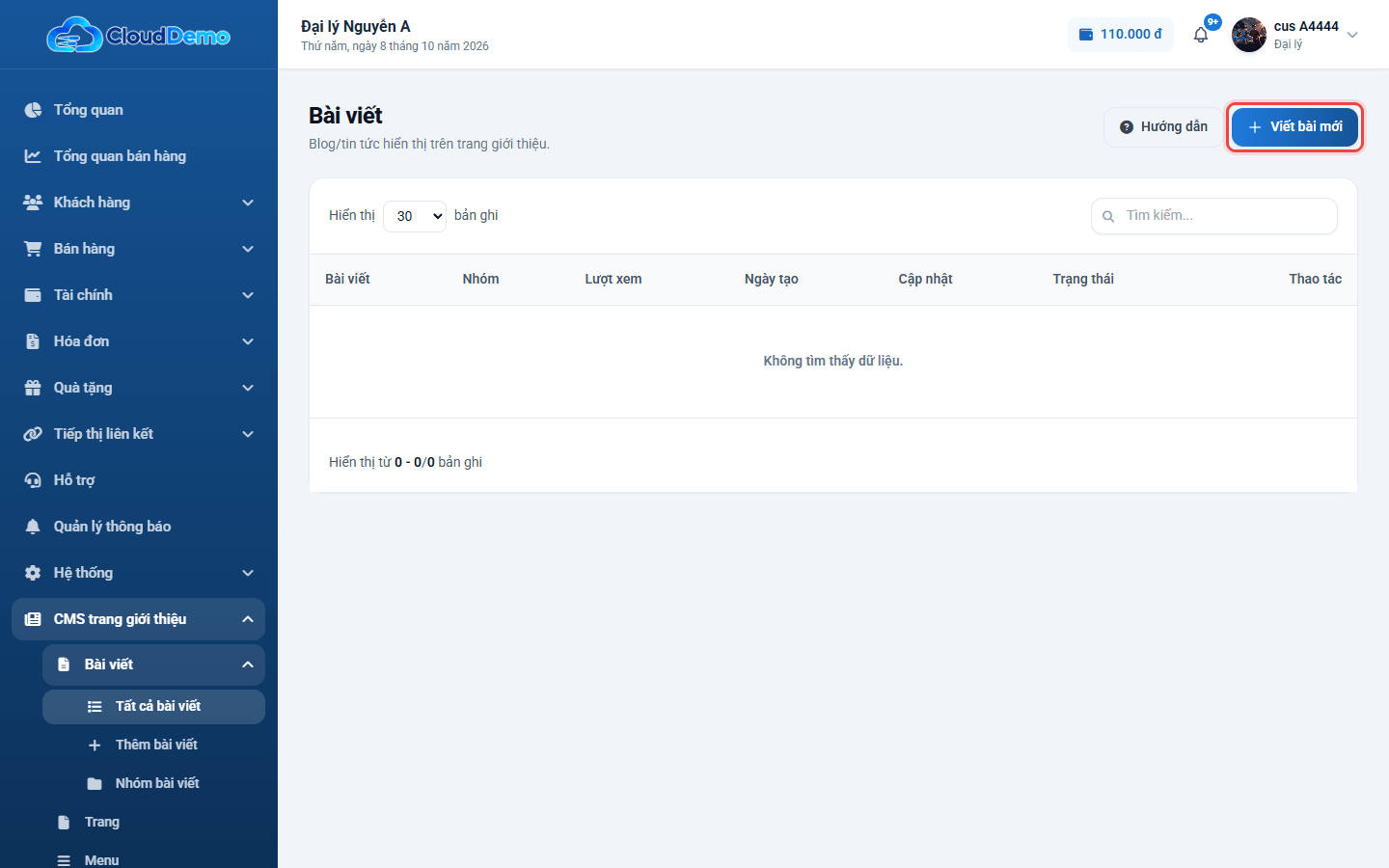
Ý nghĩa các cột trong bảng
| Cột | Ý nghĩa |
|---|---|
| Bài viết | Ảnh đại diện (nếu có), tiêu đề và đường dẫn (slug) của bài. Bấm vào tiêu đề để mở trang soạn thảo. |
| Nhóm | Nhóm bài viết mà bài đang thuộc về (xem Nhóm bài viết). |
| Lượt xem | Số lượt khách đã mở bài trên trang giới thiệu. |
| Ngày tạo | Ngày giờ bài được tạo. |
| Cập nhật | Tên người sửa bài gần nhất. |
| Trạng thái | Bài đã hiện cho khách xem hay chưa (xem bên dưới). |
| Thao tác | Nút mở danh sách việc có thể làm với bài này. |
Các trạng thái bài viết
- Đã xuất bản - bài đang hiện trên trang giới thiệu, khách xem được.
- Bản nháp - bài chỉ bạn thấy trong trang quản trị, khách chưa xem được.
2. Tìm bài viết
- Ô Tìm kiếm: gõ một phần tiêu đề bài viết rồi bấm Enter.
- Số dòng mỗi trang (góc trái): 30, 50, 100, 200 hoặc 500 dòng.
Mẹo: từ khóa tìm kiếm và trang đang xem được giữ trên đường dẫn trình duyệt. Bạn có thể lưu đường dẫn (bookmark) để mở lại đúng danh sách.
3. Viết bài mới
Cần có nhóm bài viết trước. Mỗi bài bắt buộc thuộc một nhóm. Nếu ô Nhóm bài viết trống, hãy tạo nhóm ở Nhóm bài viết trước.
- 1Bấm nút Viết bài mới ở góc trên bên phải (hoặc chọn Thêm bài viết trong menu trái).
- 2Nhập Tiêu đề (bắt buộc).
- 3Ô Slug là phần cuối đường dẫn của bài. Cứ để trống - khi lưu, hệ thống tự tạo slug từ tiêu đề (xem nếu muốn tự đặt).
- 4Điền Mô tả ngắn - đoạn tóm tắt hiện ở danh sách bài viết (không bắt buộc).
- 5Soạn Nội dung (bắt buộc) - xem .
- 6Ở cột bên phải: chọn Nhóm bài viết (bắt buộc) và bấm Chọn ảnh dưới mục Ảnh đại diện nếu muốn bài có ảnh ở danh sách.
- 7Chọn Trạng thái: Bản nháp (lưu lại, chưa cho khách xem) hoặc Đã xuất bản (hiện ngay).
- 8Bấm Lưu lại.
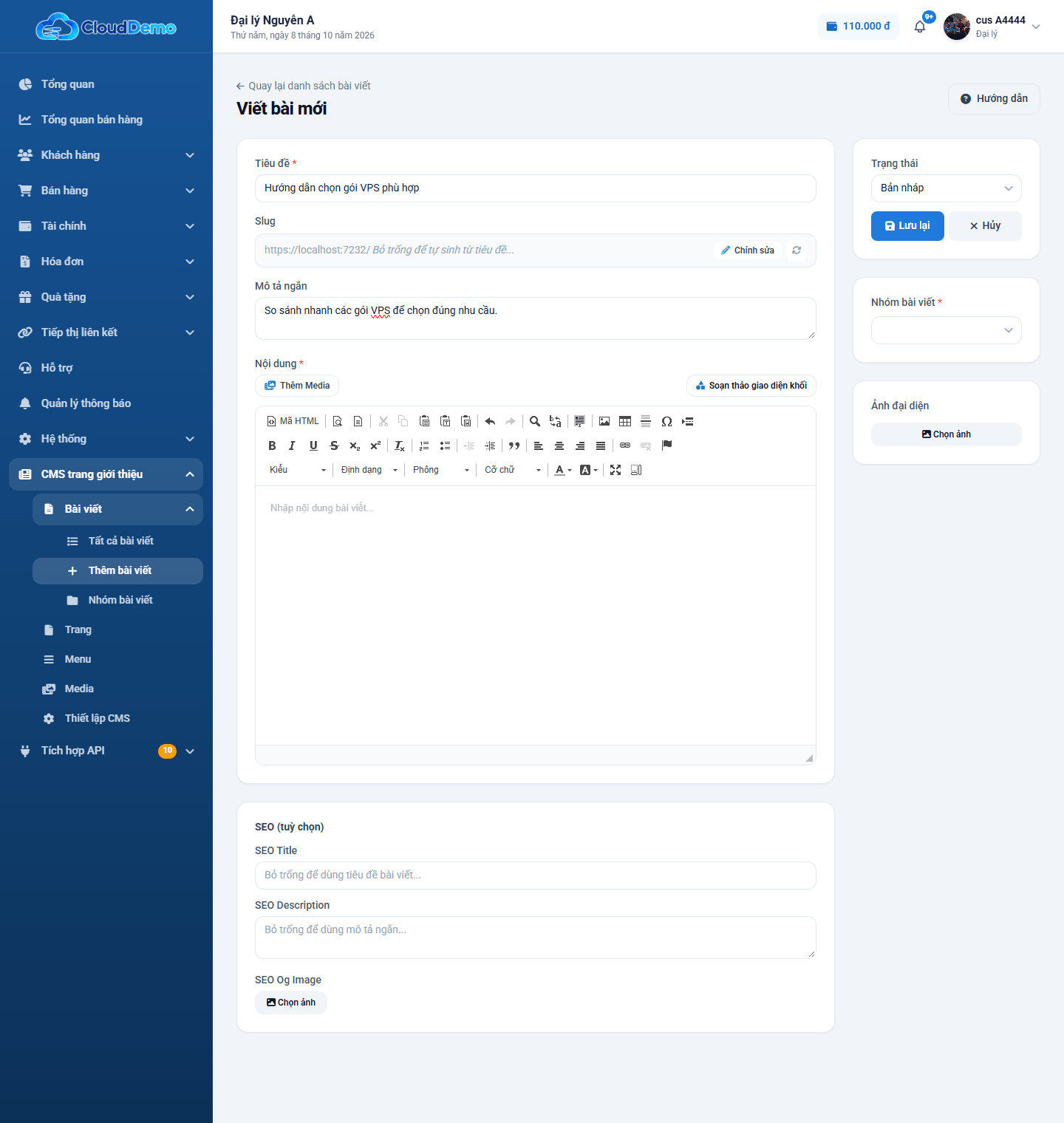
Sau khi lưu thành công, màn hình chuyển sang Cập nhật bài viết để bạn sửa tiếp nếu cần. Bấm Hủy hoặc Quay lại danh sách bài viết để rời trang - những gì chưa bấm lưu sẽ không được ghi lại.
4. Soạn nội dung bài
Ô Nội dung có 2 cách soạn, chuyển qua lại bằng nút ở góc phải phía trên ô:
- Soạn dạng văn bản (mặc định): giống soạn thảo văn bản thông thường - in đậm, tạo danh sách, chèn bảng, chèn liên kết… bằng thanh công cụ phía trên.
- Soạn dạng khối: bấm Soạn thảo giao diện khối, rồi ghép bài từ các khối dựng sẵn ở dòng + Thêm khối: Văn bản, Banner 1 (Hero Tech), Bảng giá, Câu hỏi thường gặp, Lời kêu gọi hành động… Muốn quay lại, bấm Soạn thảo giao diện văn bản.
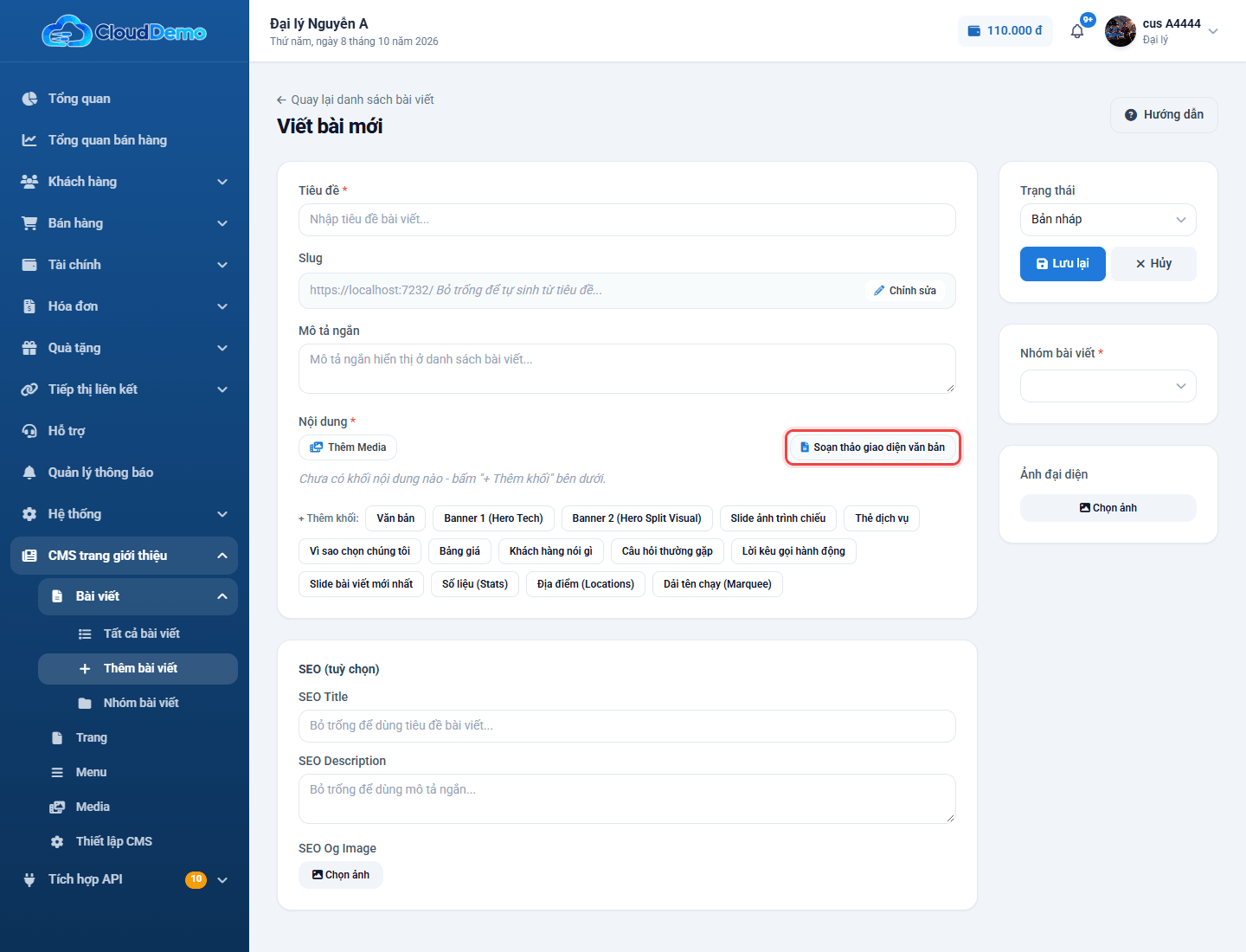
Khi soạn dạng khối:
- Rê chuột lên tên khối (hoặc biểu tượng ) để xem trước khối đó trông thế nào trên trang giới thiệu.
- Kéo biểu tượng để đổi thứ tự khối; bấm vào thanh tiêu đề khối để thu gọn / mở rộng.
- Bấm ở góc phải khối để bỏ khối đó.
Nút Thêm Media dùng để chèn ảnh từ Thư viện Media vào nội dung bài.
5. Chọn ảnh đại diện và ảnh chia sẻ
Bấm Chọn ảnh (dưới Ảnh đại diện hoặc SEO Og Image) để mở cửa sổ Thêm Media:
- Thư viện Media: bấm vào một ảnh là chọn ngay, cửa sổ tự đóng. Gõ tên file vào ô Tìm kiếm hình ảnh... để lọc nhanh.
- Tải ảnh mới lên: chọn ảnh từ máy tính (.jpg, .png, .gif, .webp, .svg). Ảnh được lưu vào Thư viện Media và chọn luôn cho bài.
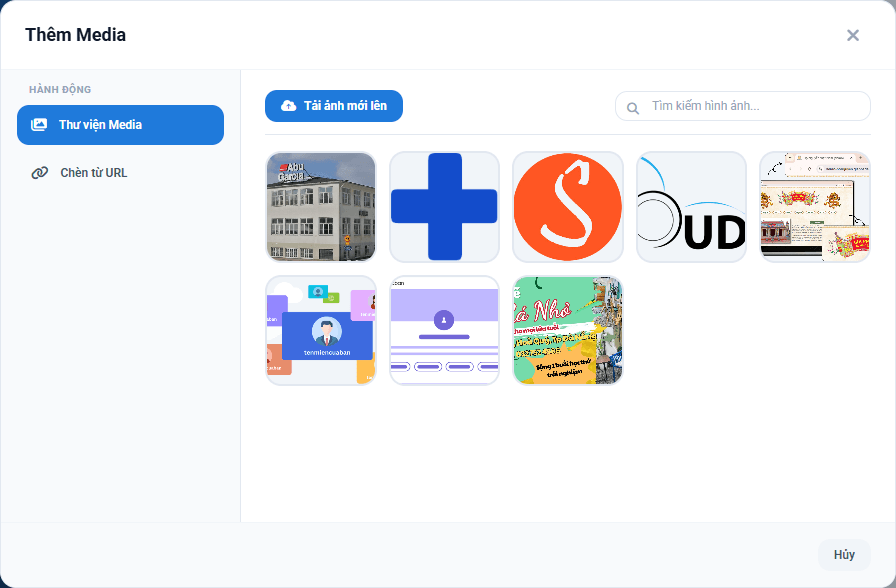
Với Ảnh đại diện và SEO Og Image, hãy chọn ảnh có sẵn trong Thư viện Media hoặc tải ảnh mới lên. Xem thêm cách quản lý ảnh ở Thư viện Media.
6. Đường dẫn (slug) và SEO
Tự đặt slug
- 1Bấm Chỉnh sửa trong ô Slug.
- 2Gõ slug bằng chữ thường không dấu, số và dấu gạch ngang, ví dụ
huong-dan-chon-goi-vps. Dấu cách tự đổi thành gạch ngang; chữ có dấu và ký tự đặc biệt sẽ bị bỏ đi. - 3Bấm Lưu nhỏ trong ô (hoặc Enter) để nhận slug, rồi bấm Lưu lại / Cập nhật của bài để ghi hẳn.
- Slug không được trùng với bài khác. Nếu gặp thông báo "Slug đã được sử dụng, vui lòng chọn slug khác.", hãy đổi slug khác.
- Đường dẫn bài trên website có dạng
tên-miền/c-{slug nhóm}/{slug bài}. Khi bài đã có slug, link Xem trên website hiện cạnh chữ Slug để bạn mở thử.
Đổi slug của bài đã xuất bản không làm hỏng link cũ: hệ thống tự chuyển khách từ đường dẫn cũ sang đường dẫn mới.
Khối SEO (tùy chọn)
| Ô | Ý nghĩa |
|---|---|
| SEO Title | Tiêu đề hiện trên Google và tab trình duyệt. Bỏ trống thì dùng tiêu đề bài. |
| SEO Description | Đoạn mô tả hiện dưới tiêu đề trên Google. Bỏ trống thì dùng mô tả ngắn. |
| SEO Og Image | Ảnh hiện khi link bài được chia sẻ lên Facebook, Zalo… |
7. Sửa, xuất bản, ẩn và xóa bài
Bấm nút ở cột Thao tác của bài:
| Thao tác | Dùng khi nào |
|---|---|
| Cập nhật | Mở trang soạn thảo để sửa bài (giống bấm vào tiêu đề). Sửa xong bấm Cập nhật. |
| Xuất bản | Chỉ hiện với bài Bản nháp. Cho bài hiện lên trang giới thiệu ngay, không cần mở bài. |
| Chuyển về nháp | Chỉ hiện với bài Đã xuất bản. Tạm ẩn bài khỏi trang giới thiệu, nội dung vẫn giữ nguyên. |
| Xóa bài viết | Bỏ hẳn bài khỏi danh sách. Hệ thống hỏi lại, bấm Xác nhận để xóa. |
Bài đã xóa không khôi phục được trên màn hình. Nếu chỉ muốn tạm ẩn bài, hãy dùng Chuyển về nháp thay cho xóa.
8. Câu hỏi thường gặp
Đã viết bài nhưng khách không thấy trên website?
Kiểm tra cột Trạng thái. Nếu là Bản nháp, bấm → Xuất bản. Ngoài ra, nếu nhóm của bài đang ở trạng thái Ngừng hoạt động thì trang của nhóm đó không hiện trên website.
Ô Nhóm bài viết trống, không chọn được?
Bạn chưa có nhóm nào. Vào Nhóm bài viết tạo ít nhất một nhóm (ví dụ "Tin tức"), rồi quay lại viết bài.
Muốn viết trước, hẹn ngày mới cho khách xem?
Lưu bài ở trạng thái Bản nháp. Đến ngày cần đăng, vào danh sách bấm → Xuất bản. Hiện chưa có chức năng tự đăng theo giờ hẹn.
Ảnh trong bài lấy ở đâu?
Mọi ảnh bạn tải lên đều nằm trong Thư viện Media và dùng lại được cho nhiều bài, nhiều trang.