

Trang Cấu hình Ngân hàng là nơi bạn khai báo tài khoản ngân hàng của bạn để nhận tiền khách trả. Khi khách thanh toán đơn hàng bằng mã QR (hoặc khách tích hợp API nạp Ví API), mã QR sẽ trỏ về tài khoản bạn khai ở đây - tiền vào thẳng tài khoản của bạn.
Đừng nhầm với Ví đại lý: tài khoản ở trang này là của bạn, dùng để nhận tiền khách. Còn khi nạp Ví đại lý, bạn chuyển tiền vào tài khoản của Công ty - tài khoản đó do Công ty cung cấp, không khai ở đây.
1. Hai loại tài khoản: cá nhân và công ty
Hệ thống tự chọn tài khoản nhận tiền theo loại khách và loại đơn:
| Loại | Nhận tiền khi nào |
|---|---|
| Cá nhân | Khách cá nhân thanh toán đơn không có VAT; khách nạp Ví API không lấy hóa đơn. |
| Công ty | Khách doanh nghiệp thanh toán đơn; mọi đơn có VAT; khách nạp Ví API có lấy hóa đơn. |
Nên có đủ cả hai loại đang hoạt động. Thiếu loại nào thì khách thuộc nhóm đó không lấy được mã QR thanh toán - khách sẽ thấy báo "Đại lý chưa cấu hình tài khoản ngân hàng phù hợp cho đơn hàng này". Khi thiếu, đầu trang hiện khung vàng nhắc bạn. Mỗi loại chỉ nên bật một tài khoản.
2. Xem các tài khoản đã khai
Mỗi tài khoản là một thẻ, gồm tên ngân hàng, nhãn Công ty / Cá nhân, trạng thái và thông tin tài khoản.
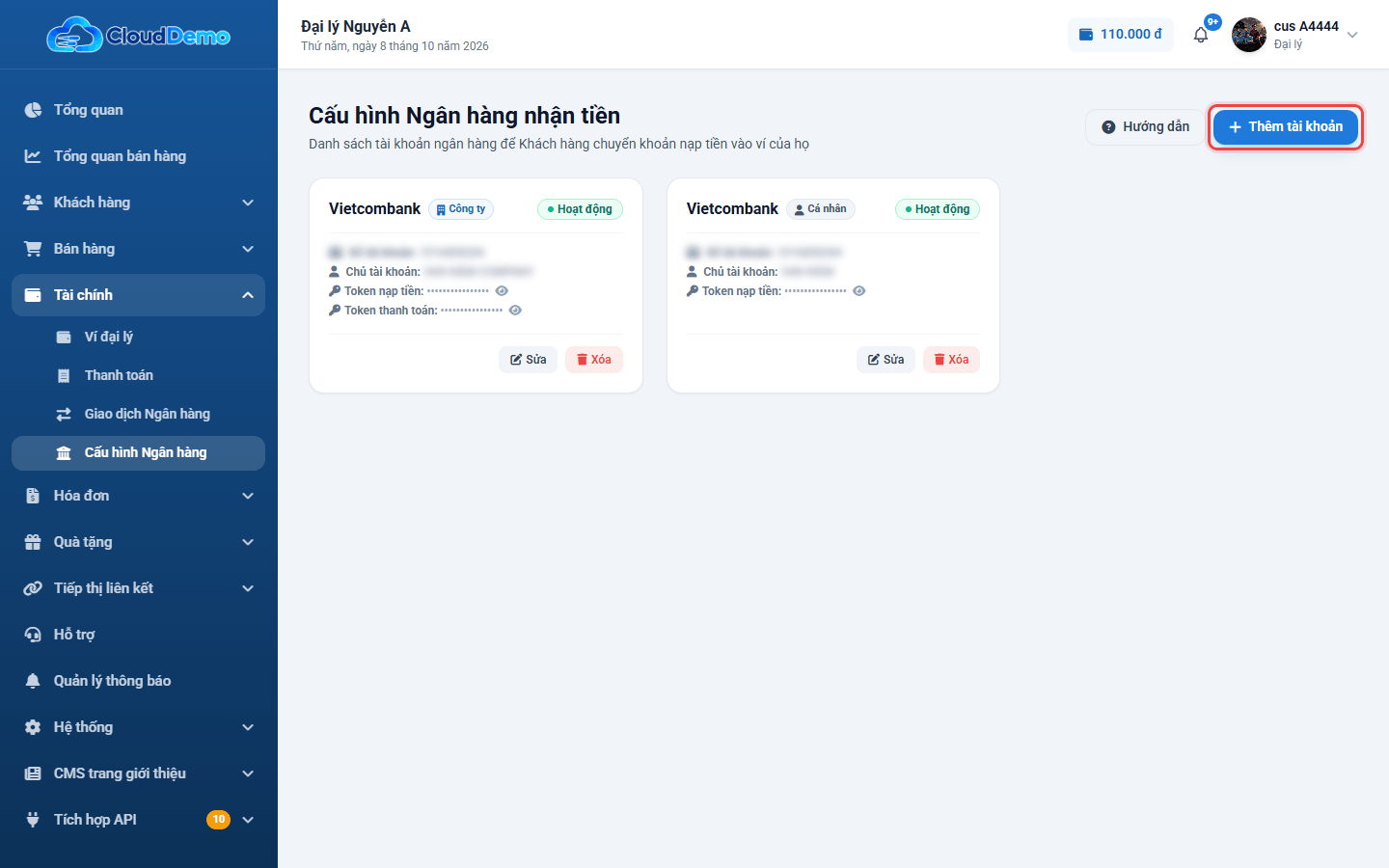
- Hoạt động - tài khoản đang được dùng để tạo mã QR cho khách.
- Tạm dừng - tài khoản được giữ lại nhưng không dùng nữa.
- Token thanh toán (nếu có) được che bằng dấu chấm. Bấm biểu tượng để xem, bấm lại để che.
3. Thêm tài khoản nhận tiền
- 1Bấm Thêm tài khoản ở góc trên bên phải.
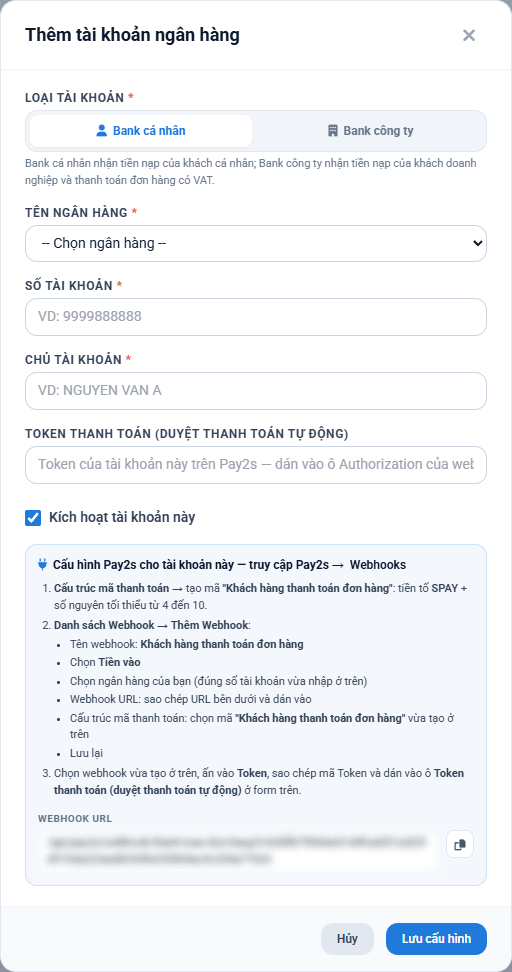
- 2Chọn Loại tài khoản: Bank cá nhân hoặc Bank công ty.
- 3Chọn Tên Ngân hàng trong danh sách, nhập Số tài khoản và Chủ tài khoản (viết không dấu, đúng như trên thẻ/ứng dụng ngân hàng; hệ thống tự đổi sang chữ in hoa).
- 4Dán Token thanh toán (duyệt thanh toán tự động) nếu đã kết nối Pay2s (xem mục 4). Chưa có thì để trống, bổ sung sau.
- 5Giữ ô Kích hoạt tài khoản này được đánh dấu để dùng ngay, rồi bấm Lưu cấu hình.
Kiểm tra kỹ số tài khoản và tên chủ tài khoản. Mã QR khách quét được tạo từ chính thông tin này - sai một số là tiền của khách đi nhầm chỗ. Sau khi lưu, nên tự quét thử mã QR của một đơn hàng nhỏ để kiểm tra.
4. Kết nối Pay2s để đơn được duyệt tự động
Khi tài khoản đã kết nối Pay2s, khách chuyển khoản đúng số tiền và nội dung là đơn được ghi nhận đã thanh toán ngay, không cần bạn xác nhận tay. Làm theo khung hướng dẫn ngay trong cửa sổ Thêm / Sửa tài khoản:
- 1Đăng nhập Pay2s → Webhooks → Cấu trúc mã thanh toán: tạo mã "Khách hàng thanh toán đơn hàng" với tiền tố
SPAYvà phần số dài tối thiểu từ 4 đến 10. - 2Danh sách Webhook → Thêm Webhook: đặt tên Khách hàng thanh toán đơn hàng, chọn Tiền vào, chọn đúng tài khoản ngân hàng vừa khai, dán Webhook URL (bấm nút trong cửa sổ để sao chép), chọn cấu trúc mã vừa tạo, rồi lưu.
- 3Mở webhook vừa tạo trên Pay2s, bấm Token, sao chép mã và dán vào ô Token thanh toán (duyệt thanh toán tự động), rồi bấm Lưu cấu hình.
Chưa kết nối Pay2s vẫn bán hàng được: khách vẫn quét QR chuyển tiền cho bạn, nhưng bạn phải tự kiểm tra sao kê rồi xác nhận đã nhận tiền trong trang chi tiết đơn hàng. Các khoản tiền đã kết nối được ghi lại ở trang Giao dịch Ngân hàng.
Giữ bí mật Token và Webhook URL. Không gửi cho người khác hay đăng lên nhóm chat.
5. Sửa, tạm dừng hoặc xóa tài khoản
- Sửa: bấm Sửa trên thẻ tài khoản, chỉnh thông tin rồi bấm Lưu cấu hình.
- Tạm dừng: trong cửa sổ Sửa, bỏ đánh dấu Kích hoạt tài khoản này rồi lưu. Cách này an toàn hơn xóa vì bạn có thể bật lại bất cứ lúc nào.
- Đổi sang tài khoản khác: thêm tài khoản mới (đang hoạt động) trước, sau đó tạm dừng tài khoản cũ - để khách không bị gián đoạn thanh toán.
Nút Xóa xóa ngay, không hỏi lại và không thể hoàn tác. Nếu chỉ muốn ngừng dùng, hãy tạm dừng thay vì xóa.
6. Câu hỏi thường gặp
Khách báo không lấy được mã QR thanh toán?
Xem đầu trang có khung vàng báo thiếu loại tài khoản không. Khách doanh nghiệp hoặc đơn có VAT cần Bank công ty đang hoạt động; khách cá nhân mua đơn không VAT cần Bank cá nhân đang hoạt động.
Tôi chỉ có một tài khoản ngân hàng, có dùng cho cả hai loại được không?
Được. Thêm cùng số tài khoản hai lần, một lần chọn Bank cá nhân, một lần chọn Bank công ty. Lưu ý đơn có VAT nên nhận vào tài khoản đứng tên doanh nghiệp để khớp hóa đơn.
Đã khai tài khoản nhưng đơn vẫn phải xác nhận tay?
Kiểm tra tài khoản đã có Token thanh toán chưa và webhook trên Pay2s đã chọn đúng số tài khoản, đúng cấu trúc mã SPAY chưa (mục 4).