

Trang Trang dùng để làm các trang có nội dung ít thay đổi trên trang giới thiệu của bạn, như Giới thiệu, Chính sách hoàn tiền, Liên hệ,
hoặc một trang chủ riêng có banner, bảng giá, câu hỏi thường gặp… Khác với Bài viết, trang không thuộc nhóm nào và có đường dẫn ngắn dạng tên-miền/{slug}.
1. Tổng quan màn hình
Phía trên là nút Hướng dẫn và Tạo trang mới, thanh chọn số dòng mỗi trang (30, 50, 100, 200 hoặc 500) và ô tìm kiếm theo tiêu đề hoặc slug. Bên dưới là bảng các trang, trang tạo gần nhất nằm trên cùng.
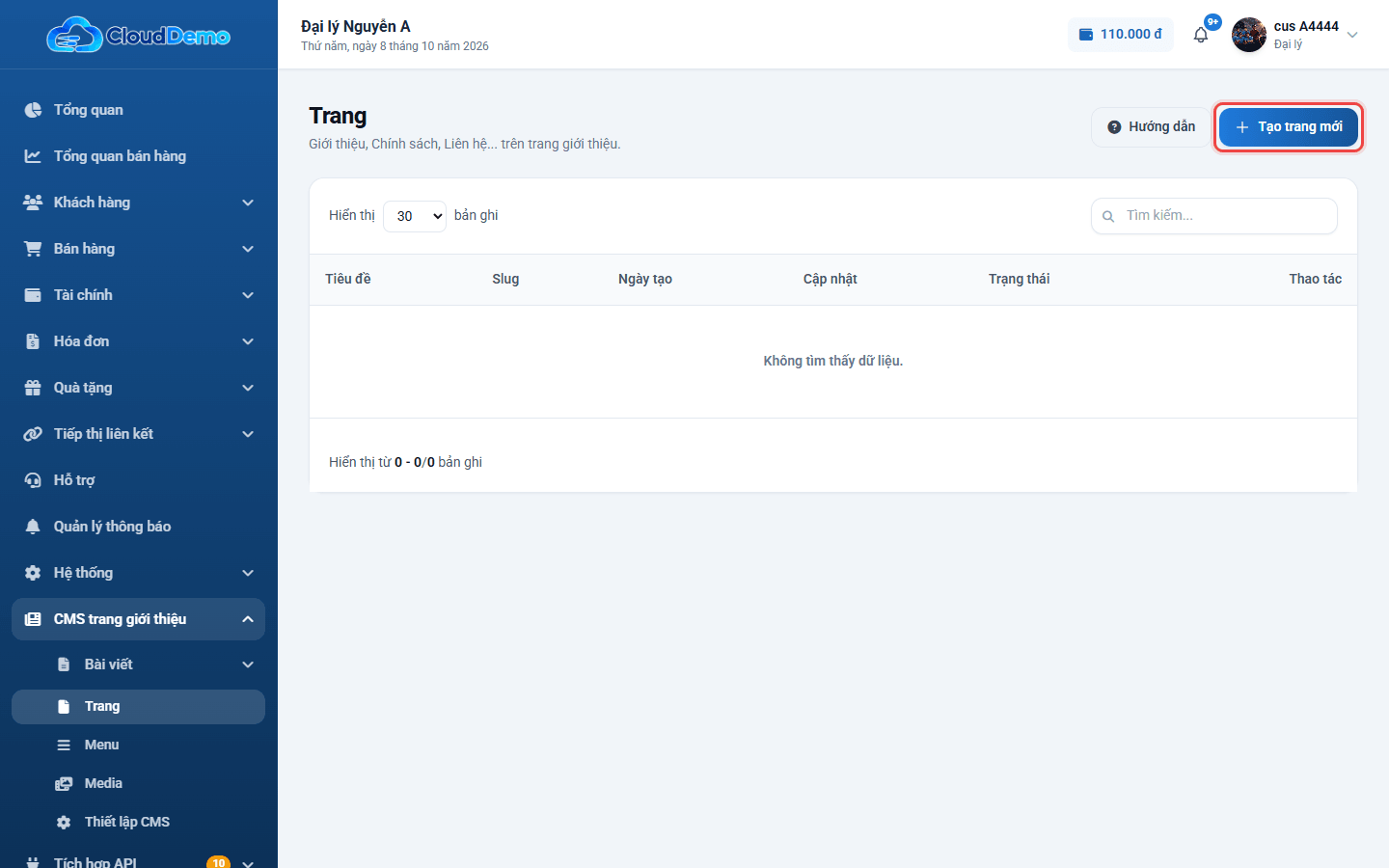
Ý nghĩa các cột trong bảng
| Cột | Ý nghĩa |
|---|---|
| Tiêu đề | Tên trang. Bấm vào để mở trang soạn thảo. |
| Slug | Phần đường dẫn của trang. Nếu trang đang được chọn làm trang chủ, cột này hiện nhãn Trang chủ thay cho slug. |
| Ngày tạo | Ngày giờ trang được tạo. |
| Cập nhật | Tên người sửa trang gần nhất. |
| Trạng thái | Đã xuất bản - khách xem được; Bản nháp - khách chưa xem được. |
| Thao tác | Nút mở danh sách việc có thể làm với trang này. |
2. Tạo trang mới
- 1Bấm nút Tạo trang mới ở góc trên bên phải.
- 2Nhập Tiêu đề (bắt buộc). Ô Slug cứ để trống - hệ thống tự tạo từ tiêu đề khi lưu.
- 3Thêm Nội dung (bắt buộc) bằng các khối ở dòng + Thêm khối - xem .
- 4Ở cột phải, chọn Mẫu trang: Giới hạn chiều rộng (nội dung nằm gọn giữa màn hình, hợp với trang chữ) hoặc Toàn màn hình (hợp với trang chủ có banner ở đầu).
- 5Điền khối SEO (tuỳ chọn) nếu cần - xem .
- 6Bấm Lưu lại.
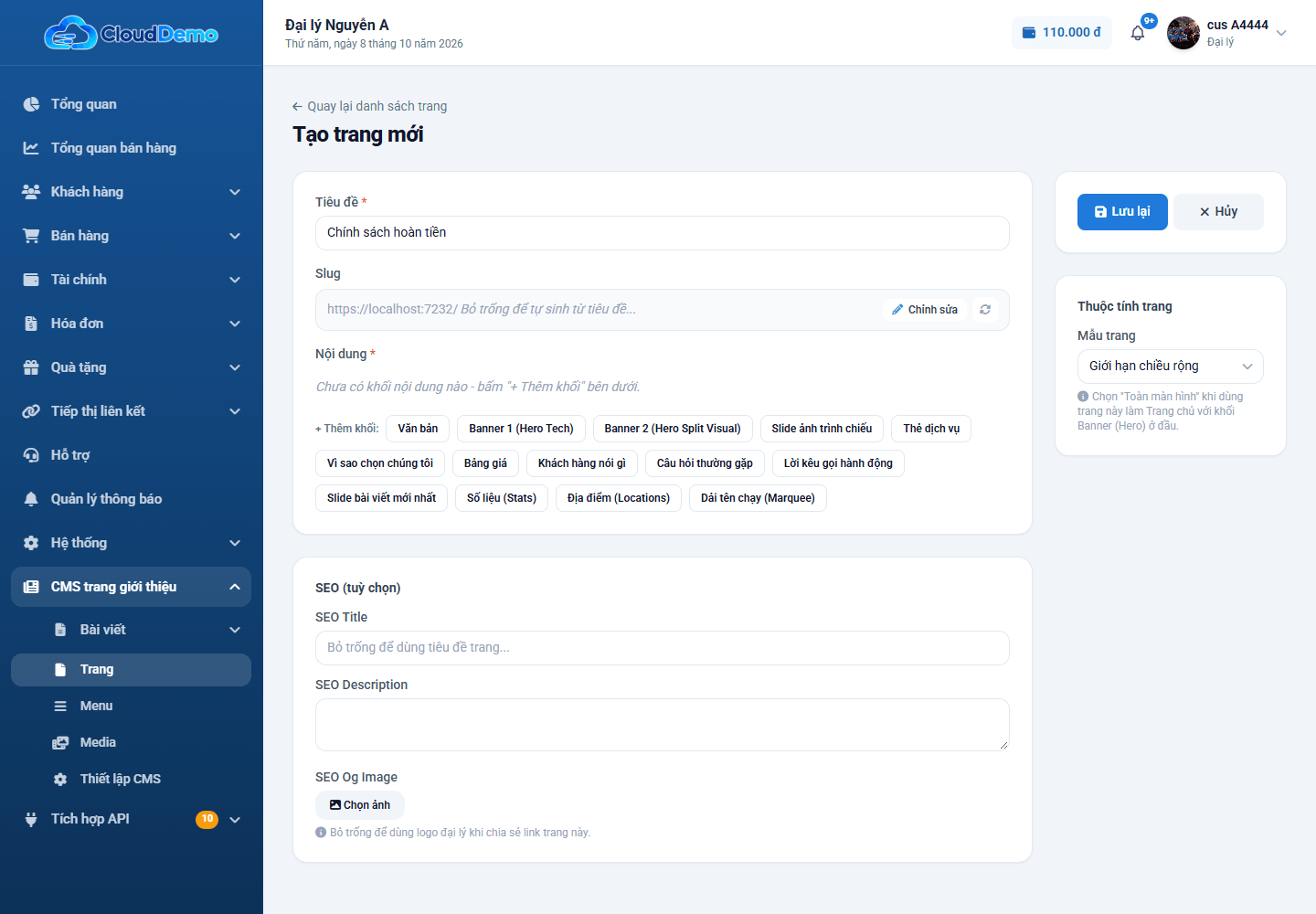
Trang mới luôn được lưu ở dạng Bản nháp. Sau khi lưu, màn hình chuyển sang Cập nhật trang và có thêm ô Trạng thái. Chọn Đã xuất bản rồi bấm Cập nhật để khách xem được trang.
3. Dựng nội dung trang bằng khối
Nội dung trang được ghép từ các khối dựng sẵn. Bấm tên khối ở dòng + Thêm khối để thêm vào cuối trang, rồi điền các ô trong khối.
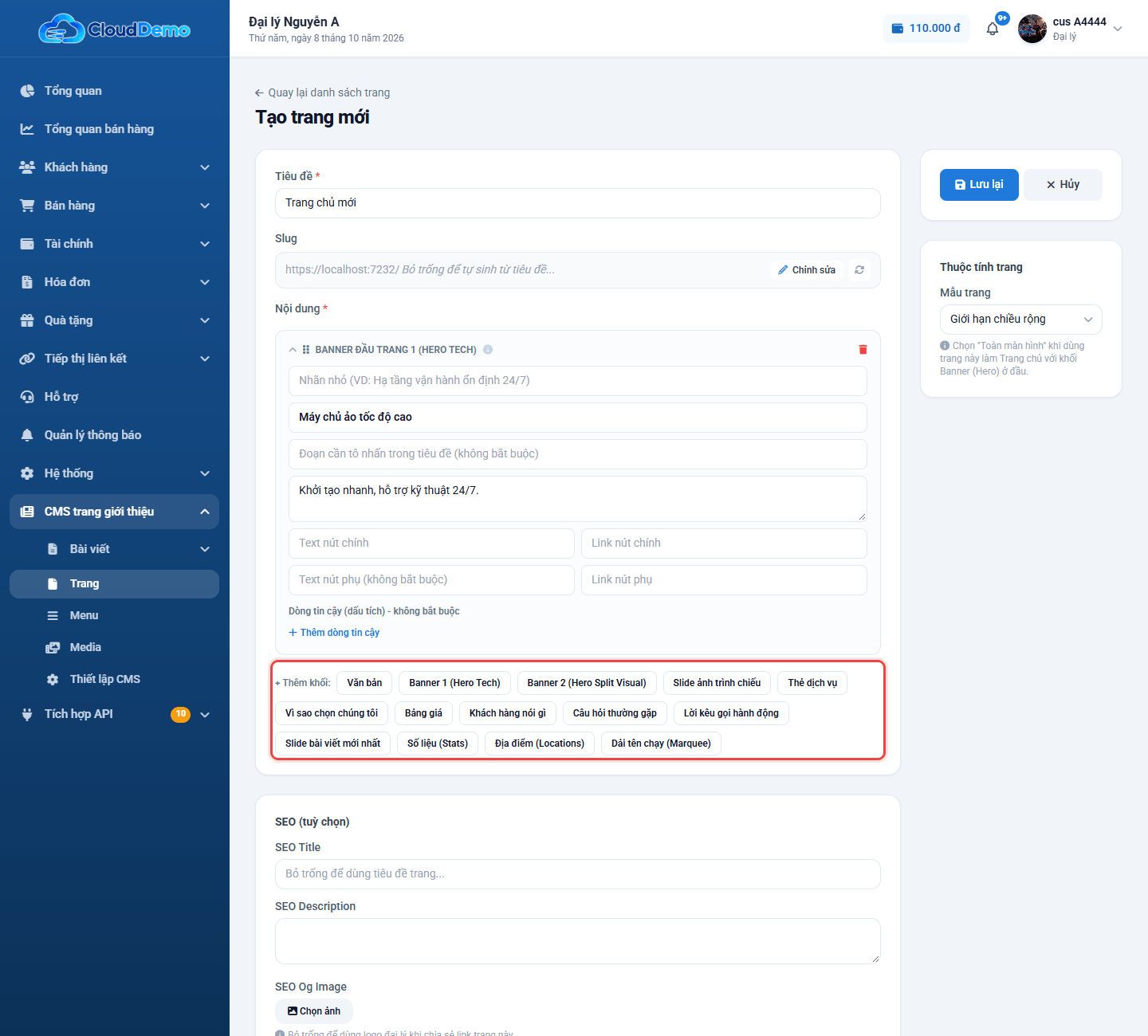
| Khối | Dùng để |
|---|---|
| Văn bản | Đoạn chữ tự do, soạn như văn bản thông thường (in đậm, danh sách, bảng, liên kết…). |
| Banner 1 (Hero Tech) / Banner 2 (Hero Split Visual) | Phần mở đầu lớn ở đầu trang: tiêu đề, mô tả, nút bấm. Banner 2 có thêm ảnh minh họa bên phải. |
| Slide ảnh trình chiếu | Chuỗi ảnh chạy lần lượt. |
| Thẻ dịch vụ | Các thẻ giới thiệu từng dịch vụ kèm danh sách tính năng và nút bấm. |
| Vì sao chọn chúng tôi | Lưới các điểm mạnh, mỗi điểm có biểu tượng, tiêu đề, mô tả. |
| Bảng giá | Các gói giá. Mỗi gói có thể tự điền hoặc chọn lấy dữ liệu từ sản phẩm bạn đang bán. |
| Khách hàng nói gì | Lời nhận xét của khách, kèm số sao. |
| Câu hỏi thường gặp | Danh sách câu hỏi - trả lời. |
| Lời kêu gọi hành động | Dải nổi bật mời khách đăng ký / liên hệ. |
| Slide bài viết mới nhất | Tự hiện các bài viết mới nhất của bạn. |
| Số liệu (Stats) | Các con số nổi bật, ví dụ "99.99% - Uptime". |
| Địa điểm (Locations) | Danh sách địa điểm, ví dụ nơi đặt máy chủ. |
| Dải tên chạy (Marquee) | Dải logo đối tác chạy ngang. Bấm Chọn từ Media để lấy logo từ Thư viện Media. |
- Rê chuột lên tên khối ở dòng + Thêm khối (hoặc biểu tượng cạnh tên khối đã thêm) để xem trước khối trông thế nào trên website.
- Kéo biểu tượng để đổi thứ tự khối; bấm vào thanh tiêu đề khối để thu gọn / mở rộng.
- Bấm ở góc phải để bỏ khối.
4. Đường dẫn (slug) và SEO
- Tự đặt slug: bấm Chỉnh sửa trong ô Slug, gõ chữ thường không dấu, số và gạch ngang (ví dụ
chinh-sach-hoan-tien), bấm Lưu nhỏ trong ô, rồi bấm Lưu lại / Cập nhật của trang. - Slug không được trùng trang khác và không được trùng các đường dẫn hệ thống đã dùng. Nếu gặp thông báo "Slug đã được sử dụng…" hoặc "…đã được hệ thống sử dụng…", hãy chọn slug khác.
- Khi trang đã có slug, link Xem trên website hiện cạnh chữ Slug để bạn mở thử.
- Đổi slug của trang đã xuất bản: hệ thống tự chuyển khách từ đường dẫn cũ sang đường dẫn mới.
| Ô SEO | Ý nghĩa |
|---|---|
| SEO Title | Tiêu đề hiện trên Google và tab trình duyệt. Bỏ trống thì dùng tiêu đề trang. |
| SEO Description | Đoạn mô tả hiện dưới tiêu đề trên Google. |
| SEO Og Image | Ảnh hiện khi link trang được chia sẻ lên Facebook, Zalo… Bỏ trống thì dùng logo của bạn. Bấm Chọn ảnh để chọn từ Thư viện Media. |
5. Dùng một trang làm trang chủ
Mặc định, trang chủ website chỉ hiện các bài viết mới nhất. Muốn trang chủ có banner, bảng giá… theo ý bạn:
- 1Tạo một trang, dựng nội dung bằng khối, chọn Mẫu trang là Toàn màn hình và đặt trạng thái Đã xuất bản.
- 2Vào CMS trang giới thiệu → Thiết lập CMS, tab Thiết lập chung, chọn trang đó ở ô Trang chủ.
- 3Bấm Lưu cài đặt CMS.
Từ đó, trang này hiện nhãn Trang chủ ở cột Slug. Khi mở để sửa, ô Slug được thay bằng dòng "Trang này hiện đang được cài đặt làm Trang chủ (không dùng slug)". Muốn quay về trang chủ mặc định, bấm Bỏ chọn, dùng bố cục mặc định ở Thiết lập CMS rồi lưu.
6. Sửa, xuất bản, ẩn và xóa trang
Bấm nút ở cột Thao tác của trang:
| Thao tác | Dùng khi nào |
|---|---|
| Cập nhật | Mở trang soạn thảo để sửa (giống bấm vào tiêu đề). Sửa xong bấm Cập nhật. |
| Xuất bản | Chỉ hiện với trang Bản nháp. Cho trang hiện lên website. |
| Chuyển về nháp | Chỉ hiện với trang Đã xuất bản. Tạm ẩn trang khỏi website, nội dung vẫn giữ nguyên. |
| Xóa trang | Bỏ hẳn trang khỏi danh sách. Hệ thống hỏi lại, bấm Xác nhận để xóa. |
Mẹo: cách chắc chắn nhất để đổi trạng thái là mở trang (bấm vào tiêu đề), chọn Trạng thái ở cột phải rồi bấm Cập nhật - bạn xem lại được toàn bộ thiết lập trước khi lưu.
Trang đã xóa không khôi phục được trên màn hình. Nếu trang đang được dùng làm trang chủ, hãy chọn trang chủ khác ở Thiết lập CMS trước khi xóa. Chỉ muốn tạm ẩn thì dùng Chuyển về nháp.
7. Câu hỏi thường gặp
Tạo trang xong nhưng mở link thì không thấy?
Trang mới luôn là Bản nháp. Mở trang, chọn Trạng thái → Đã xuất bản rồi bấm Cập nhật.
Nên dùng Trang hay Bài viết?
Nội dung lâu dài, ít đổi (Giới thiệu, Chính sách, Liên hệ, trang chủ) → dùng Trang. Tin tức, khuyến mãi, bài hướng dẫn đăng theo thời gian → dùng Bài viết.
Banner ở trang chủ bị co hẹp, không tràn hết màn hình?
Mở trang đó, đổi Mẫu trang sang Toàn màn hình rồi bấm Cập nhật.
Làm sao để khách thấy trang trên thanh menu?
Vào CMS trang giới thiệu → Menu và thêm một mục menu trỏ tới trang này.