

Thư viện Media là kho chứa mọi ảnh bạn tải lên cho trang giới thiệu. Ảnh trong thư viện dùng chung cho Bài viết, Trang, Đánh giá và Cài đặt trang - tải lên một lần, chọn lại được ở nhiều nơi. Tại đây bạn có thể tải ảnh mới, xem thông tin ảnh, lấy đường dẫn ảnh và xóa ảnh không còn dùng.
1. Tổng quan màn hình
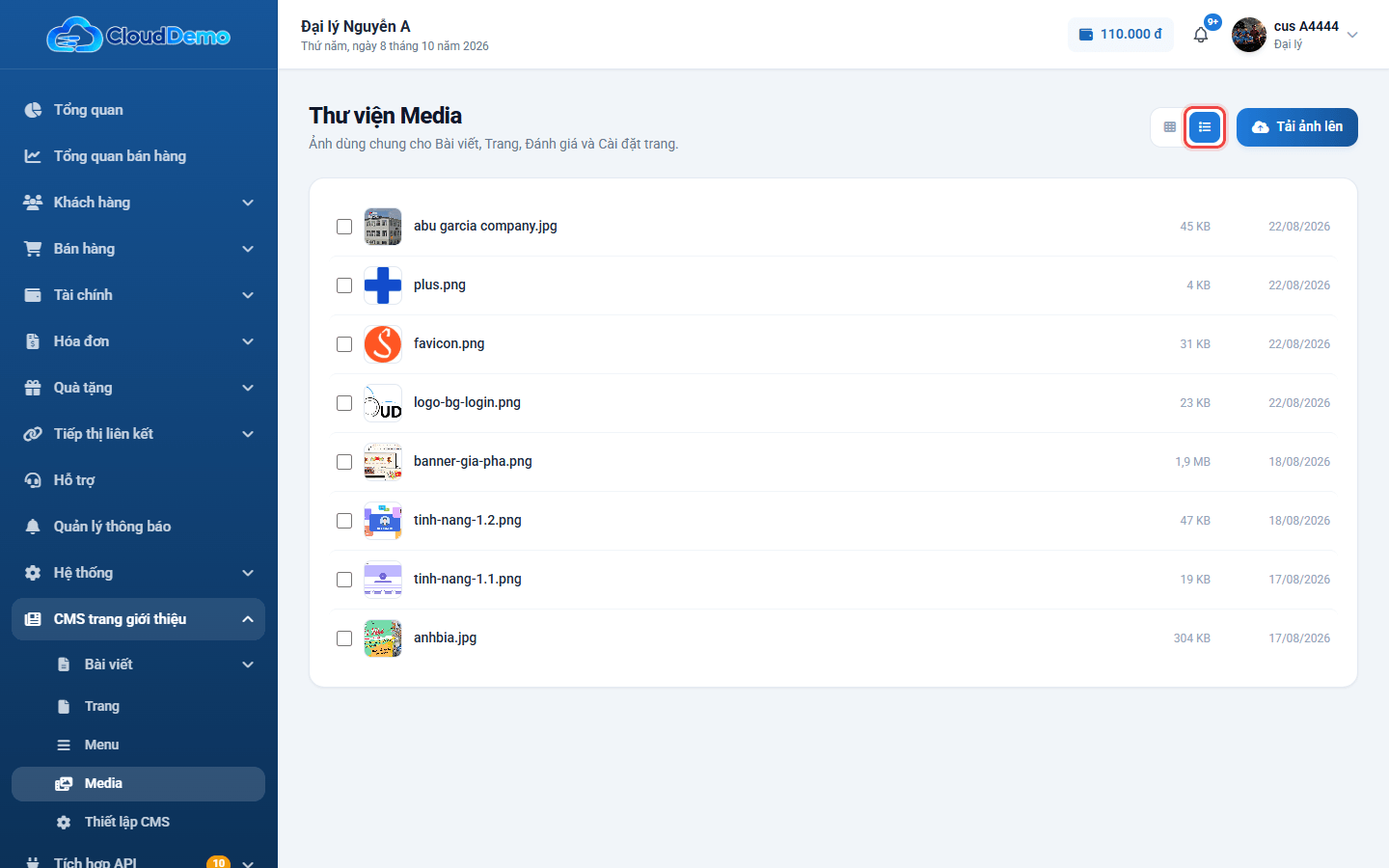
Toàn bộ ảnh hiện trên một màn hình, ảnh tải lên gần nhất nằm đầu tiên. Góc trên bên phải có 2 nút đổi cách xem và nút Tải ảnh lên.
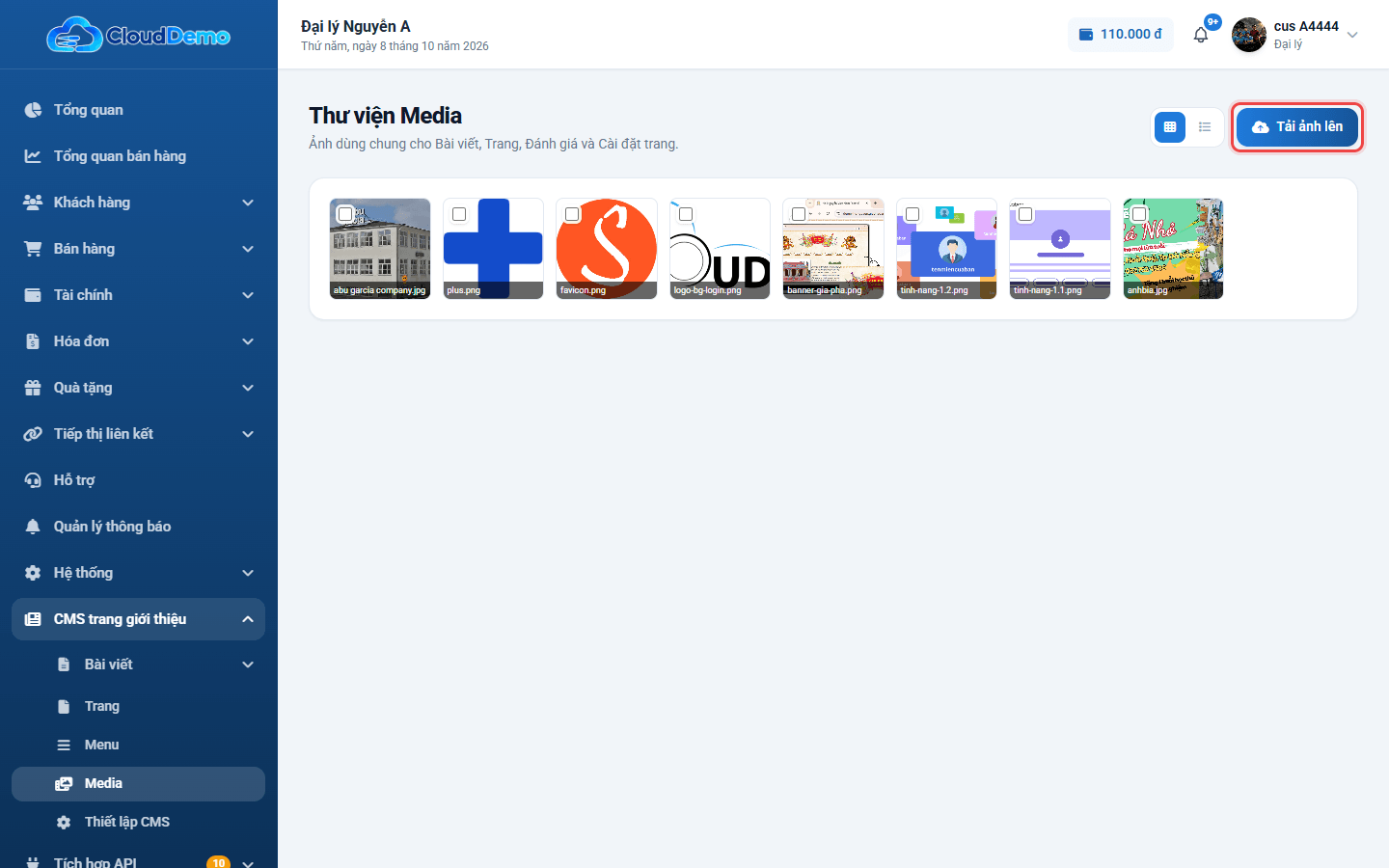
- Dạng lưới (mặc định): xem ảnh thu nhỏ, tên file hiện ở cuối mỗi ảnh.
- Dạng danh sách : mỗi dòng một ảnh kèm tên file, dung lượng và ngày tải lên - tiện khi cần tìm ảnh nặng hoặc ảnh cũ.
2. Tải ảnh lên
- 1Bấm nút Tải ảnh lên ở góc trên bên phải.
- 2Chọn một ảnh trên máy tính. Chỉ nhận file ảnh .jpg, .jpeg, .png, .gif, .webp, .svg.
- 3Nút đổi thành Đang tải lên …%. Khi xong, hệ thống báo "Tải ảnh lên thành công." và ảnh hiện ở đầu thư viện.
Mẹo: khi đang viết bài hay soạn trang, bạn cũng có thể bấm Chọn ảnh → Tải ảnh mới lên ngay trong cửa sổ chọn ảnh. Ảnh đó vẫn được lưu vào Thư viện Media như bình thường. Đặt tên file dễ hiểu (ví dụ banner-khuyen-mai-thang-10.png) để sau này tìm lại nhanh.
3. Xem thông tin và lấy đường dẫn ảnh
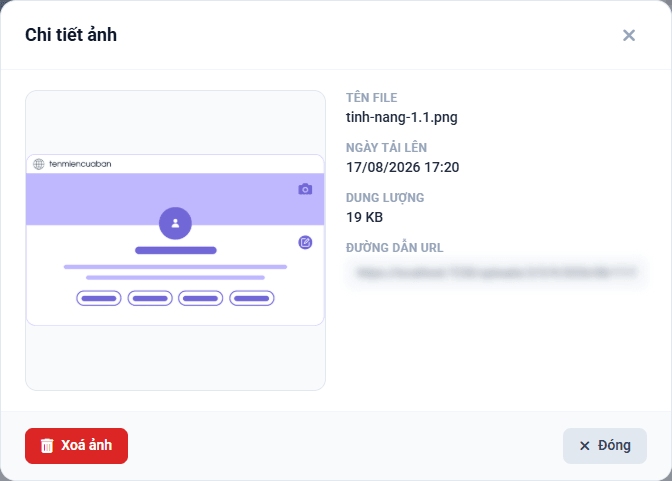
Bấm vào một ảnh (ở dạng lưới hoặc danh sách) để mở cửa sổ Chi tiết ảnh:
- Tên file, Ngày tải lên, Dung lượng của ảnh.
- Đường dẫn URL: địa chỉ của ảnh trên mạng. Bấm vào ô, chọn hết rồi sao chép để dán vào nơi cần dùng (ví dụ ô URL ảnh trong các khối nội dung).
- Đang được sử dụng ở: nếu ảnh đang được dùng, hộp màu vàng liệt kê các bài viết, trang hoặc nội dung Footer có dùng ảnh này.
4. Xóa ảnh
Xóa từng ảnh (an toàn nhất)
- 1Bấm vào ảnh để mở Chi tiết ảnh. Chờ hệ thống kiểm tra xong ảnh có đang được dùng hay không.
- 2Bấm Xoá ảnh, rồi bấm Xác nhận trong hộp thoại hỏi lại.
Nếu ảnh đang được dùng, nút Xoá ảnh bị mờ và không bấm được. Hãy gỡ ảnh khỏi các bài viết / trang được liệt kê trước, rồi xóa lại.
Xóa nhiều ảnh cùng lúc
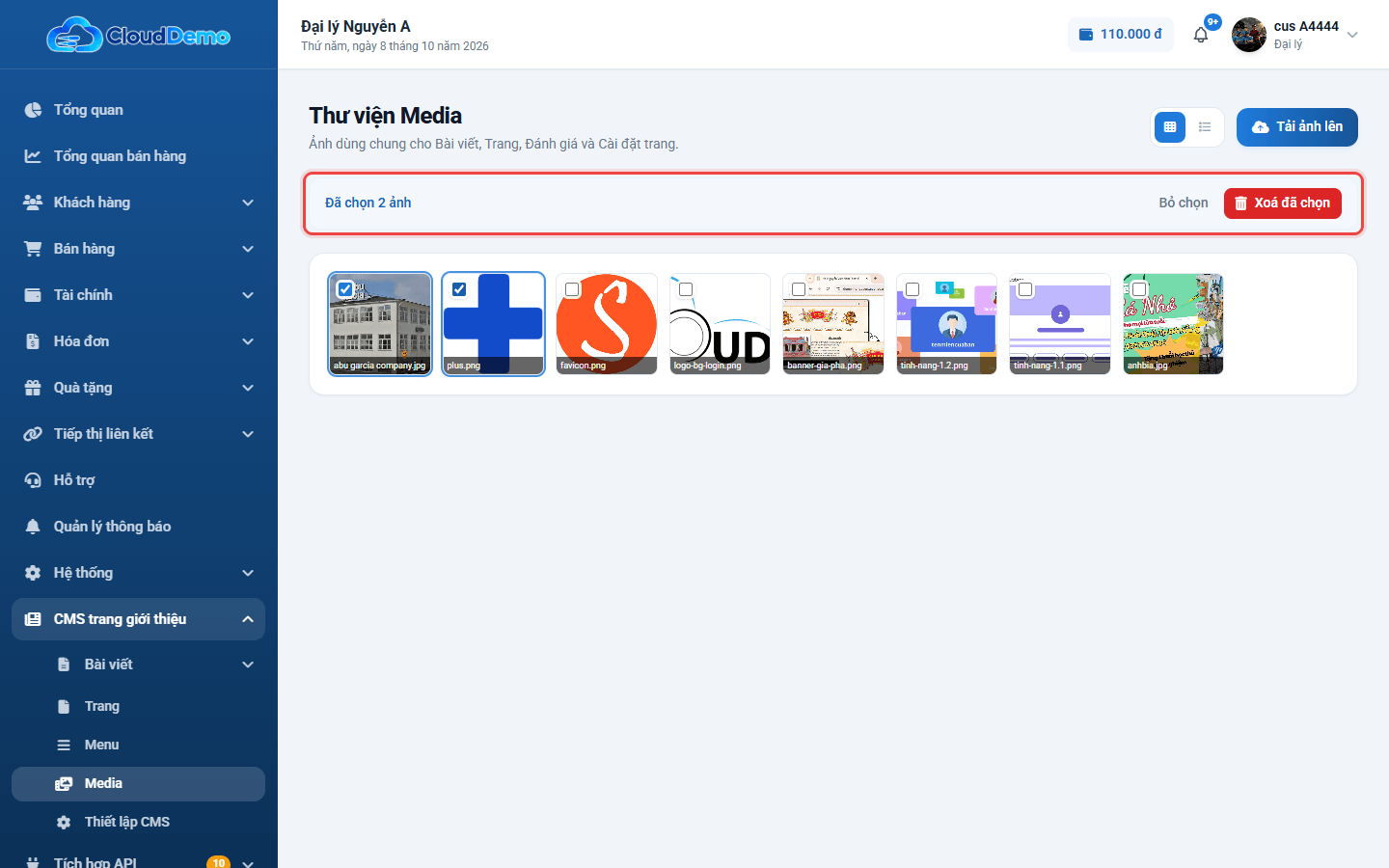
- 1Đánh dấu ô vuông ở góc trên bên trái mỗi ảnh (hoặc đầu dòng, nếu đang xem dạng danh sách).
- 2Thanh Đã chọn … ảnh hiện ra phía trên. Bấm Bỏ chọn nếu chọn nhầm, hoặc Xoá đã chọn để xóa.
- 3Bấm Xác nhận trong hộp thoại hỏi lại.
Ảnh đã xóa không thể khôi phục. Khi xóa nhiều ảnh cùng lúc, hệ thống không kiểm tra ảnh có đang được dùng hay không - bài viết hoặc trang đang dùng ảnh đó sẽ bị mất ảnh. Nếu chưa chắc, hãy mở từng ảnh xem mục Đang được sử dụng ở trước khi xóa.
5. Câu hỏi thường gặp
Tải nhiều ảnh một lần được không?
Mỗi lần bấm Tải ảnh lên chỉ chọn được một ảnh. Cần nhiều ảnh thì tải lần lượt.
Báo "Chỉ chấp nhận file ảnh" khi tải lên?
File không phải định dạng .jpg, .png, .gif, .webp hoặc .svg. Hãy lưu lại ảnh sang một trong các định dạng này rồi tải lại.
Nút Xoá ảnh bị mờ, không bấm được?
Ảnh đang được dùng ở nơi liệt kê trong hộp màu vàng. Mở bài viết / trang đó, đổi sang ảnh khác hoặc bỏ ảnh khỏi nội dung, lưu lại, rồi xóa ảnh.