

Trang Sản phẩm & Giá bán lẻ là nơi bạn tạo các gói dịch vụ (VPS, Proxy, Server, Addon) để bán cho khách, và đặt giá bán cho từng nhóm khách hàng. Mỗi gói của bạn được ghép từ sản phẩm gốc do Công ty cung cấp; giá Công ty bán cho bạn gọi là giá nhập (sàn), giá bạn bán cho khách phải bằng hoặc cao hơn giá này.
Quy trình để bắt đầu bán một sản phẩm
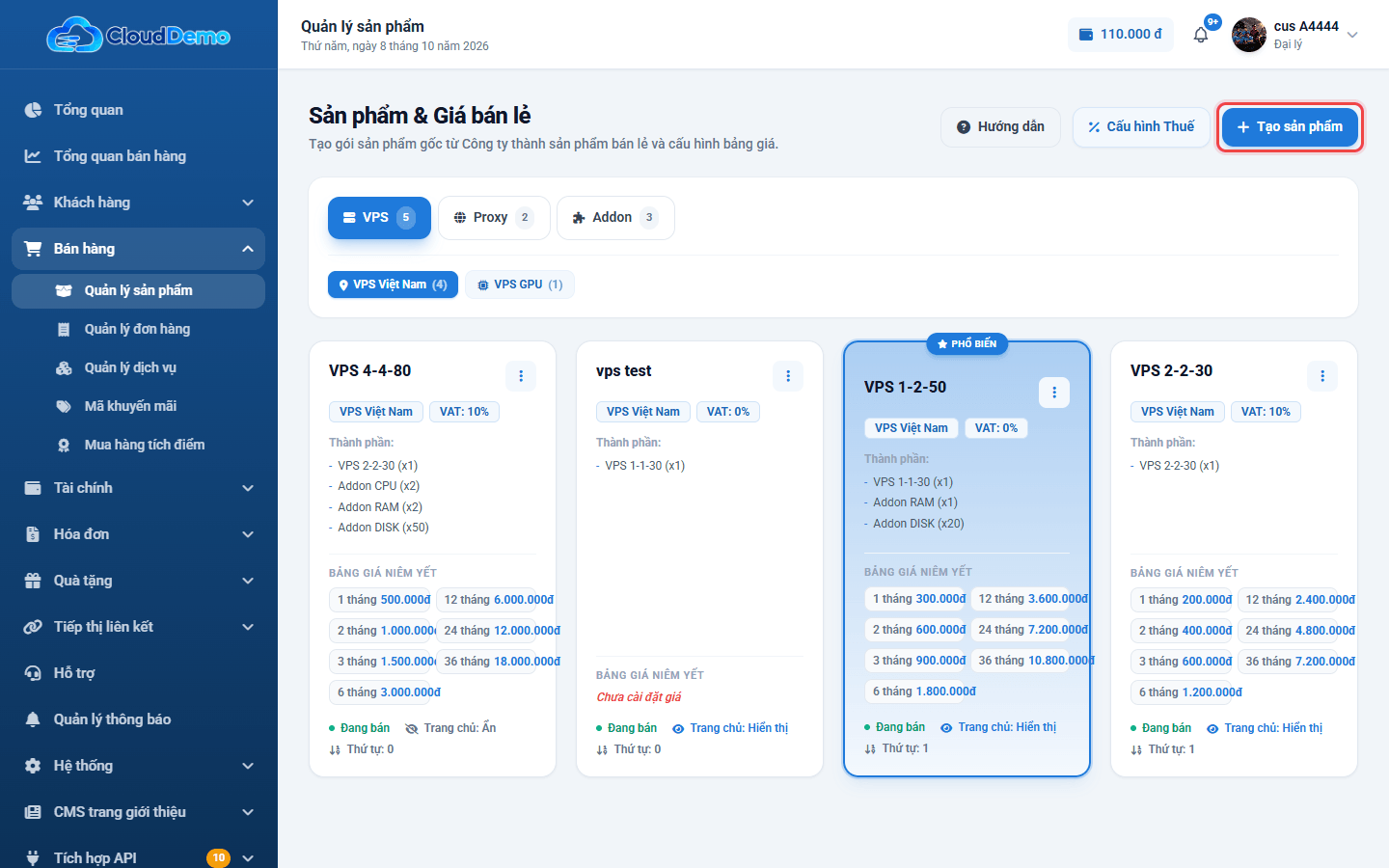
Gói chưa đặt giá sẽ hiện chữ đỏ "Chưa cài đặt giá" và khách chưa mua được.
1. Tổng quan màn hình
- Các tab loại sản phẩm: VPS, Proxy, Dedicated Server, Addon - số bên cạnh là số gói bạn đang có. Chỉ hiện những loại bạn được Công ty cho phép bán.
- Nút lọc phụ (khi một loại có nhiều dòng): ví dụ VPS Việt Nam, VPS Nước ngoài, VPS GPU.
- Các thẻ sản phẩm: mỗi thẻ là một gói, hiện cấu hình, bảng giá theo chu kỳ (1 tháng … 36 tháng), trạng thái đang bán và thứ tự hiển thị. Gói được đánh dấu nổi bật có dải "Phổ biến" ở trên.
Không thấy tab của loại dịch vụ bạn muốn bán? Loại dịch vụ được bán do Công ty cấp quyền - hãy liên hệ Công ty để được mở thêm.
2. Tạo gói sản phẩm mới
- 1Bấm Tạo sản phẩm ở góc trên bên phải.
- 2Nhập Tên gói sản phẩm - đây là tên khách sẽ thấy, ví dụ "VPS Cơ bản", "VPS Doanh nghiệp".
- 3Chọn Loại sản phẩm, sau đó chọn dòng cụ thể: Loại VPS (Việt Nam / Nước ngoài / GPU), Loại Proxy hoặc Loại Addon.
- 4Chọn % Thuế VAT (0%, 8% hoặc 10%) và Trạng thái: Hoạt động để bán, Tạm ngưng để tạm dừng bán.
- 5Cách hiển thị trên website: Thứ tự hiển thị (số nhỏ hiện trước), công tắc Hiển thị trên trang chủ và Sản phẩm nổi bật.
- 6Với VPS / Server: nhập cấu hình Số CPU (Core), RAM (GB), DISK (GB). Hệ thống tự chọn sản phẩm gốc phù hợp nhất và ghép thêm CPU/RAM/DISK cho đủ - bạn xem kết quả ở khung Thành phần cấu hình (Specs) ngay bên dưới.
- 7Bấm Lưu lại. Gói mới xuất hiện trong danh sách với chữ "Chưa cài đặt giá" - chuyển sang bước đặt giá ở mục 3.
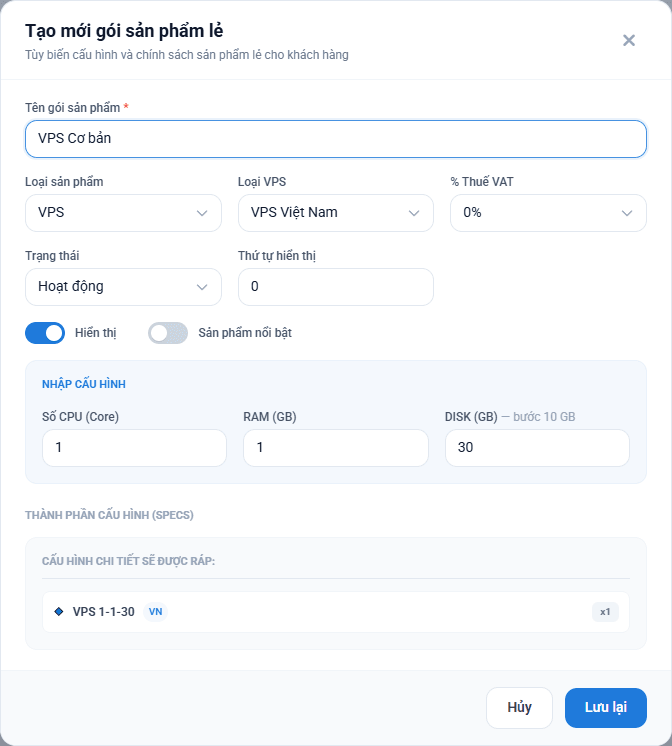
Dung lượng DISK được làm tròn theo bước cố định (ví dụ 5 GB hoặc 10 GB, ghi ngay trên nhãn ô nhập). Nếu bạn gõ 23, hệ thống sẽ tự đưa về mức gần nhất.
3. Đặt giá bán lẻ cho từng nhóm khách hàng
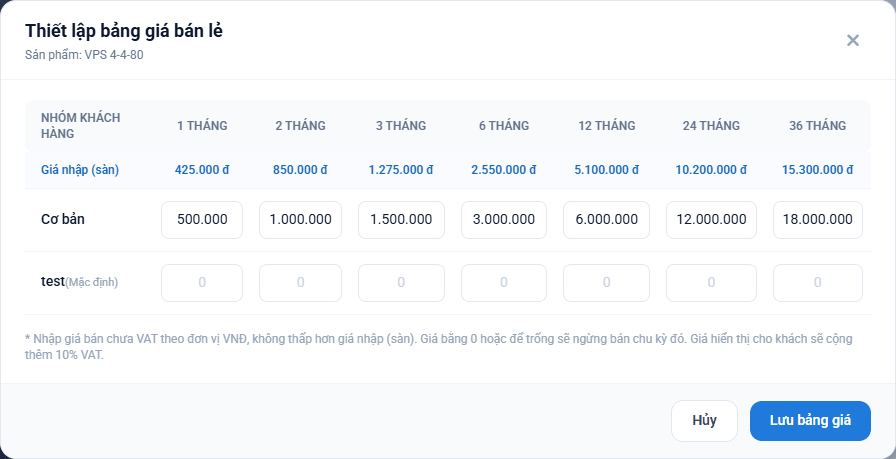
Mỗi gói có một bảng giá riêng: hàng là nhóm khách hàng, cột là chu kỳ thuê (1, 2, 3, 6, 12, 24, 36 tháng). Nhờ vậy cùng một gói, khách VIP và khách thường có thể có giá khác nhau.
- 1Trên thẻ sản phẩm, bấm nút → Cập nhật giá.
- 2Dòng đầu tiên Giá nhập (sàn) là giá Công ty bán cho bạn - chỉ để tham khảo, không sửa được.
- 3Nhập giá 1 tháng cho từng nhóm - các chu kỳ dài hơn được tự điền bằng giá 1 tháng × số tháng. Sửa lại các ô đó nếu muốn giảm giá khi khách thuê dài hạn.
- 4Bấm Lưu bảng giá.
Quy tắc cần nhớ khi đặt giá
- Giá bạn nhập vào bảng là giá chưa có VAT. Khi gói có thuế (8% hoặc 10%), khách sẽ thấy giá đã cộng VAT.
- Giá bán không được thấp hơn giá nhập (sàn) của cùng chu kỳ - nếu thấp hơn, hệ thống sẽ báo lỗi và không lưu.
- Để trống hoặc nhập 0 ở một ô nghĩa là không bán chu kỳ đó cho nhóm khách đó.
- Nhóm có chữ (Mặc định) là nhóm khách mới đăng ký được xếp vào - nên luôn đặt giá cho nhóm này.
Thấy thông báo "Chưa có nhóm khách hàng nào" và nút lưu bị mờ? Hãy tạo nhóm trước ở Khách hàng → Nhóm khách hàng.
4. Sửa, tạm ngưng hoặc xóa gói sản phẩm
Bấm nút ở góc thẻ sản phẩm:
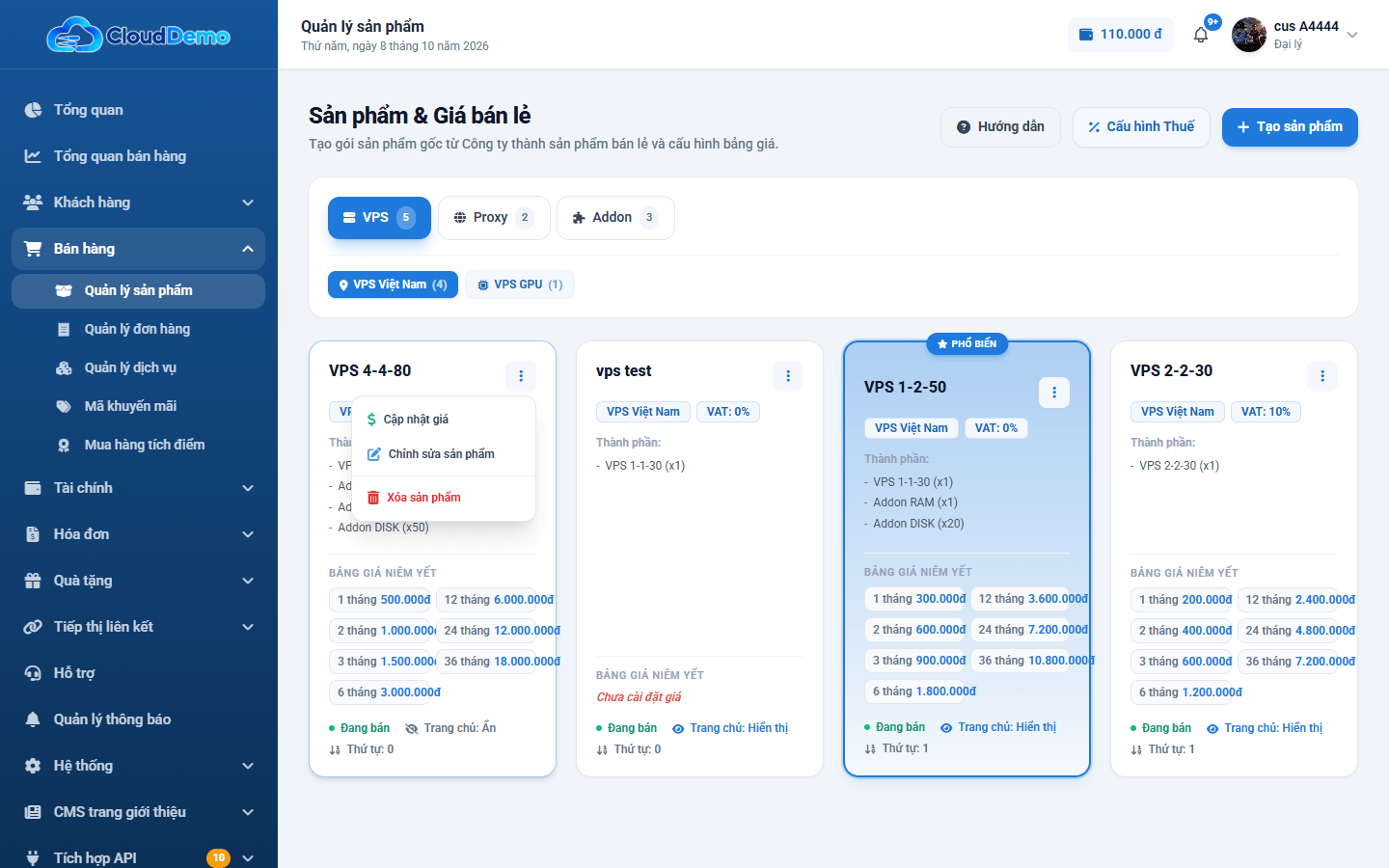
- Cập nhật giá - mở bảng giá (mục 3).
- Chỉnh sửa sản phẩm - đổi tên, cấu hình, thuế, thứ tự hiển thị. Muốn tạm dừng bán: đổi Trạng thái sang Tạm ngưng. Muốn ẩn khỏi trang chủ: tắt công tắc Hiển thị.
- Xóa sản phẩm - xóa vĩnh viễn gói cùng bảng giá của nó.
Xóa không thể hoàn tác. Nếu chỉ muốn ngừng bán tạm thời, hãy dùng Tạm ngưng thay vì xóa - bạn có thể bán lại bất cứ lúc nào mà không phải đặt lại giá.
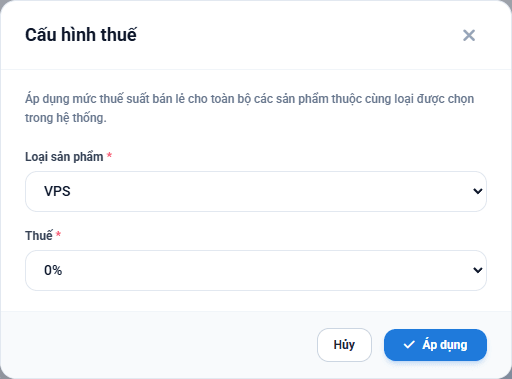
5. Đổi thuế VAT hàng loạt
Khi thuế suất thay đổi, bạn không cần sửa từng gói:
- 1Bấm nút Cấu hình Thuế ở góc trên.
- 2Chọn Loại sản phẩm (VPS, Proxy hoặc Server) và mức Thuế (0%, 8%, 10%).
- 3Bấm Áp dụng - tất cả gói thuộc loại đó được đổi sang mức thuế mới.
6. Câu hỏi thường gặp
Lưu bảng giá bị báo "không được thấp hơn giá gốc nhập vào"?
Giá ở chu kỳ đó đang thấp hơn dòng Giá nhập (sàn). So lại từng cột với dòng đầu tiên và nâng giá lên ít nhất bằng giá nhập.
Đã tạo gói nhưng khách không thấy trên website?
Kiểm tra 3 điều: gói đã có giá cho nhóm của khách chưa, Trạng thái có đang là Hoạt động không, và công tắc Hiển thị có bật không.
Muốn giảm giá cho khách thuê dài hạn?
Sau khi nhập giá 1 tháng, sửa lại các ô 6, 12, 24 tháng… thấp hơn giá tự điền (vẫn phải cao hơn giá nhập). Khách sẽ thấy giá rẻ hơn khi chọn chu kỳ dài.