

Trang Email Template (tiêu đề trên màn hình: Mẫu Email gửi Khách hàng) chứa toàn bộ mẫu email mà hệ thống tự động gửi cho khách của bạn: thư chào mừng, xác nhận đơn hàng, bàn giao dịch vụ, nhắc gia hạn, ticket hỗ trợ… Hệ thống có sẵn nội dung mặc định cho mọi mẫu; bạn có thể sửa tiêu đề và nội dung theo phong cách riêng, hoặc quay về mặc định bất cứ lúc nào.
1. Tổng quan màn hình
Màn hình là một bảng liệt kê tất cả mẫu email, không chia trang. Góc trên bên phải có nút Hướng dẫn và Quay lại cấu hình (về trang Cấu hình Website).
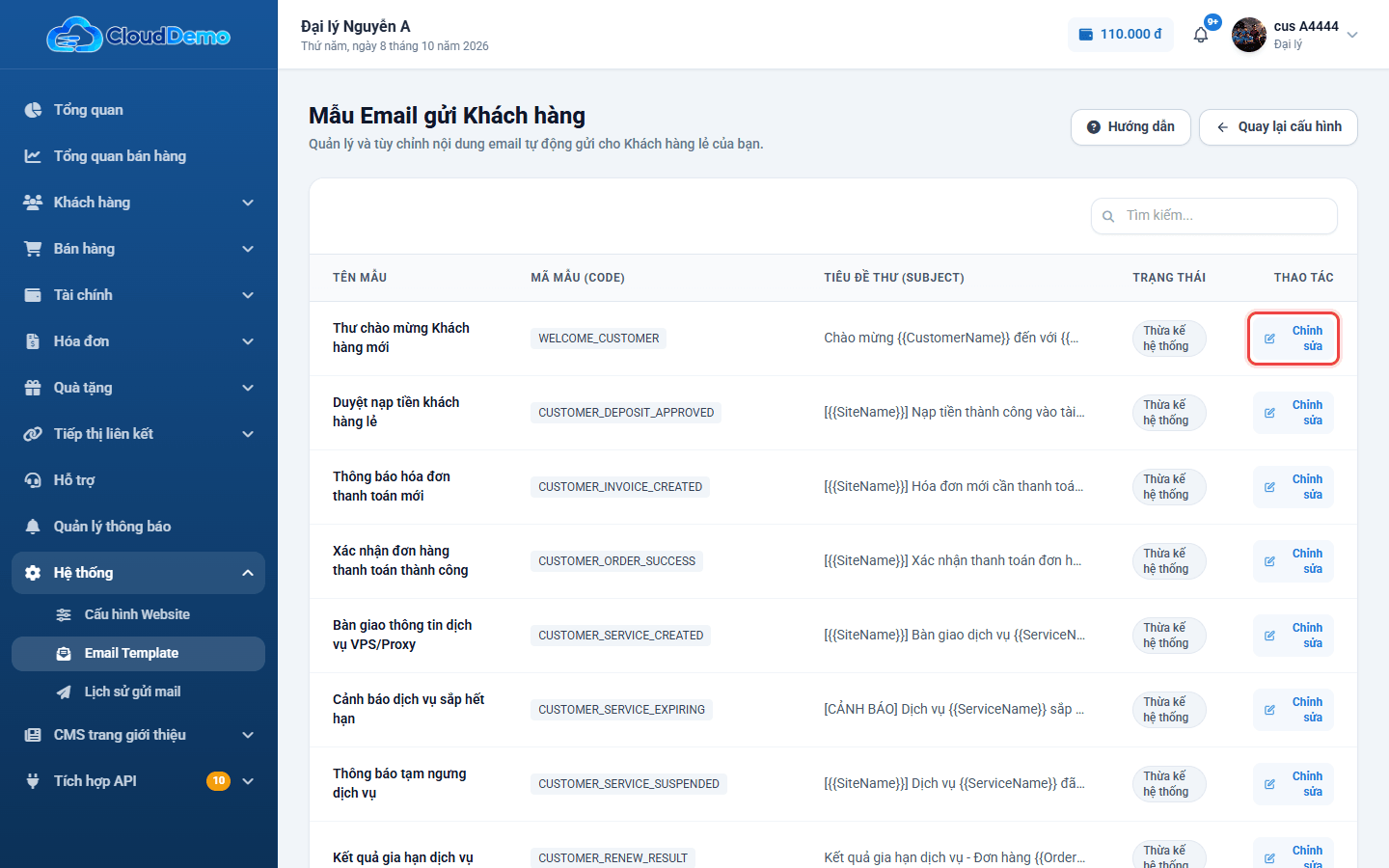
Ý nghĩa các cột trong bảng
| Cột | Ý nghĩa |
|---|---|
| Tên mẫu | Tên dễ hiểu của email, cho biết email được gửi khi nào (ví dụ Thư chào mừng Khách hàng mới, Cảnh báo dịch vụ sắp hết hạn). |
| Mã mẫu (Code) | Mã cố định của mẫu, ví dụ WELCOME_CUSTOMER. Mã này cũng hiện ở cột Mã mẫu trong trang Lịch sử gửi mail, giúp bạn đối chiếu email nào đã gửi. |
| Tiêu đề thư (Subject) | Tiêu đề khách thấy trong hộp thư. Các phần trong cặp ngoặc {{ }} sẽ được thay bằng thông tin thật khi gửi. |
| Trạng thái | Mẫu đang dùng nội dung mặc định hay nội dung bạn đã sửa (xem bên dưới). |
| Thao tác | Nút Chỉnh sửa, và nút Đặt lại mặc định với mẫu bạn đã sửa. |
Hai trạng thái của mẫu
- Thừa kế hệ thống - bạn chưa sửa mẫu này, khách nhận email theo nội dung mặc định của hệ thống.
- Đã tùy biến riêng - bạn đã sửa và lưu mẫu này. Khách nhận email theo nội dung của bạn.
Tìm nhanh: gõ một phần tên mẫu, mã mẫu hoặc tiêu đề vào ô Tìm kiếm... rồi nhấn Enter. Ví dụ gõ ticket để chỉ hiện các mẫu về ticket hỗ trợ.
2. Sửa nội dung một mẫu email
- 1Tại dòng của mẫu cần sửa, bấm Chỉnh sửa. Trang Chỉnh sửa Mẫu Email mở ra.
- 2Sửa Tiêu đề thư (Subject) nếu cần.
- 3Sửa Nội dung thư (HTML Body) trong khung soạn thảo: đổi chữ, in đậm, chèn ảnh, chèn liên kết… như soạn văn bản thông thường.
- 4Muốn chèn thông tin của khách (tên, email, mã đơn…), bấm biểu tượng cạnh biến ở khung Biến động khả dụng bên phải, rồi dán vào vị trí mong muốn trong tiêu đề hoặc nội dung.
- 5Bấm Xem trước để xem bố cục email, bấm Soạn thảo để quay lại sửa tiếp.
- 6Bấm Lưu thay đổi. Hệ thống quay về danh sách và mẫu chuyển sang trạng thái Đã tùy biến riêng. Bấm Hủy bỏ nếu muốn thoát mà không lưu.
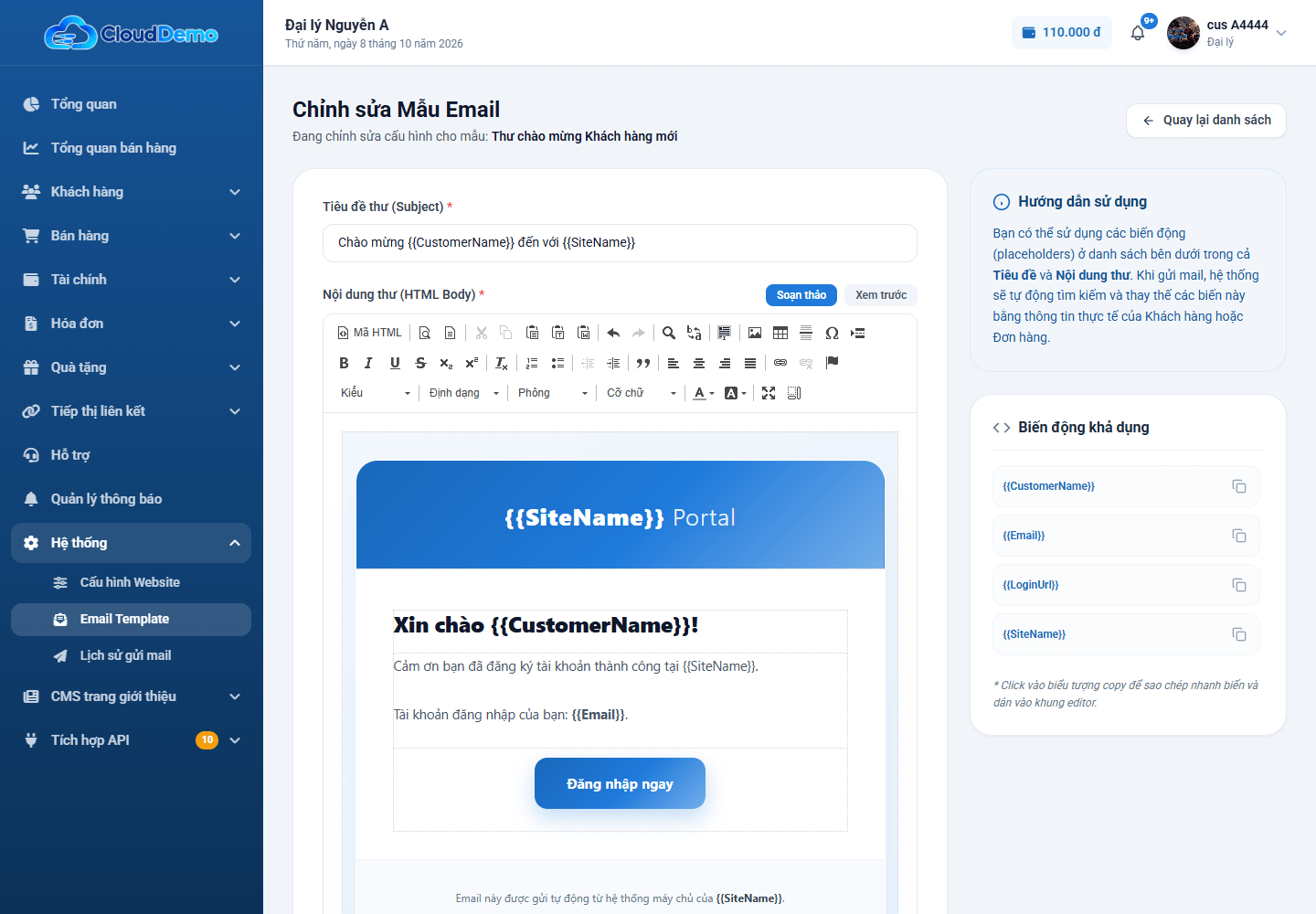
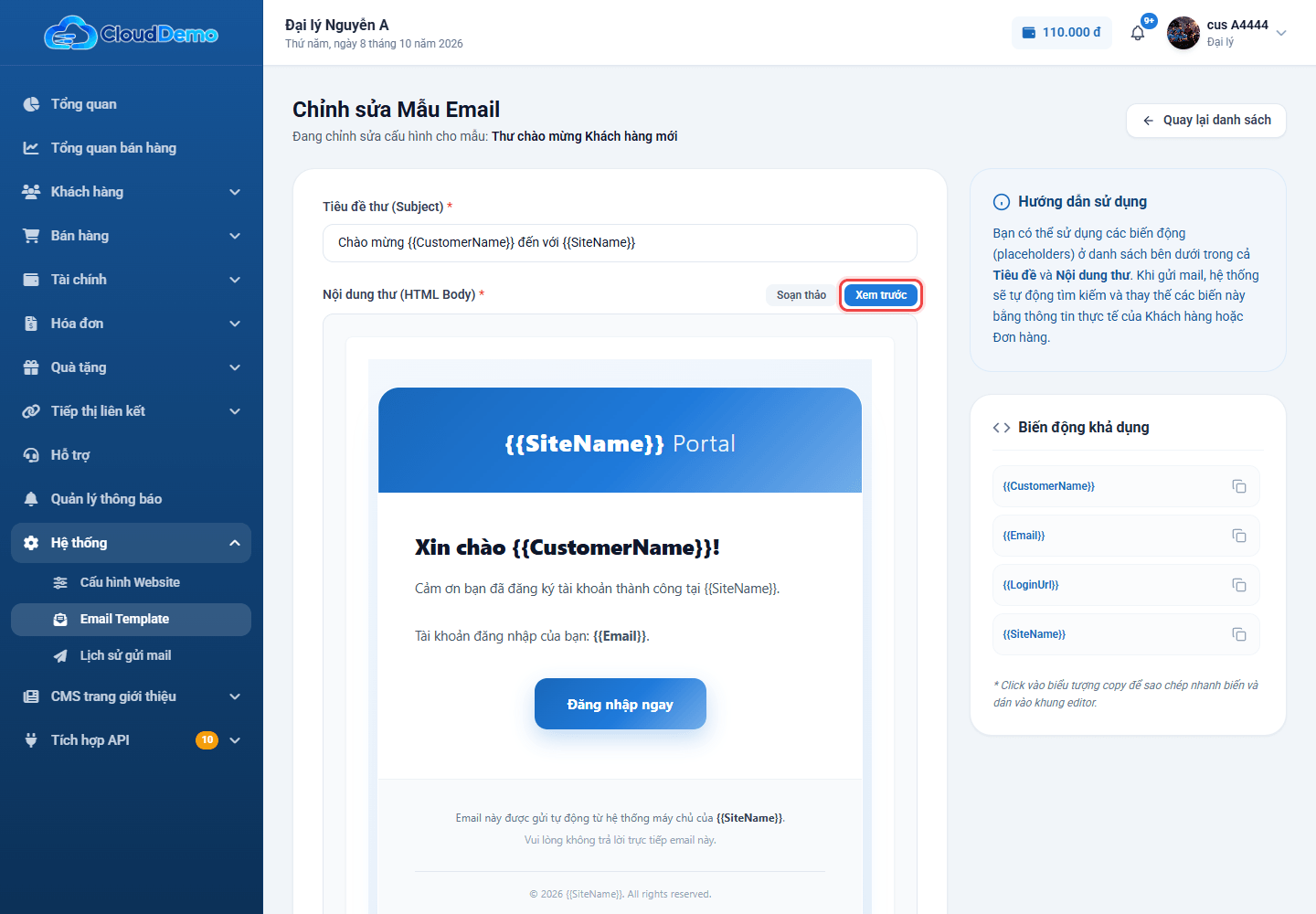
{{...}}; khi gửi thật chúng được thay bằng thông tin của khách.Biến động là gì?
Biến động là các chữ nằm trong cặp ngoặc nhọn kép, ví dụ {{CustomerName}}. Khi gửi email, hệ thống tự thay mỗi biến bằng thông tin thật - {{CustomerName}} thành tên khách, {{SiteName}} thành tên website của bạn. Mỗi mẫu có danh sách biến riêng, hiện ở khung Biến động khả dụng.
Chỉ dùng biến có trong danh sách của mẫu đó và giữ nguyên cách viết, kể cả chữ hoa/thường và hai cặp ngoặc. Biến gõ sai hoặc biến của mẫu khác sẽ hiện nguyên văn trong email khách nhận. Tiêu đề và nội dung đều không được để trống.
Màu của phần đầu email và nút bấm lấy theo Màu chủ đạo ở Cấu hình Website. Đổi màu chủ đạo thì email gửi khách cũng đổi màu theo.
3. Quay về nội dung mặc định
Với mẫu có trạng thái Đã tùy biến riêng, cột Thao tác có thêm nút Đặt lại mặc định. Bấm nút này, mẫu quay về nội dung của hệ thống và trạng thái trở lại Thừa kế hệ thống.
Không có bước xác nhận và không thể hoàn tác. Bấm Đặt lại mặc định là nội dung bạn đã sửa bị xóa ngay. Nếu muốn giữ lại bản đã sửa, hãy mở Chỉnh sửa, bấm Mã HTML trên thanh công cụ và sao chép toàn bộ nội dung ra nơi khác trước.
4. Câu hỏi thường gặp
Khách báo không nhận được email?
Mở trang Lịch sử gửi mail, tìm theo email của khách. Nếu trạng thái là Thất bại, xem lý do trong chi tiết và kiểm tra lại tab Cấu hình SMTP ở Cấu hình Website. Nếu Thành công, nhắc khách kiểm tra thư mục Spam.
Email khách nhận vẫn còn chữ dạng {{...}}?
Biến đó viết sai hoặc không có trong danh sách Biến động khả dụng của mẫu. Mở lại mẫu, xóa biến đó và sao chép lại đúng biến từ khung bên phải.
Có thêm được mẫu email mới không?
Không. Danh sách mẫu cố định theo các sự kiện của hệ thống; bạn chỉ sửa được tiêu đề và nội dung của từng mẫu.
Lỡ sửa hỏng bố cục email?
Bấm Đặt lại mặc định ở dòng của mẫu đó để quay về nội dung gốc, rồi sửa lại từ đầu.