

Trang Cấu hình Website là nơi bạn đặt thông tin thương hiệu cho trang quản trị đại lý và website bán hàng của khách: tên website, logo, màu chủ đạo, thông tin liên hệ. Tại đây bạn cũng khai báo tài khoản gửi email cho khách, nhóm Telegram nhận thông báo và kết nối hóa đơn điện tử MISA.
1. Tổng quan màn hình
Trang chia thành 4 tab, mỗi tab là một nhóm cấu hình:
- Thông tin chung - tên website, logo, favicon, màu chủ đạo, thông tin liên hệ, bước nhảy ổ cứng khi khách mua VPS.
- Cấu hình SMTP - tài khoản email dùng để gửi thư tự động cho khách.
- Cấu hình Telegram - nhóm Telegram nhận thông báo nhanh về hoạt động của khách.
- Hóa đơn điện tử (MISA) - kết nối tài khoản MISA meInvoice để xuất hóa đơn.
Một nút lưu cho cả 4 tab. Nút Lưu cấu hình ở cuối trang lưu toàn bộ thay đổi ở cả 4 tab cùng lúc. Bạn có thể sửa nhiều tab rồi bấm lưu một lần, nhưng đừng tải lại trang hay chuyển sang trang khác trước khi lưu - thay đổi chưa lưu sẽ mất.
2. Cập nhật thông tin thương hiệu
Mở tab Thông tin chung. Tên website, logo và favicon được áp dụng cho cả trang quản trị của bạn lẫn website bán hàng mà khách đăng nhập.
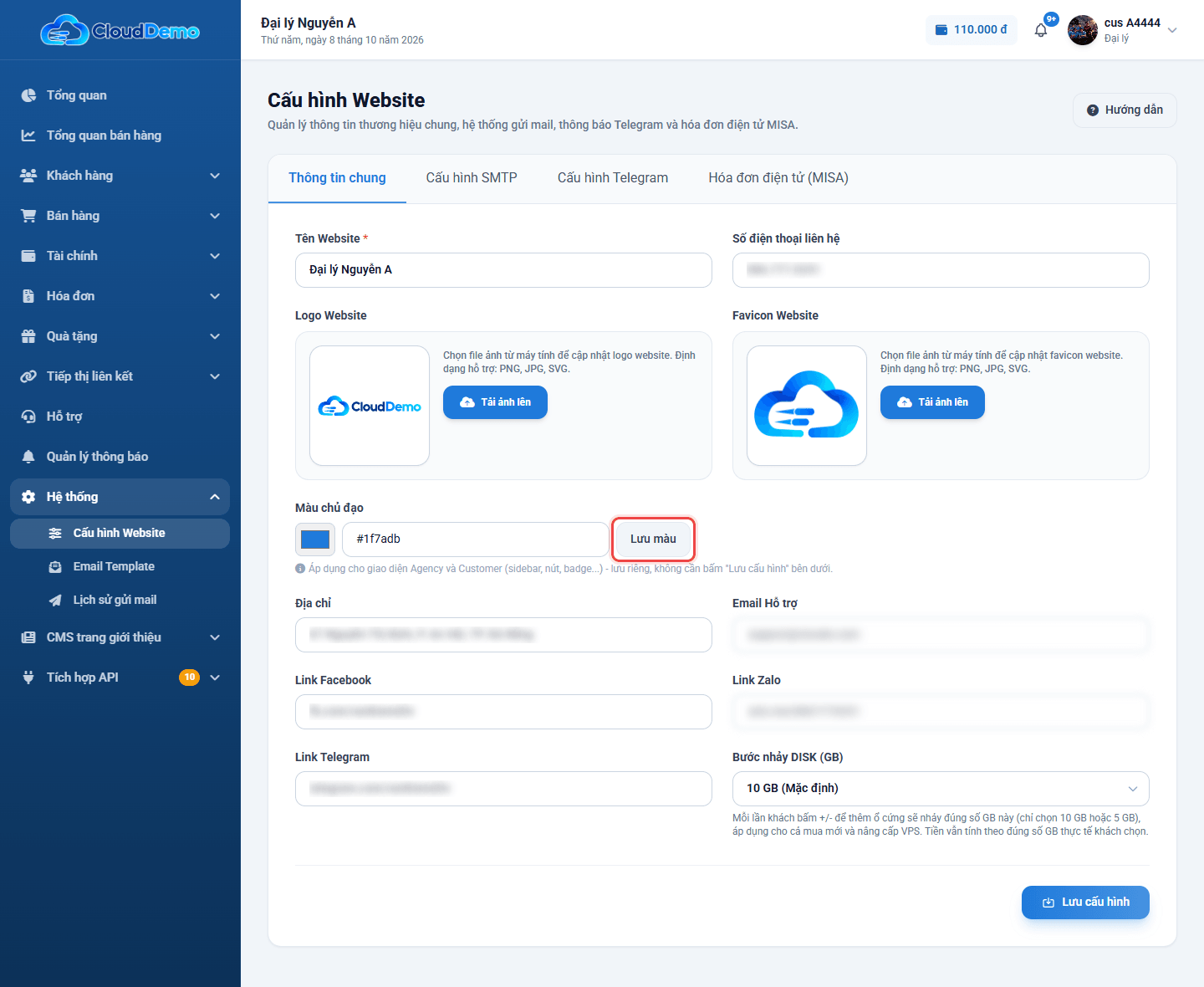
| Trường | Ý nghĩa |
|---|---|
| Tên Website * | Tên thương hiệu của bạn. Bắt buộc - để trống sẽ không lưu được. |
| Logo Website / Favicon Website | Bấm Tải ảnh lên để chọn ảnh từ máy tính (PNG, JPG, SVG). Favicon là biểu tượng nhỏ hiện trên tab trình duyệt. |
| Màu chủ đạo | Màu của thanh menu, nút bấm, nhãn… trên trang quản trị và trang của khách, đồng thời là màu chủ đạo trong email gửi khách. Chọn bằng ô màu hoặc gõ mã màu (ví dụ #1590e8). |
| Số điện thoại, Địa chỉ, Email Hỗ trợ | Thông tin liên hệ của website. |
| Link Facebook, Link Zalo, Link Telegram | Đường dẫn tới trang mạng xã hội của bạn. |
| Bước nhảy DISK (GB) | Mỗi lần khách bấm +/- để thêm ổ cứng khi mua mới hoặc nâng cấp VPS, dung lượng tăng/giảm đúng số GB này. Chỉ chọn được 10 GB (Mặc định) hoặc 5 GB. Tiền vẫn tính theo số GB thực tế khách chọn. |
Đổi màu chủ đạo
- 1Bấm vào ô màu để chọn, hoặc gõ mã màu vào ô bên cạnh.
- 2Bấm Lưu màu ngay cạnh ô màu. Màu được lưu riêng, không cần bấm Lưu cấu hình.
Mã màu phải bắt đầu bằng dấu # và theo dạng mã màu web (ví dụ #b33e00). Nếu bạn đang dùng trang giới thiệu, đây cũng chính là ô Màu chủ đạo ở Thiết lập CMS - đổi ở một nơi thì nơi kia đổi theo.
Lưu các thông tin còn lại
Sau khi sửa tên, logo, liên hệ hoặc bước nhảy DISK, bấm Lưu cấu hình ở cuối trang. Thay đổi có hiệu lực ngay trên trang quản trị và website của khách.
3. Cài đặt email gửi cho khách (SMTP)
Các email tự động gửi cho khách (chào mừng, xác nhận đơn hàng, nhắc gia hạn, ticket hỗ trợ…) được gửi qua tài khoản email bạn khai báo ở tab Cấu hình SMTP. Bạn có thể dùng Gmail, email theo tên miền riêng hoặc dịch vụ gửi mail khác - thông số lấy từ nhà cung cấp email của bạn.
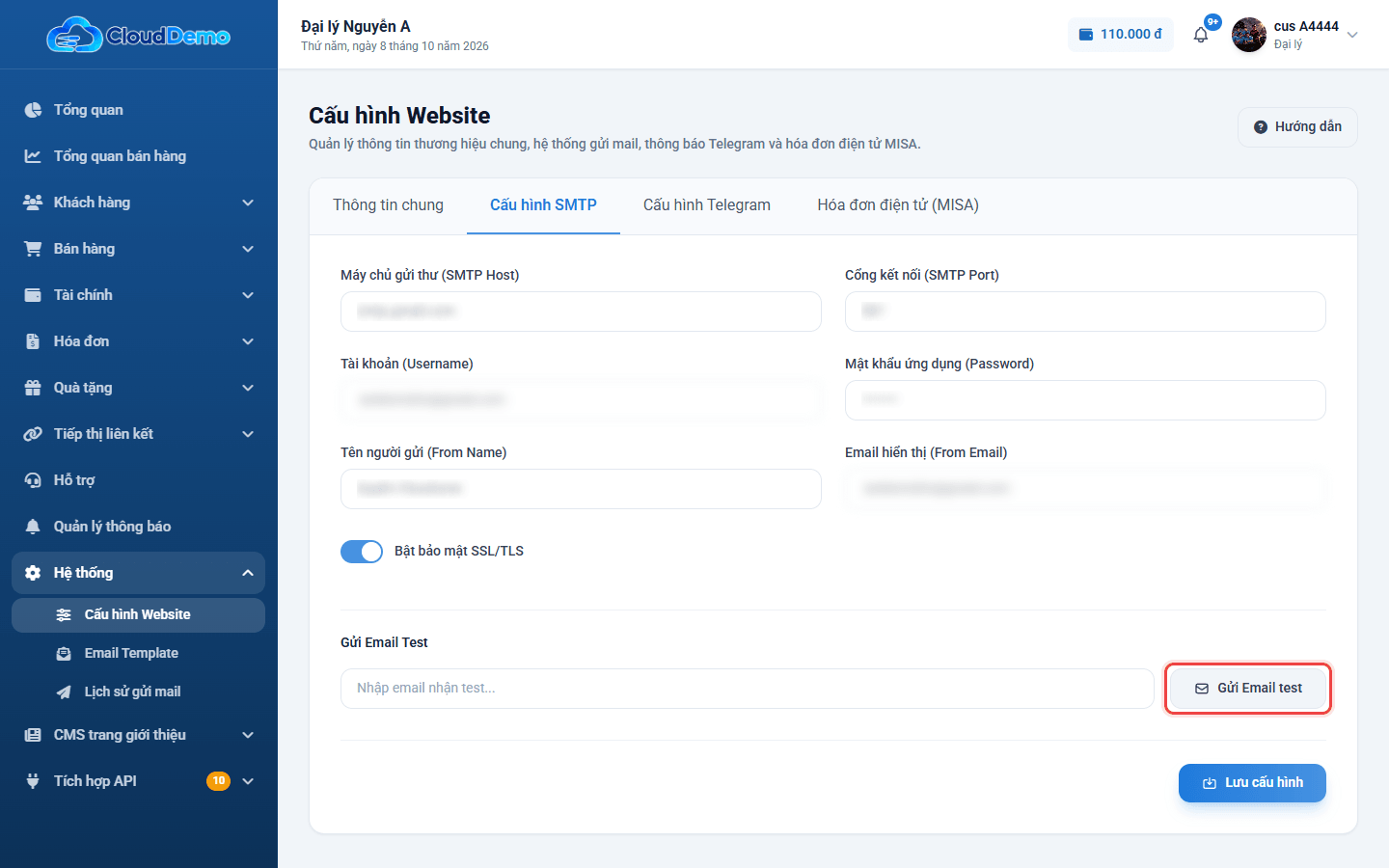
- 1Điền Máy chủ gửi thư (SMTP Host) và Cổng kết nối (SMTP Port). Ví dụ với Gmail:
smtp.gmail.com, cổng587. - 2Điền Tài khoản (Username) - thường là địa chỉ email - và Mật khẩu ứng dụng (Password).
- 3Điền Tên người gửi (From Name) - tên khách nhìn thấy trong hộp thư - và Email hiển thị (From Email).
- 4Bật hoặc tắt Bật bảo mật SSL/TLS theo yêu cầu của nhà cung cấp email (Gmail cổng 587: bật).
- 5Kiểm tra trước khi lưu: gõ email của bạn vào ô Nhập email nhận test... rồi bấm Gửi Email test. Email thử dùng đúng thông tin đang điền trên màn hình, chưa cần lưu.
- 6Nhận được thư thử thì bấm Lưu cấu hình.
Mật khẩu hiện dạng •••••••• nghĩa là đã có mật khẩu được lưu. Để nguyên nếu không muốn đổi; muốn đổi thì xóa hết rồi gõ mật khẩu mới. Với Gmail, hãy dùng mật khẩu ứng dụng tạo trong phần bảo mật tài khoản Google, không dùng mật khẩu đăng nhập Gmail.
Nếu thông tin SMTP sai hoặc thiếu, email gửi khách sẽ không đi được. Xem email nào gửi lỗi và lý do tại trang Lịch sử gửi mail.
4. Nhận thông báo qua Telegram
Khi khai báo Telegram, hệ thống gửi tin nhắn vào nhóm Telegram của bạn mỗi khi có sự việc cần chú ý, ví dụ: khách mới đăng ký, dịch vụ được kích hoạt hoặc gia hạn, gia hạn không thành công, dịch vụ bị hủy, ví đại lý không đủ tiền để xử lý đơn, tài khoản khách bị tạm khóa do nhập sai mật khẩu nhiều lần.
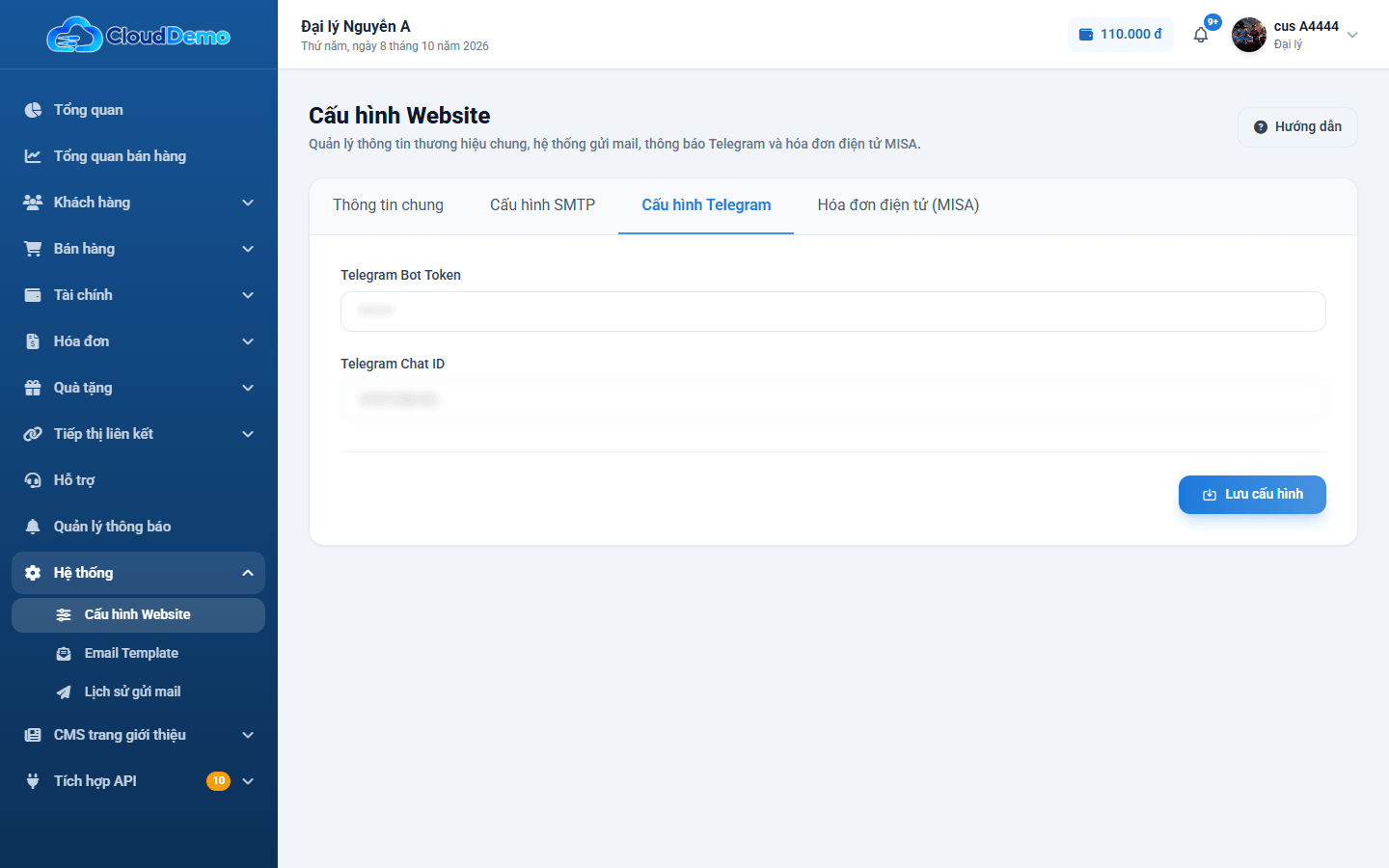
- 1Tạo một bot Telegram (qua @BotFather trên Telegram) và lấy mã bot.
- 2Thêm bot vào nhóm Telegram muốn nhận tin, rồi lấy mã nhóm (Chat ID - mã nhóm thường bắt đầu bằng dấu trừ, ví dụ
-100123456789). - 3Dán vào ô Telegram Bot Token và Telegram Chat ID, rồi bấm Lưu cấu hình.
Mã bot đã lưu luôn hiện dạng •••••••• để giữ bí mật. Để nguyên nếu không đổi. Muốn biết tin Telegram có gửi được không, xem trang Lịch sử gửi mail, lọc loại Telegram.
5. Kết nối hóa đơn điện tử MISA
Dùng khi bạn có tài khoản MISA meInvoice và muốn xuất hóa đơn điện tử cho khách ngay trên hệ thống.
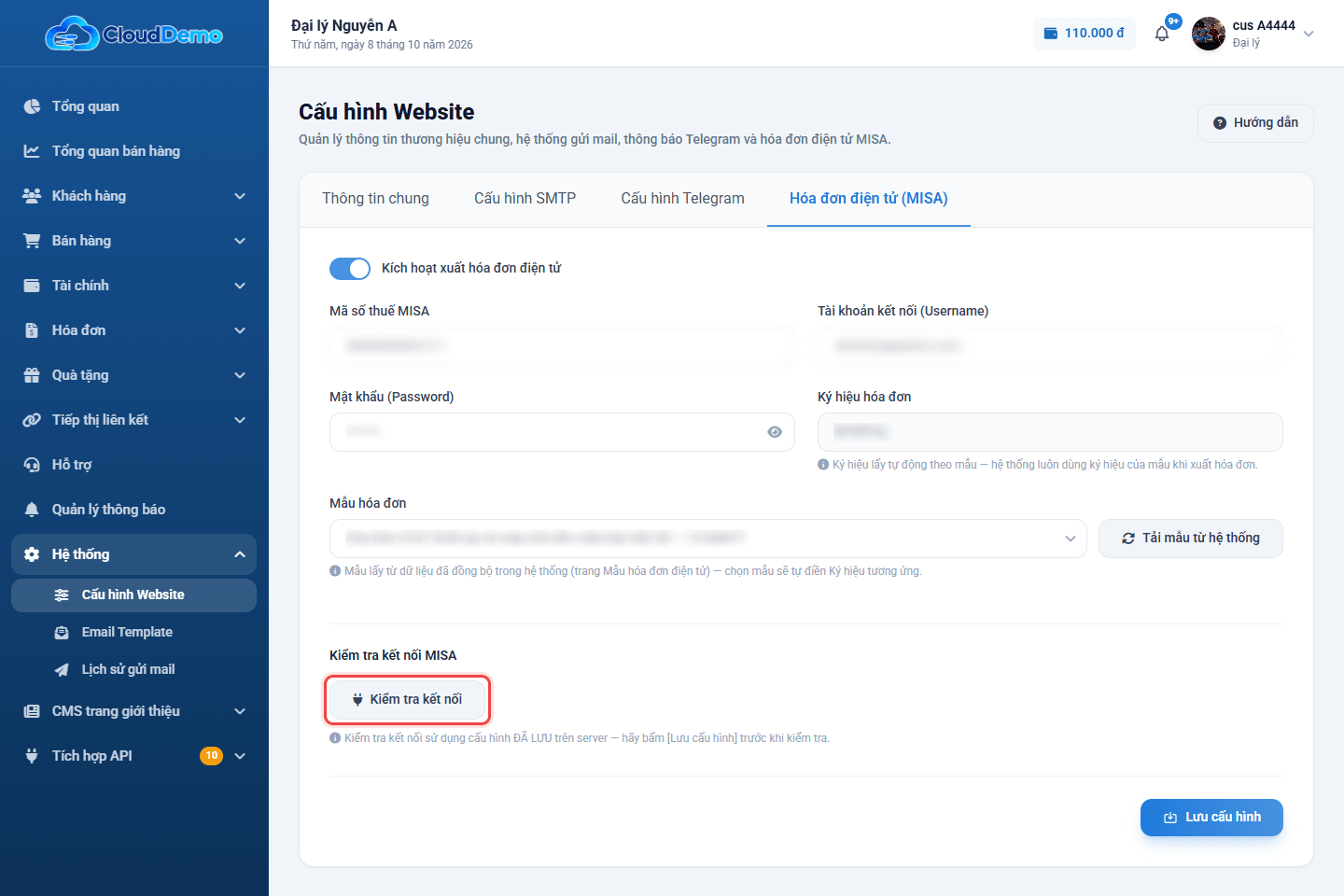
- 1Bật Kích hoạt xuất hóa đơn điện tử.
- 2Điền Mã số thuế MISA, Tài khoản kết nối (Username) và Mật khẩu (Password) của tài khoản meInvoice. Bấm để xem lại mật khẩu vừa gõ.
- 3Chọn Mẫu hóa đơn. Ô Ký hiệu hóa đơn tự điền theo mẫu bạn chọn, không cần gõ. Nếu danh sách mẫu trống, bấm Tải mẫu từ hệ thống.
- 4Bấm Lưu cấu hình.
- 5Bấm Kiểm tra kết nối. Kết quả hiện ngay cạnh nút: chữ xanh là kết nối được, chữ đỏ là lỗi kèm lý do.
Lưu trước, kiểm tra sau. Kiểm tra kết nối dùng thông tin đã lưu, không dùng thông tin đang gõ trên màn hình. Sửa xong mà chưa bấm Lưu cấu hình thì kết quả kiểm tra vẫn là của thông tin cũ.
Danh sách mẫu lấy từ dữ liệu đã đồng bộ ở trang Mẫu hóa đơn điện tử. Chưa có mẫu nào thì vào trang đó đồng bộ mẫu từ MISA trước, rồi quay lại bấm Tải mẫu từ hệ thống.
6. Câu hỏi thường gặp
Bấm Gửi Email test báo lỗi, phải làm sao?
Đọc thông báo lỗi hiện lên. Thường do sai mật khẩu ứng dụng, sai cổng, hoặc bật/tắt SSL/TLS không đúng với nhà cung cấp email. Kiểm tra lại từng ô với thông số nhà cung cấp email đưa ra, rồi gửi thử lại.
Đổi logo xong nhưng khách vẫn thấy logo cũ?
Kiểm tra bạn đã bấm Lưu cấu hình sau khi tải ảnh lên chưa. Nếu đã lưu, nhờ khách tải lại trang (Ctrl + F5) vì trình duyệt có thể còn giữ ảnh cũ.
Muốn sửa nội dung email gửi khách?
Nội dung từng loại email được chỉnh ở trang Email Template. Trang Cấu hình Website chỉ khai báo tài khoản dùng để gửi.
Tôi không nhận được tin Telegram nào?
Kiểm tra bot đã được thêm vào nhóm và Chat ID đúng (kể cả dấu trừ ở đầu). Sau đó xem trang Lịch sử gửi mail, lọc loại Telegram và trạng thái Thất bại để biết lý do.