

Trang Hồ sơ đăng ký API chứa các hồ sơ khách hàng gửi để xin tích hợp API - tức là khách muốn tự động mua và quản lý dịch vụ của bạn từ website hoặc phần mềm bán hàng riêng của họ. Tại đây bạn xem hồ sơ, duyệt hoặc từ chối. Bài này cũng hướng dẫn cách bạn chủ động bật API cho một khách mà không cần khách gửi hồ sơ.
1. Tổng quan màn hình
Trang chỉ hiện các hồ sơ đang chờ duyệt. Số màu cam cạnh menu Hồ sơ đăng ký là số hồ sơ đang chờ. Hồ sơ đã duyệt hoặc đã từ chối được chuyển sang trang Quản lý API.
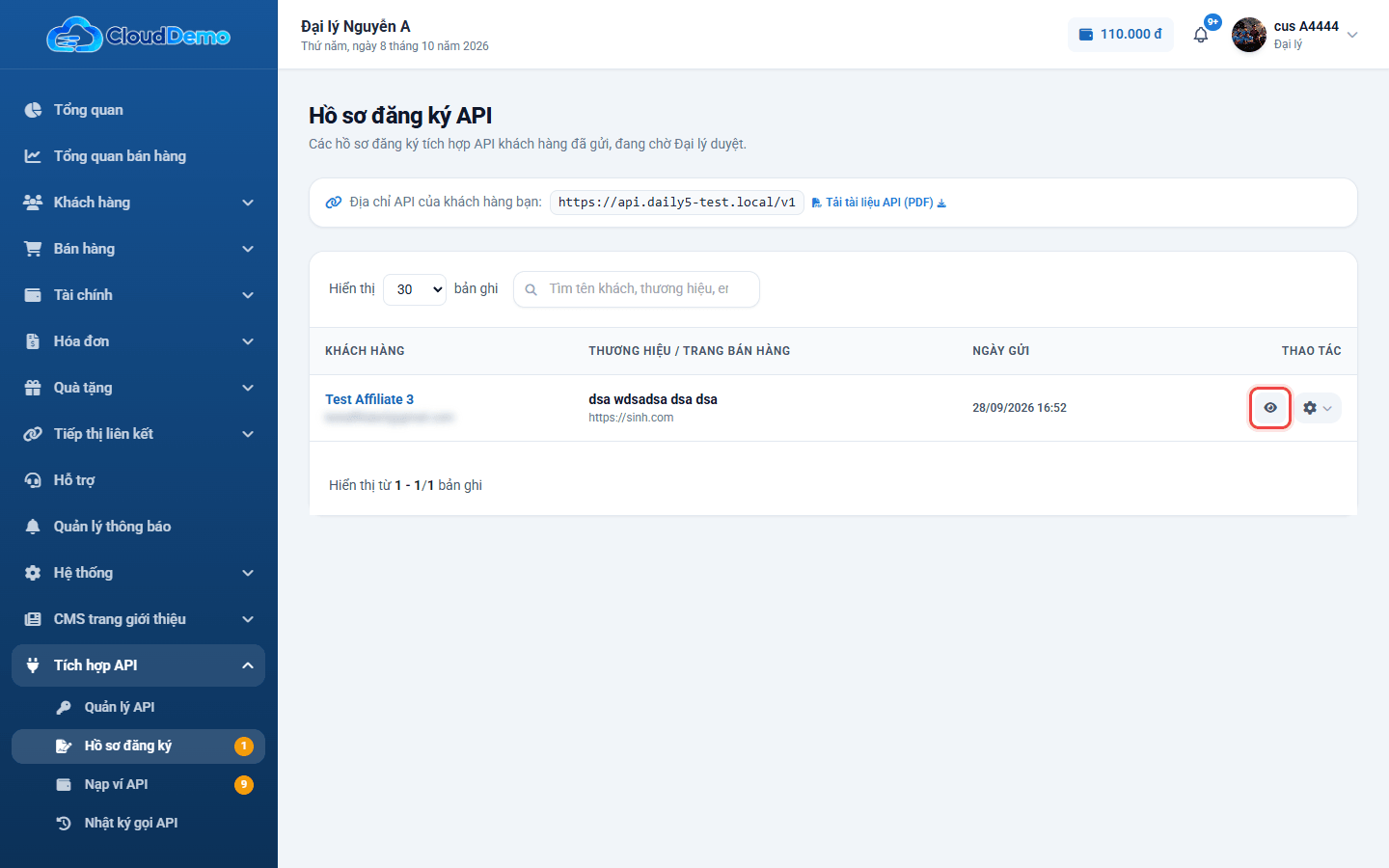
| Cột | Ý nghĩa |
|---|---|
| Khách hàng | Tên và email của khách gửi hồ sơ. Bấm vào tên để mở trang chi tiết khách hàng. |
| Thương hiệu / Trang bán hàng | Tên thương hiệu và website khách dùng để bán lại dịch vụ. |
| Ngày gửi | Thời điểm khách gửi hồ sơ. |
| Thao tác | Nút Xem hồ sơ đăng ký và nút gồm Duyệt yêu cầu, Từ chối. |
Ô tìm kiếm nhận tên khách, thương hiệu hoặc email. Số dòng mỗi trang: 30, 50, 100, 200 hoặc 500.
2. Xem hồ sơ trước khi quyết định
Bấm nút ở dòng của khách để mở cửa sổ Chi tiết đăng ký API. Hãy kiểm tra:
- Trang bán hàng và Mục đích sử dụng: khách định bán gì, bán ở đâu.
- Liên hệ kỹ thuật: người sẽ làm việc với bạn khi có trục trặc.
- IP được phép gọi API: địa chỉ máy chủ của khách. Chỉ các IP này mới gọi được API.
- Loại dịch vụ được phép bán: mặc định gồm VPS Việt Nam và các loại Proxy. Bạn có thể tích thêm loại khác rồi bấm Lưu ngay trong cửa sổ này.
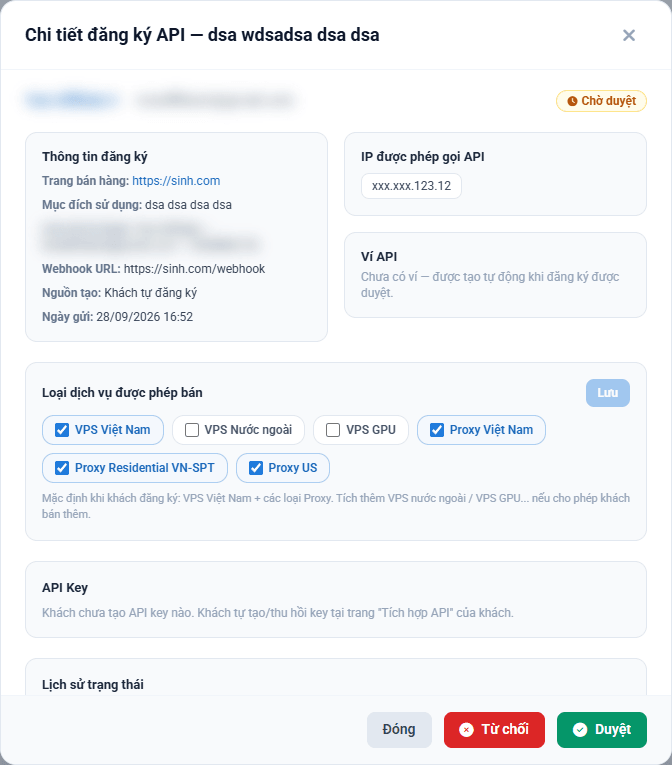
Phần Ví API sẽ ghi "Chưa có ví - được tạo tự động khi đăng ký được duyệt". Bạn không cần tạo ví cho khách.
3. Duyệt hồ sơ
- 1Bấm Duyệt trong cửa sổ xem hồ sơ, hoặc bấm → Duyệt yêu cầu ngay trên bảng.
- 2Xem lại tóm tắt hồ sơ trong cửa sổ Xác nhận duyệt đăng ký API.
- 3Nếu muốn khách mua qua API theo bảng giá riêng, chọn Nhóm khách hàng (tùy chọn). Để - Giữ nguyên nhóm hiện tại - nếu không đổi.
- 4Bấm Xác nhận Duyệt.
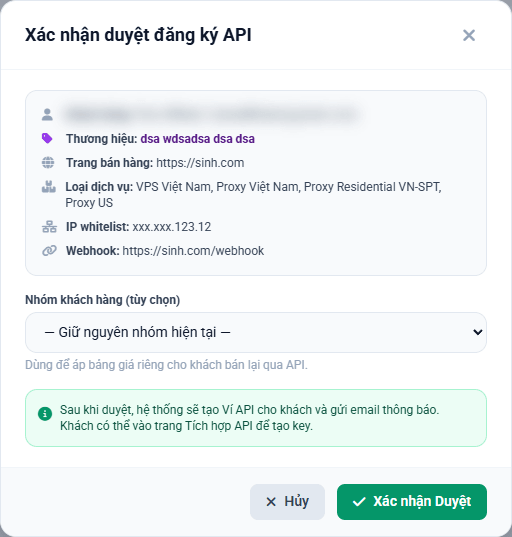
Sau khi duyệt thành công:
- Hệ thống tạo Ví API cho khách và gửi email báo khách đã được duyệt.
- Khách vào trang Tích hợp API của mình để tạo API key và bắt đầu gọi API.
- Hồ sơ rời khỏi trang này và xuất hiện ở Quản lý API, bộ lọc Đã duyệt.
Điều kiện để duyệt được
Khách sẽ nạp tiền vào Ví API bằng cách chuyển khoản vào tài khoản ngân hàng của bạn, nên trước khi duyệt bạn cần:
- Có ít nhất một tài khoản ngân hàng nhận tiền (Cá nhân hoặc Doanh nghiệp) đang hoạt động ở Tài chính → Cấu hình Ngân hàng.
- Nếu có tài khoản Doanh nghiệp: phải cấu hình xong hóa đơn điện tử, vì các khoản nạp vào tài khoản doanh nghiệp sẽ được xuất hóa đơn.
Nếu còn thiếu, cửa sổ duyệt hiện khung đỏ "Chưa đủ điều kiện để duyệt" ghi rõ thiếu gì, và nút Xác nhận Duyệt bị mờ.
Chỉ có tài khoản Cá nhân? Bạn vẫn duyệt được, nhưng mọi khoản khách nạp Ví API vào tài khoản này đều không VAT, không xuất hóa đơn. Bạn tự chịu trách nhiệm về nghĩa vụ thuế của các khoản nạp.
4. Từ chối hồ sơ
- 1Bấm Từ chối trong cửa sổ xem hồ sơ, hoặc → Từ chối trên bảng.
- 2Nhập Lý do từ chối (bắt buộc). Khách sẽ nhận được lý do này, nên hãy viết rõ khách cần bổ sung gì.
- 3Bấm Xác nhận Từ chối.
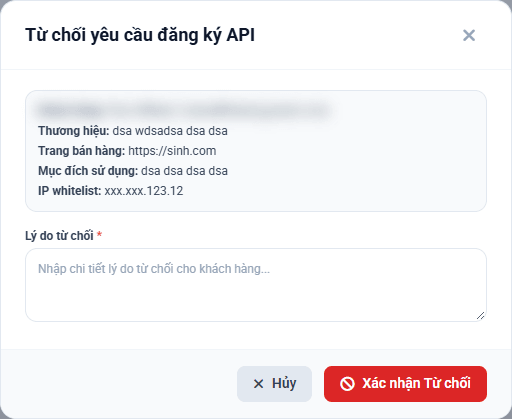
Lỡ từ chối nhầm? Vào Quản lý API, chọn bộ lọc Từ chối, bấm → Duyệt lại ở dòng của khách.
5. Chủ động bật API cho một khách
Khi khách nhờ bạn làm giúp, bạn có thể bật API cho khách mà không cần chờ khách gửi hồ sơ. Việc này làm ở trang chi tiết của khách.
- 1Vào Khách hàng → Quản lý khách hàng, bấm vào tên khách để mở trang chi tiết.
- 2Tìm thẻ Tích hợp API ngay dưới phần thông tin tổng quan. Nếu khách chưa đăng ký hoặc đã bị từ chối, thẻ có nút Kích hoạt API.
- 3Điền Tên thương hiệu (để trống sẽ dùng tên khách) và Danh sách IP được phép gọi API (bắt buộc, gõ từng IP rồi bấm Thêm, tối đa 5 địa chỉ).
- 4Chọn Nhóm khách hàng (tùy chọn) và ghi Ghi chú nội bộ (tùy chọn) - ghi chú lưu vào lịch sử trạng thái, khách không thấy.
- 5Bấm Kích hoạt.
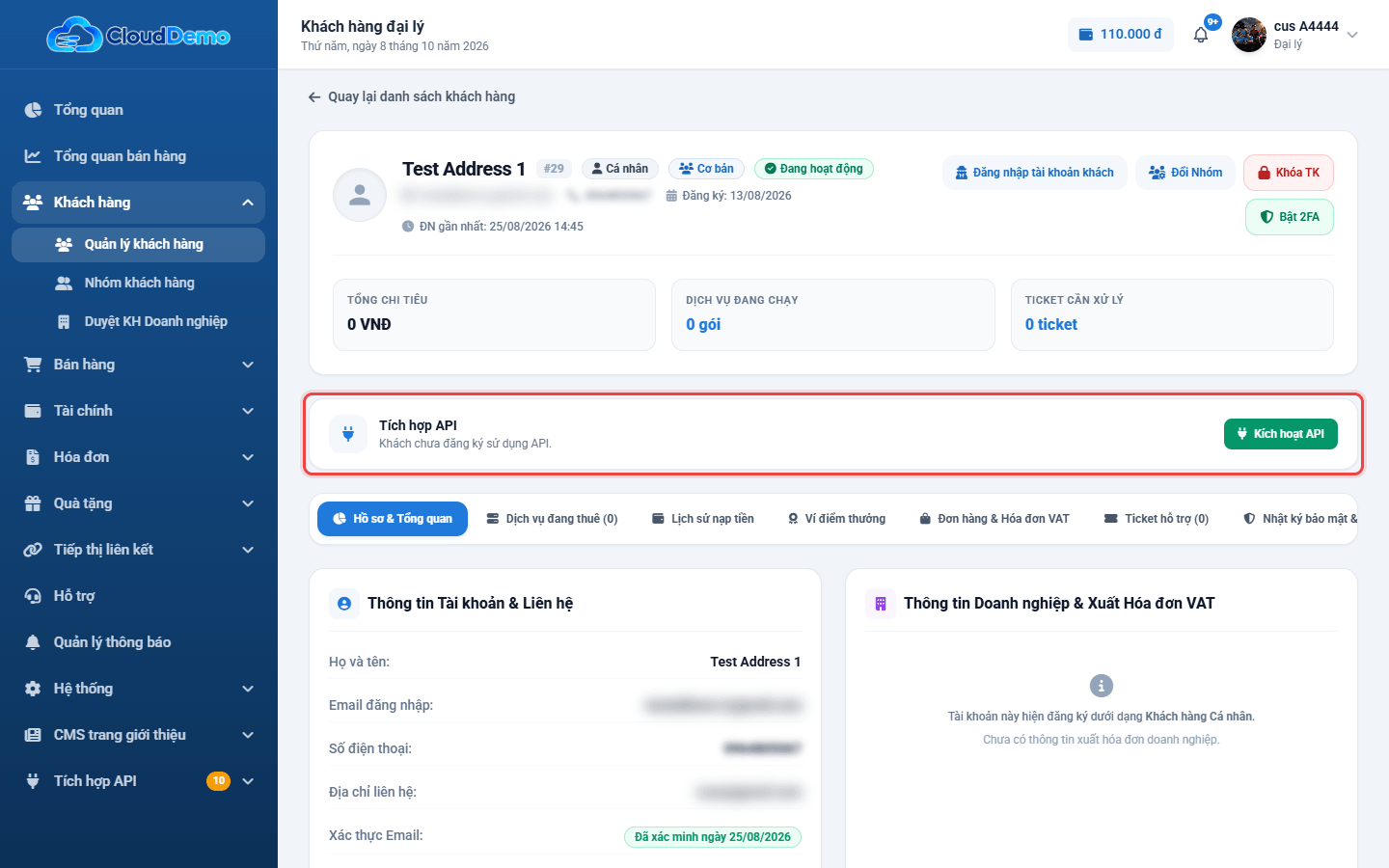
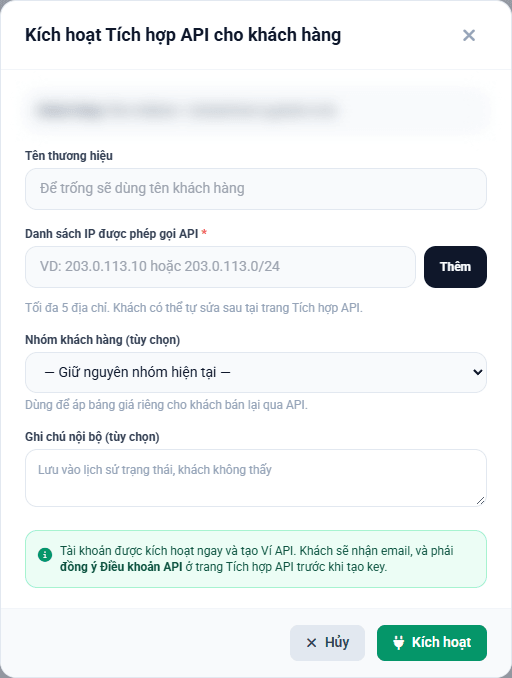
Tài khoản API được kích hoạt ngay và có Ví API. Khách nhận email, và phải đồng ý Điều khoản API ở trang Tích hợp API của mình trước khi tạo key. Điều kiện về tài khoản ngân hàng và hóa đơn điện tử giống như khi duyệt hồ sơ ().
Nếu khách đã có đăng ký, thẻ Tích hợp API hiện trạng thái hiện tại kèm nút Xem chi tiết để mở cửa sổ chi tiết.
6. Câu hỏi thường gặp
Nút Xác nhận Duyệt bị mờ, không bấm được?
Đọc khung đỏ "Chưa đủ điều kiện để duyệt" trong cửa sổ. Thường là bạn chưa có tài khoản ngân hàng nhận tiền đang hoạt động, hoặc có tài khoản Doanh nghiệp nhưng chưa cấu hình xong hóa đơn điện tử.
Duyệt xong, khách hỏi API key ở đâu?
Bạn không tạo key thay khách. Khách tự tạo key ở trang Tích hợp API trong tài khoản của mình. Bạn gửi thêm cho khách tài liệu API (PDF) tải ở trang Quản lý API.
Muốn khách mua qua API với giá khác khách mua trên website?
Tạo một nhóm khách hàng có bảng giá riêng, rồi chọn nhóm đó ở ô Nhóm khách hàng (tùy chọn) khi duyệt. Lưu ý đây là đổi nhóm của khách, nên giá khi khách mua trực tiếp trên website cũng theo nhóm mới.