

Trang Lịch sử gửi mail (tiêu đề trên màn hình: Lịch sử gửi Mail & Telegram) ghi lại mọi email hệ thống đã gửi cho khách của bạn và mọi tin nhắn Telegram gửi vào nhóm của bạn. Dùng trang này để kiểm tra một email đã đến tay khách chưa, xem lại nội dung đã gửi, và tìm lý do khi gửi không thành công.
1. Tổng quan màn hình
Phía trên là thanh lọc và ô tìm kiếm, bên dưới là bảng lịch sử. Thông báo mới nhất nằm trên cùng.
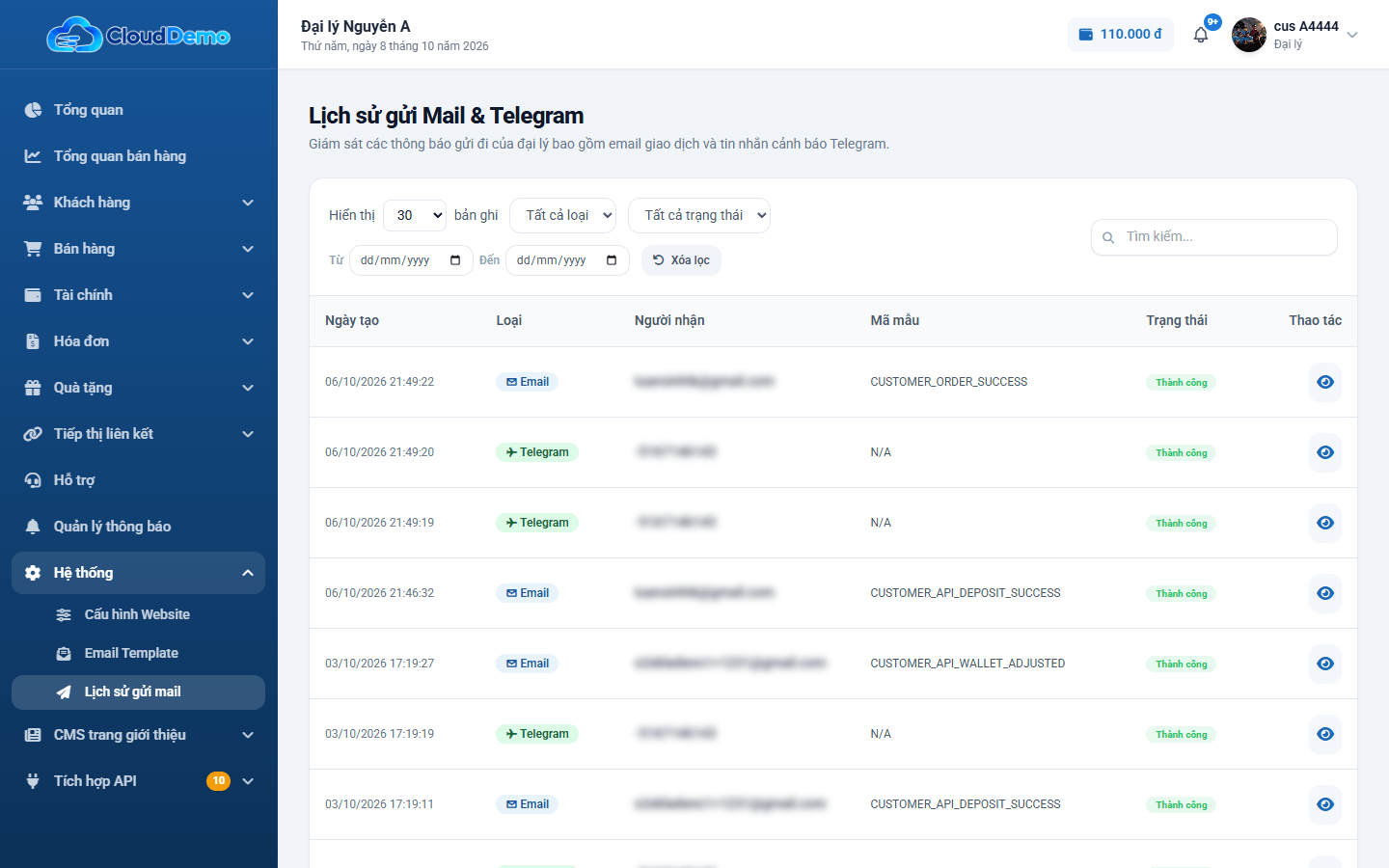
Ý nghĩa các cột trong bảng
| Cột | Ý nghĩa |
|---|---|
| Ngày tạo | Thời điểm hệ thống gửi thông báo (ngày, giờ, phút, giây). |
| Loại | ✉ Email gửi cho khách, hoặc ✈ Telegram gửi vào nhóm Telegram của bạn. |
| Người nhận | Với email: địa chỉ email của khách. Với Telegram: mã nhóm (Chat ID) đã khai báo. |
| Mã mẫu | Mã mẫu email đã dùng, trùng với cột Mã mẫu (Code) ở trang Email Template. Tin Telegram hiện N/A. |
| Trạng thái | Thành công hoặc Thất bại. Rê chuột vào chữ Thất bại để xem nhanh lý do. |
| Thao tác | Nút mở chi tiết thông báo. |
Thành công nghĩa là máy chủ email đã nhận thư để chuyển đi. Thư vẫn có thể rơi vào thư mục Spam hoặc Quảng cáo của khách.
2. Lọc và tìm kiếm thông báo
- Hiển thị … bản ghi: chọn 30, 50, 100, 200 hoặc 500 dòng mỗi trang.
- Tất cả loại: chỉ xem Email hoặc chỉ xem Telegram.
- Tất cả trạng thái: chỉ xem Thành công hoặc Thất bại.
- Từ … Đến: giới hạn theo khoảng ngày gửi. Chọn ngày xong, nhấn Enter trong ô Tìm kiếm để áp dụng.
- Ô Tìm kiếm: gõ một phần email của khách, tiêu đề hoặc nội dung thông báo (ví dụ mã đơn hàng, mã ticket) rồi nhấn Enter.
- Xóa lọc: bỏ hết điều kiện lọc, hiện lại toàn bộ lịch sử.
Mẹo: khi khách hỏi "sao tôi chưa nhận được email?", gõ email của khách vào ô Tìm kiếm là thấy ngay mọi email đã gửi cho khách đó và trạng thái của từng email.
3. Xem lại nội dung đã gửi
- 1Tại dòng cần xem, bấm nút ở cột Thao tác.
- 2Cửa sổ Chi tiết thông báo đã gửi hiện thời gian, loại hình, người nhận, mã mẫu, tiêu đề (với email) và Nội dung gửi đi đúng như khách nhận được. Cuộn trong khung nội dung để xem hết.
- 3Bấm Đóng để quay lại danh sách.
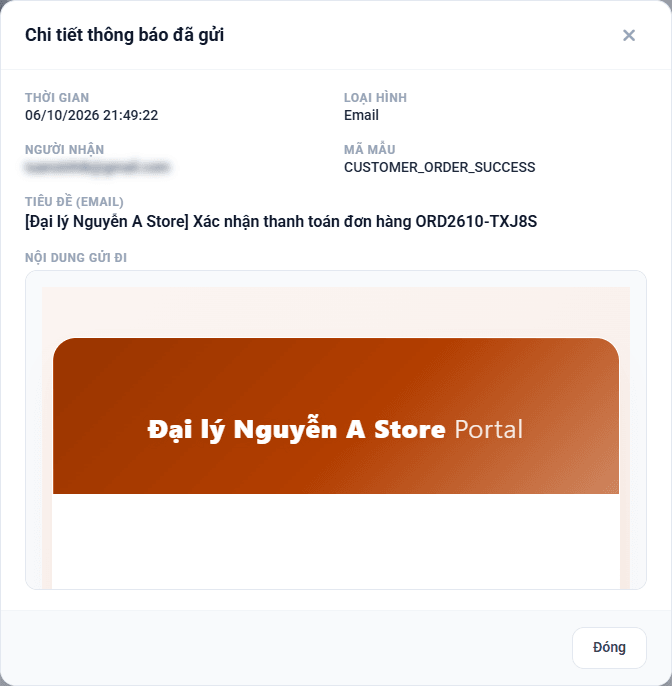
Với các email có chứa mật khẩu tạm của khách, phần mật khẩu được ẩn đi trong lịch sử để bảo mật. Khách vẫn nhận email đầy đủ.
4. Xử lý thông báo gửi thất bại
Chọn bộ lọc Thất bại để xem các thông báo không gửi được. Mở chi tiết, khung đỏ Lỗi gửi thông báo cho biết lý do.
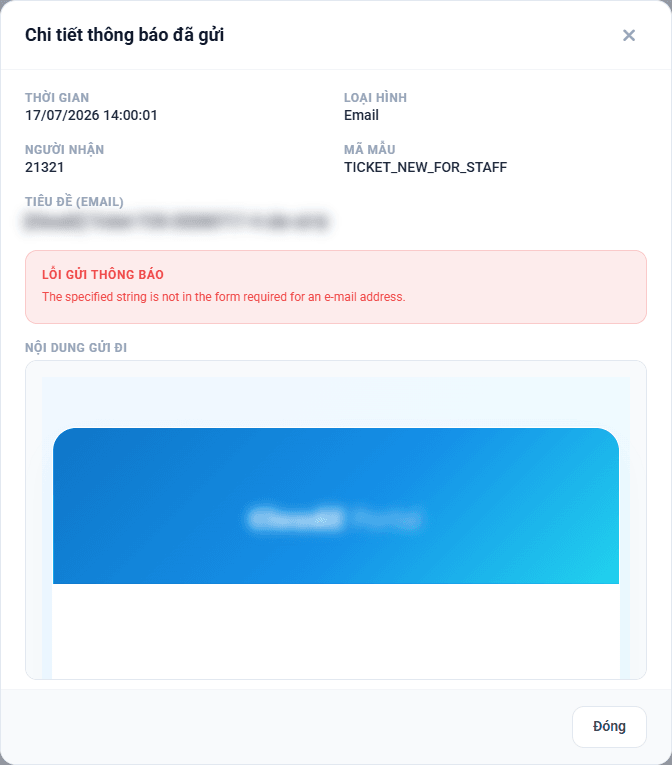
| Lý do thường gặp | Cách xử lý |
|---|---|
| Sai tài khoản / mật khẩu email gửi, sai máy chủ hoặc cổng | Kiểm tra lại tab Cấu hình SMTP ở Cấu hình Website và dùng nút Gửi Email test để thử. |
| Địa chỉ người nhận không đúng định dạng email | Email của khách (hoặc email nhận thông báo) bị nhập sai. Sửa lại địa chỉ email đó. |
| Tin Telegram báo thiếu Bot Token hoặc Chat ID | Bạn chưa khai báo Telegram. Điền tab Cấu hình Telegram ở trang Cấu hình Website. |
Trang này chỉ để xem. Hệ thống không tự gửi lại thông báo đã thất bại và trang không có nút gửi lại. Sau khi sửa cấu hình, nếu khách cần nội dung đó, bạn hãy chủ động liên hệ khách.
5. Câu hỏi thường gặp
Trạng thái Thành công nhưng khách nói không nhận được?
Nhắc khách tìm trong thư mục Spam / Quảng cáo và kiểm tra lại địa chỉ email ở cột Người nhận. Nếu email thường xuyên vào Spam, hãy dùng email theo tên miền riêng thay cho email miễn phí ở tab Cấu hình SMTP.
Không thấy email nào trong lịch sử dù khách đã thao tác?
Bấm Xóa lọc để chắc chắn không còn bộ lọc nào đang bật, rồi tìm lại theo email của khách. Email được gửi ngay sau thao tác nên có thể chậm vài giây mới hiện.
Muốn đổi nội dung email đã thấy trong lịch sử?
Ghi lại Mã mẫu của email đó, rồi tìm đúng mã này ở trang Email Template để sửa. Thay đổi chỉ áp dụng cho các email gửi sau đó.