

Trang Nhóm khách hàng dùng để chia khách hàng của bạn thành từng nhóm, ví dụ "Khách lẻ", "Khách VIP", "Khách sỉ". Mỗi nhóm có bảng giá riêng: cùng một gói sản phẩm, khách ở nhóm nào sẽ thấy và mua theo giá của nhóm đó. Nhóm được đánh dấu Mặc định là nhóm mà khách tự đăng ký trên website của bạn sẽ được tự động xếp vào.
1. Tổng quan màn hình
Trang hiện toàn bộ nhóm khách hàng của bạn trong một bảng (không chia trang). Góc trên bên phải có nút Hướng dẫn và Tạo nhóm mới; ô Tìm kiếm lọc nhanh theo tên nhóm hoặc mô tả.
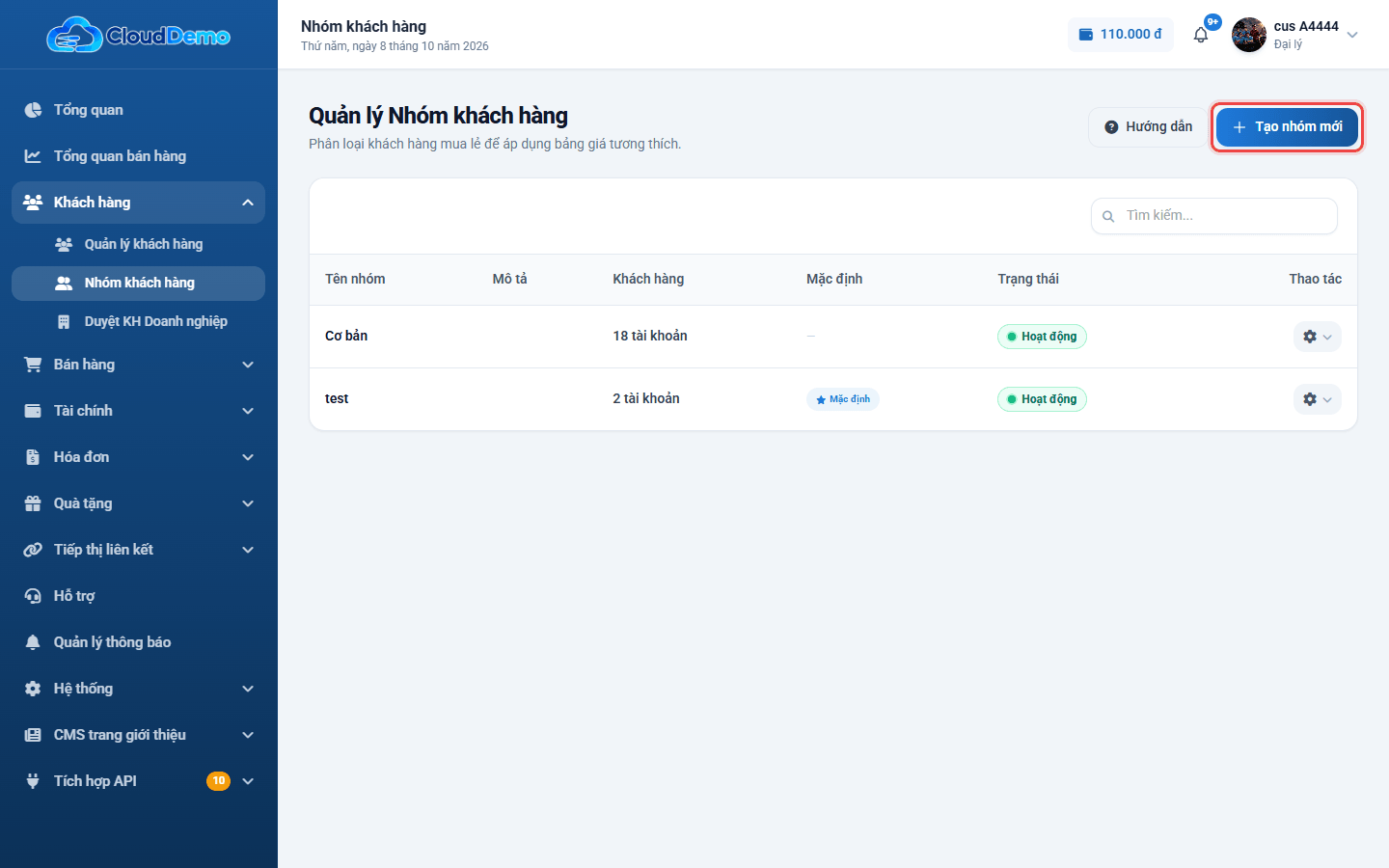
Ý nghĩa các cột trong bảng
| Cột | Ý nghĩa |
|---|---|
| Tên nhóm | Tên bạn đặt cho nhóm. Tên này hiện ở trang Quản lý khách hàng và trong bảng giá sản phẩm. |
| Mô tả | Ghi chú ngắn để bạn nhớ nhóm dùng cho ai. |
| Khách hàng | Số tài khoản khách đang thuộc nhóm. |
| Mặc định | Nhóm có nhãn Mặc định là nhóm nhận khách mới tự đăng ký. Mỗi đại lý chỉ có 1 nhóm mặc định. |
| Trạng thái | Hoạt động hoặc Đã tắt (nhóm đang ở trạng thái Tạm ngưng). |
| Thao tác | Nút mở các việc: Cập nhật, và Xóa nhóm (chỉ hiện khi nhóm không còn khách nào). |
2. Tạo nhóm khách hàng mới
- 1Bấm nút Tạo nhóm mới ở góc trên bên phải.
- 2Nhập Tên nhóm (bắt buộc) và Mô tả (không bắt buộc).
- 3Muốn khách tự đăng ký từ nay được xếp vào nhóm này thì tick ô Nhóm mặc định cho khách đăng ký mới.
- 4Bấm Lưu lại. Nhóm mới luôn ở trạng thái Hoạt động.
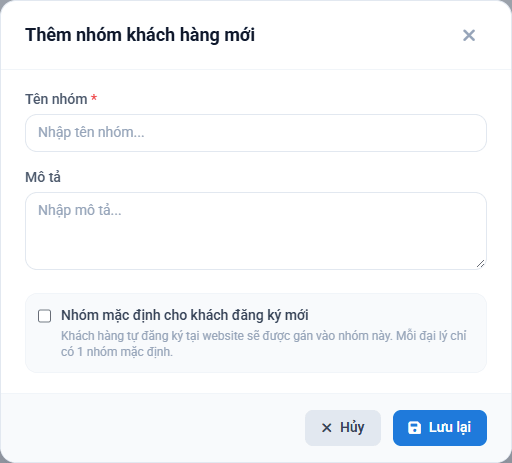
Nhóm đầu tiên bạn tạo sẽ tự được đặt làm nhóm mặc định, kể cả khi bạn không tick ô mặc định.
Tạo nhóm xong nhớ đặt giá. Nhóm mới chưa có giá bán nào. Hãy vào Quản lý sản phẩm → Cập nhật giá để nhập giá cho nhóm này ở từng gói, rồi mới chuyển khách vào nhóm.
3. Sửa nhóm, tạm ngưng nhóm
- 1Tại dòng của nhóm, bấm ở cột Thao tác → chọn Cập nhật.
- 2Sửa Tên nhóm, Mô tả. Ô Trạng thái cho phép chọn Đang hoạt động hoặc Tạm ngưng.
- 3Bấm Cập nhật.
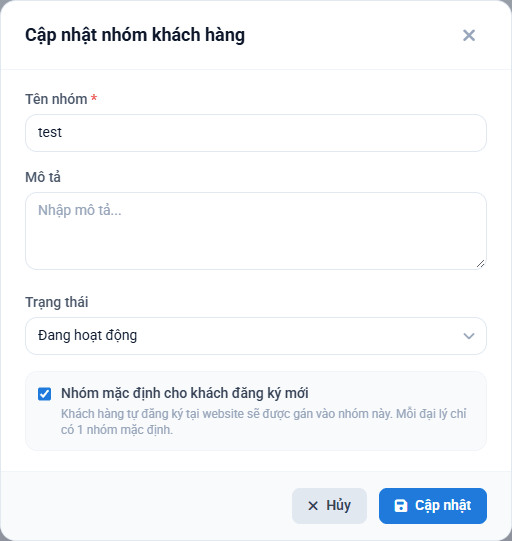
Việc đổi tên hay tạm ngưng nhóm không tự chuyển khách sang nhóm khác. Muốn đổi nhóm cho một khách, hãy làm ở trang Quản lý khách hàng (xem Quản lý khách hàng, mục Sửa thông tin).
4. Chọn nhóm mặc định cho khách đăng ký mới
Khi một người tự đăng ký tài khoản trên website bán hàng của bạn, hệ thống tự xếp họ vào nhóm mặc định. Để đổi nhóm mặc định:
- 1Mở Cập nhật ở nhóm bạn muốn làm mặc định.
- 2Tick ô Nhóm mặc định cho khách đăng ký mới rồi bấm Cập nhật.
- 3Nhãn Mặc định tự chuyển sang nhóm này; nhóm mặc định cũ trở thành nhóm thường.
Lưu ý về nhóm mặc định:
- Nhóm mặc định phải đang Hoạt động. Nếu bạn đặt nhóm mặc định sang Tạm ngưng, khách đăng ký mới sẽ không được xếp vào nhóm nào.
- Nếu bạn bỏ tick ô mặc định ở chính nhóm đang mặc định mà không chọn nhóm khác thay thế, đại lý sẽ không còn nhóm mặc định - khách đăng ký mới cũng không có nhóm.
- Khách đăng ký mới không có nhóm thì bạn cần vào Quản lý khách hàng để xếp nhóm cho họ.
5. Xóa nhóm khách hàng
Nút Xóa nhóm trong menu chỉ xuất hiện khi nhóm có 0 tài khoản. Nếu nhóm còn khách, hãy chuyển hết khách sang nhóm khác trước.
- Bấm Xóa nhóm → bấm Xác nhận trong hộp thoại.
- Nếu đó là nhóm Mặc định, hệ thống tự chuyển nhãn mặc định sang một nhóm khác (ưu tiên nhóm đang hoạt động) và báo tên nhóm mới được chọn.
- Không xóa được nhóm mặc định khi đó là nhóm duy nhất - hãy tạo thêm nhóm khác trước.
Không thể hoàn tác. Xóa nhóm sẽ xóa luôn toàn bộ giá bạn đã đặt cho nhóm đó ở các gói sản phẩm. Nếu chỉ muốn ngừng dùng tạm thời, hãy chọn Tạm ngưng thay vì xóa.
6. Câu hỏi thường gặp
Tôi muốn bán giá rẻ hơn cho một số khách quen?
Tạo nhóm mới (ví dụ "Khách VIP"), đặt giá thấp hơn cho nhóm này ở trang Quản lý sản phẩm, rồi chuyển từng khách quen sang nhóm VIP ở trang Quản lý khách hàng.
Vì sao không thấy nút "Xóa nhóm"?
Nhóm vẫn còn khách (cột Khách hàng lớn hơn 0). Lọc theo nhóm đó ở trang Quản lý khách hàng, chuyển hết khách sang nhóm khác, nút xóa sẽ hiện ra.
Khách mới đăng ký không thuộc nhóm nào?
Kiểm tra lại đại lý đã có nhóm Mặc định chưa và nhóm đó có đang Hoạt động không (xem ). Với những khách đã đăng ký trong lúc chưa có nhóm, hãy xếp nhóm thủ công cho họ.
Đổi nhóm mặc định có làm khách cũ đổi nhóm theo không?
Không. Nhóm mặc định chỉ áp dụng cho khách đăng ký từ sau thời điểm đổi. Khách cũ vẫn ở nhóm hiện tại.