

Trang Quản lý dịch vụ liệt kê toàn bộ VPS, Server và Proxy mà khách của bạn đang thuê. Tại đây bạn biết dịch vụ nào sắp hết hạn để nhắc khách gia hạn, xem cấu hình và thông tin đăng nhập để hỗ trợ khách, và thao tác thay khách khi cần (bật/tắt, khởi động lại, cài lại hệ điều hành, mở Console VPS…).
1. Tổng quan màn hình
- Các nút lọc loại dịch vụ (góc trên bên phải): Tất cả, VPS, Server, Proxy.
- Hai ô cảnh báo: ô đỏ … dịch vụ đã hết hạn và ô vàng … dịch vụ sắp hết hạn (còn tối đa 10 ngày). Đây là danh sách khách bạn nên liên hệ nhắc gia hạn.
- Ô Tìm kiếm: gõ tên, email, số điện thoại của khách hoặc địa chỉ IP của dịch vụ.
- Số dòng mỗi trang (góc trái): 30, 50, 100, 200 hoặc 500 dòng.
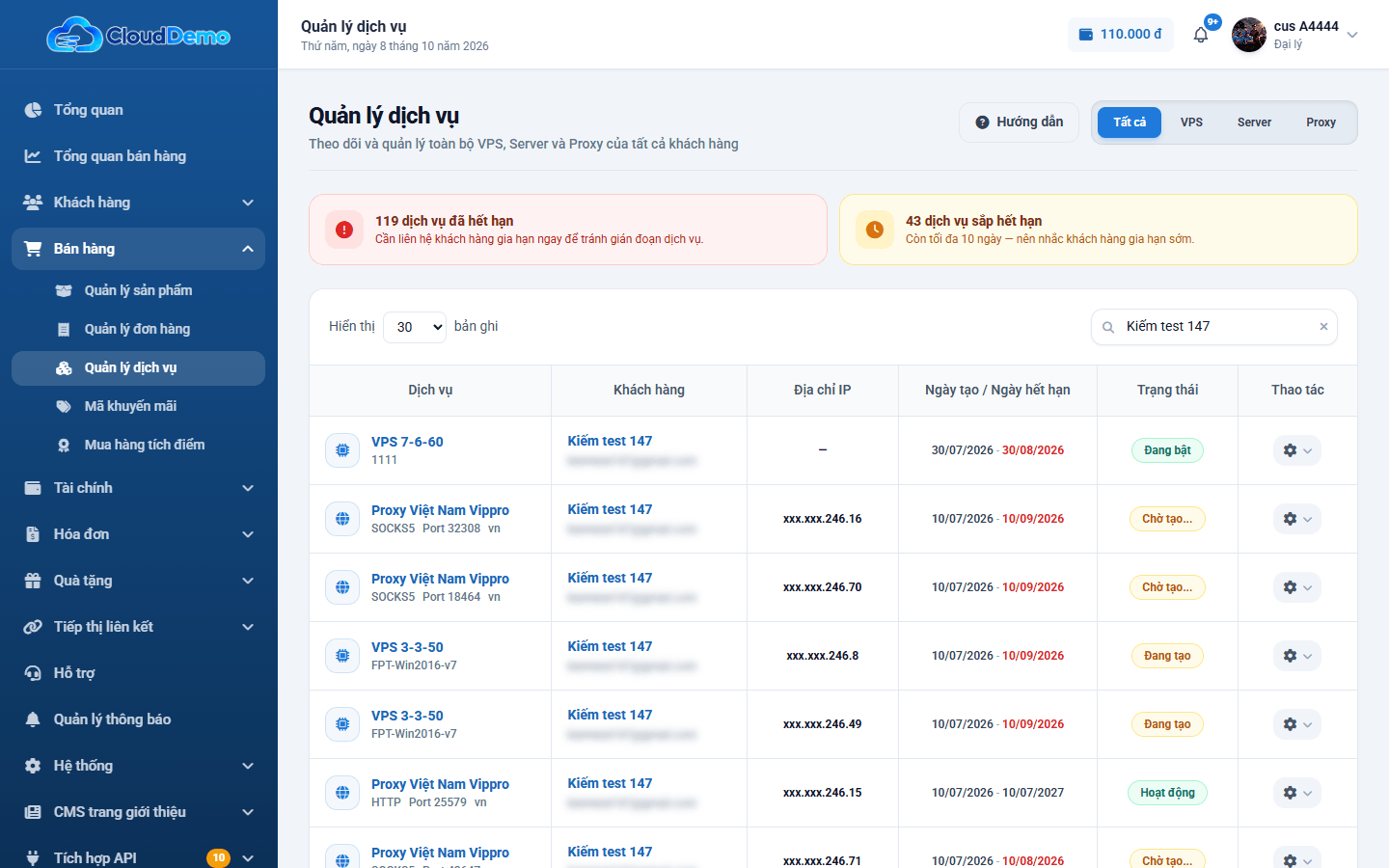
Ý nghĩa các cột trong bảng
| Cột | Ý nghĩa |
|---|---|
| Dịch vụ | Tên dịch vụ theo cấu hình cuối cùng (đã cộng phần mua thêm), bấm để mở trang chi tiết. Bên dưới: hệ điều hành (VPS/Server) hoặc giao thức, Port, vị trí (Proxy). |
| Khách hàng | Khách đang sở hữu dịch vụ. Bấm tên để mở trang chi tiết khách. |
| Địa chỉ IP | IP của dịch vụ; dấu - nghĩa là chưa có IP. |
| Ngày tạo / Ngày hết hạn | Ngày hết hạn tô đỏ khi đã hết hạn, cam khi còn 10 ngày trở xuống. |
| Trạng thái | Tình trạng dịch vụ (xem bên dưới). |
| Thao tác | Nút mở danh sách việc có thể làm (xem ). |
Các trạng thái thường gặp
- Đang bật / Đang tắt - VPS đang hoạt động; nhãn cho biết máy đang bật hay đang tắt nguồn.
- Hoạt động - Server/Proxy đang chạy bình thường.
- Chờ tạo... Đang tạo - dịch vụ đang được khởi tạo trên hạ tầng. Các nhãn màu vàng khác (Cập nhật, Đổi IP, Đang reboot…) cũng là dịch vụ đang có tác vụ chạy.
- Hết hạn - đã quá hạn, khách cần gia hạn.
- Lỗi / Thất bại - khởi tạo hoặc tác vụ trên hạ tầng không thành công.
- Đã hủy - dịch vụ đã được hủy.
2. Xem chi tiết một dịch vụ
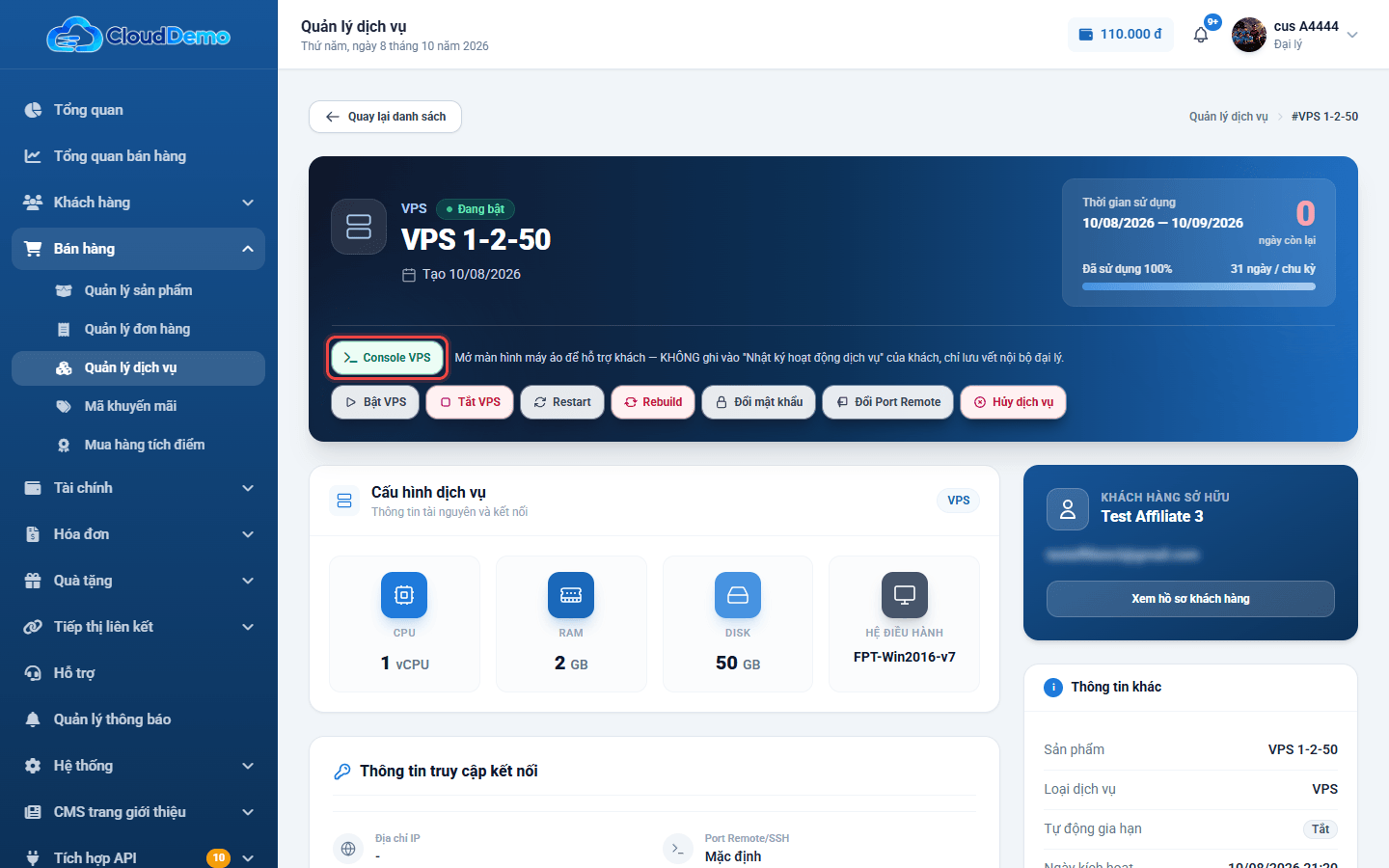
Bấm vào tên dịch vụ (hoặc → Xem chi tiết). Trang chi tiết gồm:
- Phần đầu: loại, trạng thái, tên dịch vụ, ô Thời gian sử dụng (từ ngày - đến ngày, số ngày còn lại) và hàng nút thao tác nhanh.
- Cấu hình dịch vụ: CPU, RAM, Disk, hệ điều hành (VPS/Server) hoặc loại Proxy, giao thức, Port, vị trí.
- Thông tin truy cập kết nối: địa chỉ IP, Port Remote/SSH, tài khoản và mật khẩu (bấm để hiện, có nút sao chép) - dùng khi khách nhờ hỗ trợ đăng nhập.
- Lịch sử dịch vụ: các lần tạo mới, nâng cấp và gia hạn.
- Khách hàng sở hữu (nút Xem hồ sơ khách hàng) và Thông tin khác: sản phẩm, loại dịch vụ, khu vực, Tự động gia hạn (Bật/Tắt), ngày kích hoạt, ngày hết hạn, ngày tạo.
Thông tin đăng nhập là của khách. Không gửi mật khẩu qua kênh công khai và chỉ dùng khi khách nhờ hỗ trợ.
3. Các thao tác thay khách hàng
Bấm ở cột Thao tác (hoặc dùng hàng nút ở trang chi tiết). Danh sách thay đổi theo loại và trạng thái dịch vụ:
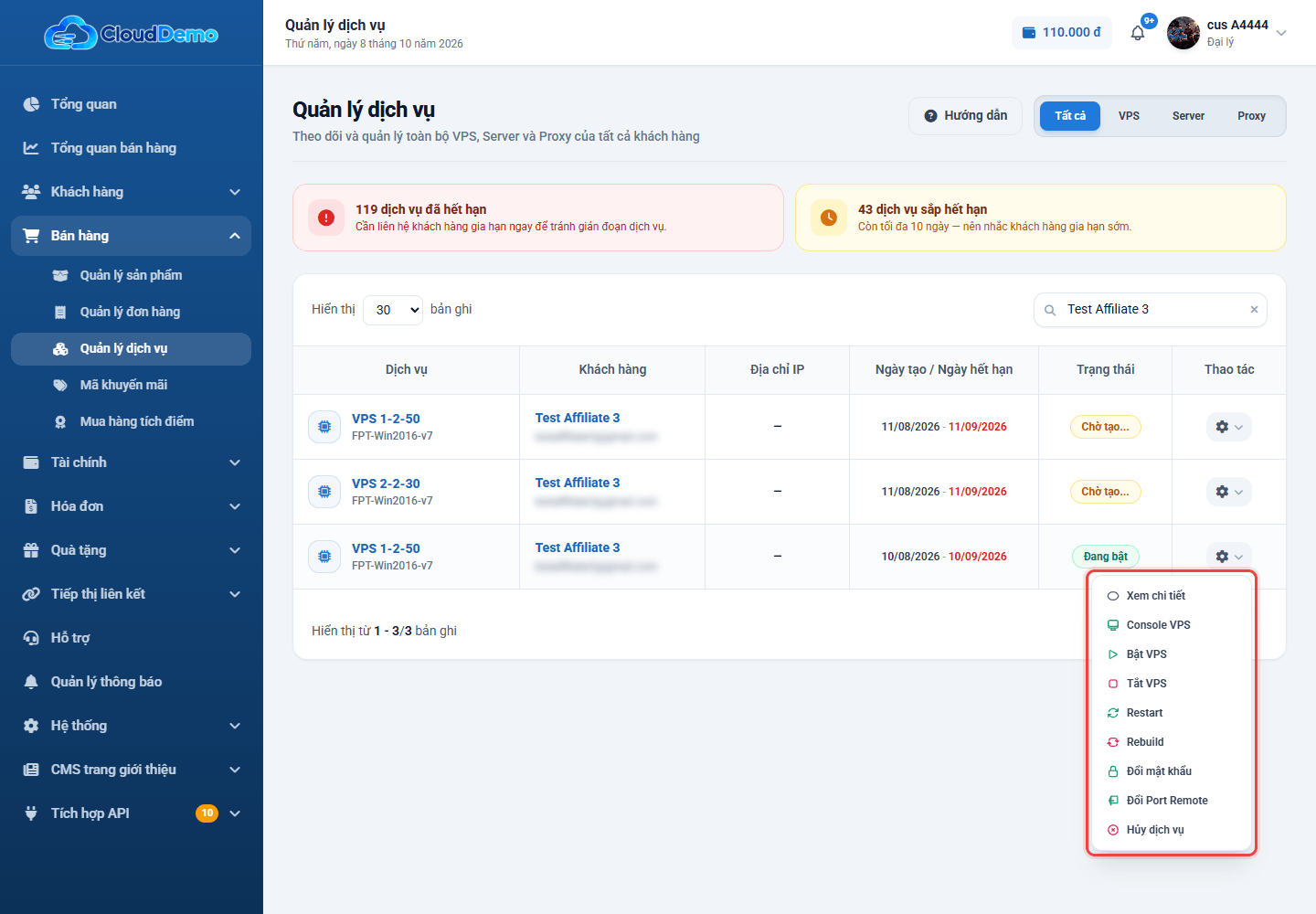
| Thao tác | Dùng khi nào |
|---|---|
| Xem chi tiết | Luôn có. Mở trang chi tiết dịch vụ. |
| Console VPS | Chỉ với VPS đang bật và không bị khóa. Mở màn hình máy ảo ngay trên trình duyệt (xem ). |
| Bật VPS / Tắt VPS | Bật hoặc tắt nguồn VPS. Tắt sẽ làm gián đoạn mọi ứng dụng đang chạy trên máy của khách. |
| Restart | Khởi động lại VPS hoặc Proxy khi khách báo treo, mất kết nối. Kết nối bị gián đoạn trong lúc khởi động. |
| Rebuild | Cài lại hệ điều hành (chọn được hệ điều hành khác). Xóa toàn bộ dữ liệu trên ổ đĩa. |
| Đổi mật khẩu | Đặt mật khẩu mới cho VPS. Cần nhập Mật khẩu hiện tại và Mật khẩu mới. |
| Đổi Port Remote | Đổi cổng đăng nhập từ xa (RDP/SSH). Cần Mật khẩu VPS hiện tại và Port Remote mới (từ 1 đến 65535, khác port đang dùng). |
| Hủy dịch vụ | Chỉ với VPS và Proxy đang hoạt động hoặc đã hết hạn (xem ). |
Proxy đang hoạt động chỉ có Restart và Hủy dịch vụ. Server, cũng như dịch vụ đang khởi tạo, bị lỗi hoặc đã hủy, chỉ có Xem chi tiết.
Mỗi thao tác đều mở một cửa sổ xác nhận. Bạn phải tick ô "Tôi đã kiểm tra và xác nhận muốn … thay khách hàng" thì nút Xác nhận thực hiện mới bấm được. Thao tác xong, danh sách tự tải lại.
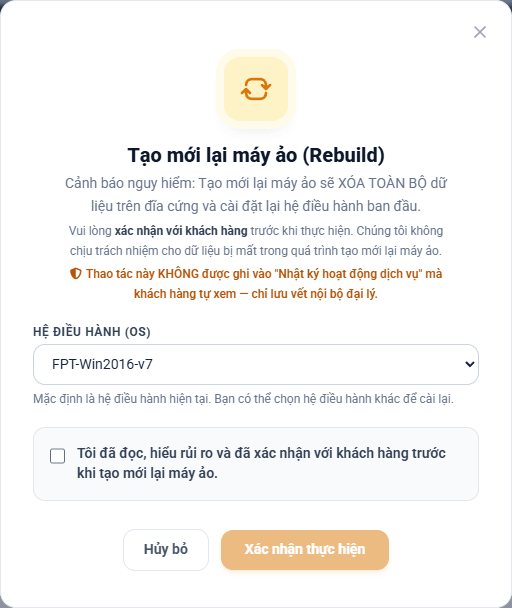
Rebuild không thể hoàn tác. Toàn bộ dữ liệu trên VPS của khách bị xóa. Luôn hỏi và được khách đồng ý (tốt nhất bằng tin nhắn hoặc ticket) trước khi bấm.
4. Mở Console VPS để hỗ trợ khách
Console cho bạn nhìn thấy và thao tác trực tiếp trên màn hình VPS, kể cả khi khách không đăng nhập từ xa được (ví dụ khách đổi sai cấu hình mạng, quên mật khẩu, máy treo ở màn hình khởi động).
- 1Bấm → Console VPS, hoặc nút Console VPS ở trang chi tiết.
- 2Màn hình máy ảo hiện ra, phía trên ghi tên khách và tài khoản hệ điều hành.
- 3Mỗi phiên Console có giới hạn thời gian. Khi hết giờ, bấm Kết nối lại để mở phiên mới. Nếu thấy Không mở được Console, bấm Thử lại.
Không thấy nút Console VPS? Nút chỉ hiện khi VPS đang bật và không bị khóa. Hãy Bật VPS trước rồi thử lại. Mỗi lần mở Console đều được hệ thống ghi lại.
5. Hủy dịch vụ thay khách
Dùng khi khách không dùng nữa và nhờ bạn hủy. Bấm → Hủy dịch vụ, đọc kỹ thông báo, tick ô xác nhận rồi bấm Xác nhận hủy.
- Dịch vụ chuyển sang Đã hủy trên hệ thống.
- Theo thông báo trên cửa sổ, thao tác này chỉ cập nhật trạng thái trên hệ thống - máy chủ/proxy thật vẫn chạy trên hạ tầng cho tới khi được xử lý tay.
- Không hủy được nếu dịch vụ đang có đơn gia hạn hoặc nâng cấp chưa xử lý xong. Hãy thanh toán hoặc hủy đơn đó trước ở Quản lý đơn hàng.
Không thể hoàn tác qua giao diện. Dịch vụ đã hủy không bật lại được - khách phải mua dịch vụ mới.
6. Câu hỏi thường gặp
Làm sao gia hạn dịch vụ cho khách?
Trang này không có nút gia hạn. Khách tự gia hạn trên website của bạn; đơn gia hạn sẽ hiện ở Quản lý đơn hàng với nhãn Gia hạn. Nếu khách cần hỗ trợ, bạn có thể đăng nhập vào tài khoản khách (xem Quản lý khách hàng) để gia hạn giúp.
Khách đã trả tiền nhưng dịch vụ mãi ở "Chờ tạo..." hoặc chưa có IP?
Kiểm tra đơn hàng của dịch vụ đó. Nếu đơn đang Chờ đại lý thanh toán, dịch vụ sẽ chưa được tạo cho tới khi bạn trả tiền sỉ. Nếu đơn đã thanh toán mà sau một thời gian vẫn chưa có IP, hãy liên hệ Công ty.
Khách quên mật khẩu VPS?
Xem mật khẩu đang lưu ở trang chi tiết dịch vụ. Nếu khách đã tự đổi mật khẩu trong máy nên không còn khớp, dùng Console VPS để hỗ trợ khách đặt lại ngay trên máy.
Tìm nhanh tất cả dịch vụ của một khách?
Gõ tên, email hoặc số điện thoại của khách vào ô Tìm kiếm. Hoặc mở trang chi tiết khách, tab Dịch vụ đang thuê.