

Trang Menu quản lý các thanh điều hướng trên trang giới thiệu của bạn: menu chính ở đầu trang (Header) và các cột liên kết ở chân trang (Footer). Mỗi menu gồm nhiều mục; mỗi mục dẫn tới một trang, một nhóm bài viết, một bài viết hoặc một đường dẫn bất kỳ.
Nhóm menu CMS trang giới thiệu chỉ hiện khi tài khoản đại lý của bạn đã được bật tính năng trang giới thiệu. Nếu không thấy, hãy liên hệ nhà cung cấp để được bật.
1. Tổng quan màn hình
Trang liệt kê các menu bạn đã tạo. Góc trên bên phải có nút Hướng dẫn và Tạo menu mới.
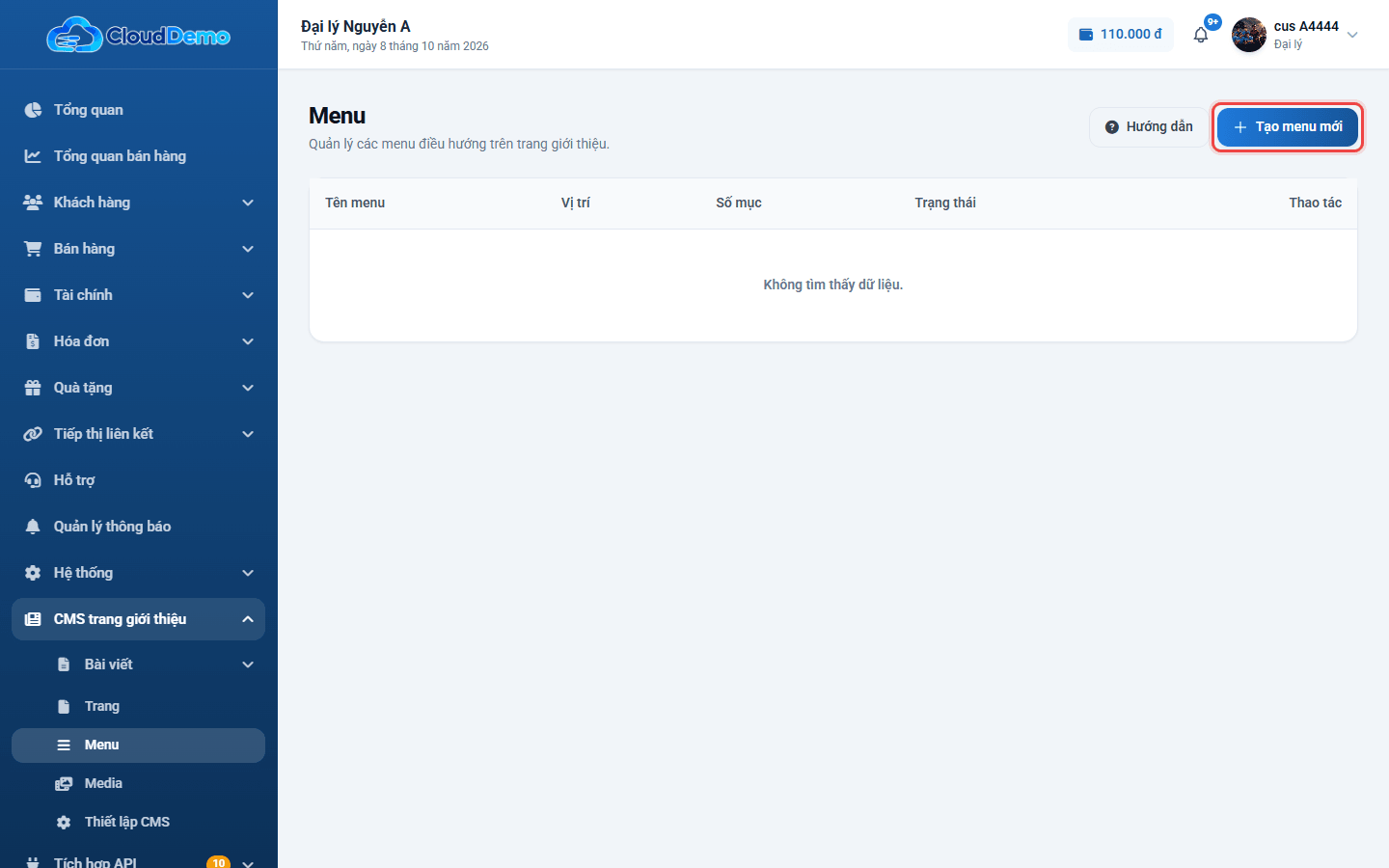
Ý nghĩa các cột trong bảng
| Cột | Ý nghĩa |
|---|---|
| Tên menu | Tên để bạn phân biệt các menu. Với menu ở vị trí Footer - Cột 1/2/3, tên này hiện làm tiêu đề của cột ở chân trang, nên hãy đặt tên dễ hiểu với khách (ví dụ "Dịch vụ", "Hỗ trợ"). Bấm vào tên để mở trang quản lý các mục trong menu. |
| Vị trí | Nơi menu xuất hiện trên trang giới thiệu: Header, Footer - Cột 1, Footer - Cột 2 hoặc Footer - Cột 3. |
| Số mục | Số mục đang có trong menu. |
| Trạng thái | Hoạt động - menu đang hiện trên trang giới thiệu. Đã tắt - menu đang tạm ngưng, không hiện. |
| Thao tác | Nút mở danh sách: Quản lý mục menu, Cập nhật, Xóa menu. |
2. Tạo menu mới
- 1Bấm Tạo menu mới.
- 2Gõ Tên menu (bắt buộc), ví dụ "Menu chính". Menu ở chân trang thì đặt tên đúng như tiêu đề cột muốn khách thấy.
- 3Chọn Vị trí: Header cho menu đầu trang, hoặc Footer - Cột 1/2/3 cho các cột liên kết ở chân trang.
- 4Bấm Lưu lại. Menu mới ở trạng thái Hoạt động và chưa có mục nào.
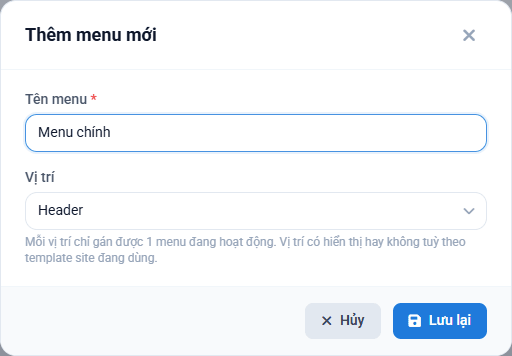
Mỗi vị trí chỉ có 1 menu đang hoạt động. Nếu gặp thông báo "Vị trí này đã có menu khác đang hoạt động, vui lòng chọn vị trí khác.", hãy chọn vị trí khác, hoặc chuyển menu cũ sang Tạm ngưng trước. Ngoài ra, vị trí có hiện ra hay không còn tùy giao diện bạn chọn ở Thiết lập CMS.
3. Thêm mục vào menu
Bấm vào tên menu (hoặc → Quản lý mục menu) để mở trang Mục menu. Trang chia 2 cột: cột trái Thêm mục vào menu, cột phải Cấu trúc menu hiện các mục đang có.
Ở cột trái có 4 nhóm, bấm vào tên nhóm để mở ra:
| Nhóm | Cách thêm |
|---|---|
| Trang | Tích chọn một hoặc nhiều trang rồi bấm Thêm vào menu. Chỉ hiện các trang đã xuất bản. |
| Nhóm bài viết | Tích chọn nhóm bài viết rồi bấm Thêm vào menu. Khách bấm vào sẽ thấy các bài viết trong nhóm. |
| Bài viết | Tích chọn bài viết rồi bấm Thêm vào menu. Chỉ hiện các bài viết đã xuất bản. |
| Liên kết tùy chỉnh | Gõ Tên nhãn hiển thị và Đường dẫn URL (ví dụ trang đăng ký, trang mạng xã hội), rồi bấm Thêm vào menu. Để trống đường dẫn thì mục chỉ là tiêu đề, bấm vào không đi đâu. |
Mỗi nhóm có ô tìm theo tên và nút chuyển trang khi danh sách dài. Mục mới được thêm vào cuối menu, lấy đúng tên của trang / bài viết / nhóm làm tiêu đề - bạn có thể đổi tiêu đề sau (xem ).
Không thấy trang hoặc bài viết cần thêm? Kiểm tra nó đã được xuất bản chưa. Bản nháp không hiện trong danh sách chọn.
4. Sắp xếp thứ tự và tạo mục con
Kéo thả để sắp xếp
- 1Ở cột Cấu trúc menu, giữ chuột vào biểu tượng bên trái mục và kéo lên / xuống tới vị trí mong muốn. Kéo một mục vào trong một mục khác để biến nó thành mục con.
- 2Sau khi kéo, nút Lưu thứ tự menu xuất hiện ở góc trên bên phải. Bấm nút này để lưu thứ tự mới.
Kéo thả chưa được lưu cho đến khi bạn bấm Lưu thứ tự menu. Nếu bạn thêm mục mới hoặc rời trang trước khi bấm, thứ tự vừa kéo sẽ mất.
Thêm mục con (menu thả xuống)
Menu có tối đa 2 cấp: mục cấp 1 và các mục con nằm bên dưới. Mục con không thể có mục con nữa.
- 1Tại mục cấp 1, bấm nút (Thêm mục con). Cửa sổ Thêm mục menu con mở ra với ô Mục cha đã chọn sẵn.
- 2Gõ Tiêu đề, chọn Loại liên kết (Trang, Nhóm bài viết, Bài viết hoặc Liên kết tùy chỉnh) rồi chọn đích đến tương ứng (hoặc gõ URL với liên kết tùy chỉnh).
- 3Bấm Lưu lại.
Nút Thêm thủ công ở góc trên khung Cấu trúc menu mở cùng cửa sổ này nhưng chưa chọn mục cha - dùng khi bạn muốn đặt tiêu đề riêng ngay từ đầu, hoặc tự chọn mục cha và Thứ tự hiển thị (số nhỏ đứng trước).
5. Sửa, tạm ẩn hoặc xóa một mục
- Sửa: bấm ở mục cần sửa. Trong cửa sổ Cập nhật mục menu bạn đổi được Tiêu đề, Mục cha, Thứ tự hiển thị, Trạng thái, và URL nếu là liên kết tùy chỉnh. Với mục dẫn tới trang / nhóm bài viết / bài viết, cửa sổ chỉ hiện tên đích đến; muốn đổi đích đến, hãy xóa mục và thêm lại.
- Tạm ẩn: trong cửa sổ sửa, đổi Trạng thái sang Tạm ngưng rồi bấm Cập nhật. Mục hiện nhãn Tạm ngưng và không hiện trên trang giới thiệu.
- Xóa: bấm rồi bấm Xác nhận.
Xóa mục cấp 1 sẽ xóa luôn mọi mục con của nó. Tương tự, Xóa menu ở trang danh sách sẽ xóa toàn bộ mục trong menu đó. Không có nút khôi phục - nếu chỉ muốn ẩn tạm, hãy dùng trạng thái Tạm ngưng.
6. Đổi tên, đổi vị trí hoặc tạm ẩn cả menu
- 1Ở trang danh sách Menu, bấm tại dòng menu → Cập nhật.
- 2Sửa Tên menu, Vị trí, hoặc đổi Trạng thái giữa Đang hoạt động và Tạm ngưng (menu tạm ngưng hiện là Đã tắt trong danh sách).
- 3Bấm Cập nhật.
Mẹo thay menu mới mà không làm trống trang: tạo menu mới ở một vị trí trống bất kỳ, thêm và sắp xếp mục cho xong, rồi chuyển menu cũ sang Tạm ngưng và đổi vị trí của menu mới sang vị trí của menu cũ.
7. Câu hỏi thường gặp
Đã tạo menu nhưng trang giới thiệu không hiện?
Kiểm tra menu đang Hoạt động, có ít nhất một mục đang hoạt động, và vị trí đã chọn có trong giao diện đang dùng. Trang giới thiệu có thể mất khoảng một phút để cập nhật, sau đó tải lại trang (Ctrl + F5).
Muốn làm menu thả xuống nhiều tầng?
Menu chỉ hỗ trợ 2 cấp. Hãy gom bớt nội dung vào nhóm bài viết hoặc một trang tổng hợp, rồi đưa trang đó vào menu.
Đổi tên trang thì tiêu đề trong menu có đổi theo không?
Không. Tiêu đề mục menu được lưu riêng khi thêm. Muốn đổi, bấm ở mục đó và sửa Tiêu đề.