

Trang Thiết lập CMS là nơi cài đặt chung cho trang giới thiệu của bạn - website công khai mà khách truy cập để tìm hiểu dịch vụ trước khi đăng ký. Tại đây bạn chọn giao diện, màu chủ đạo, trang chủ, thông tin SEO mặc định, mã theo dõi lượt truy cập, dòng thông báo đầu trang và nội dung chân trang (footer).
Nhóm menu CMS trang giới thiệu chỉ hiện khi tài khoản đại lý của bạn đã được bật tính năng trang giới thiệu. Nếu không thấy nhóm menu này, hãy liên hệ nhà cung cấp để được bật.
1. Tổng quan màn hình
- Khung Nạp dữ liệu demo - chỉ hiện khi trang giới thiệu của bạn chưa có nội dung nào (xem ).
- 3 tab cài đặt: Thiết lập chung, SEO, Tuỳ chỉnh hiển thị.
- Nút Lưu cài đặt CMS ở cuối khung - lưu thay đổi của cả 3 tab cùng lúc.
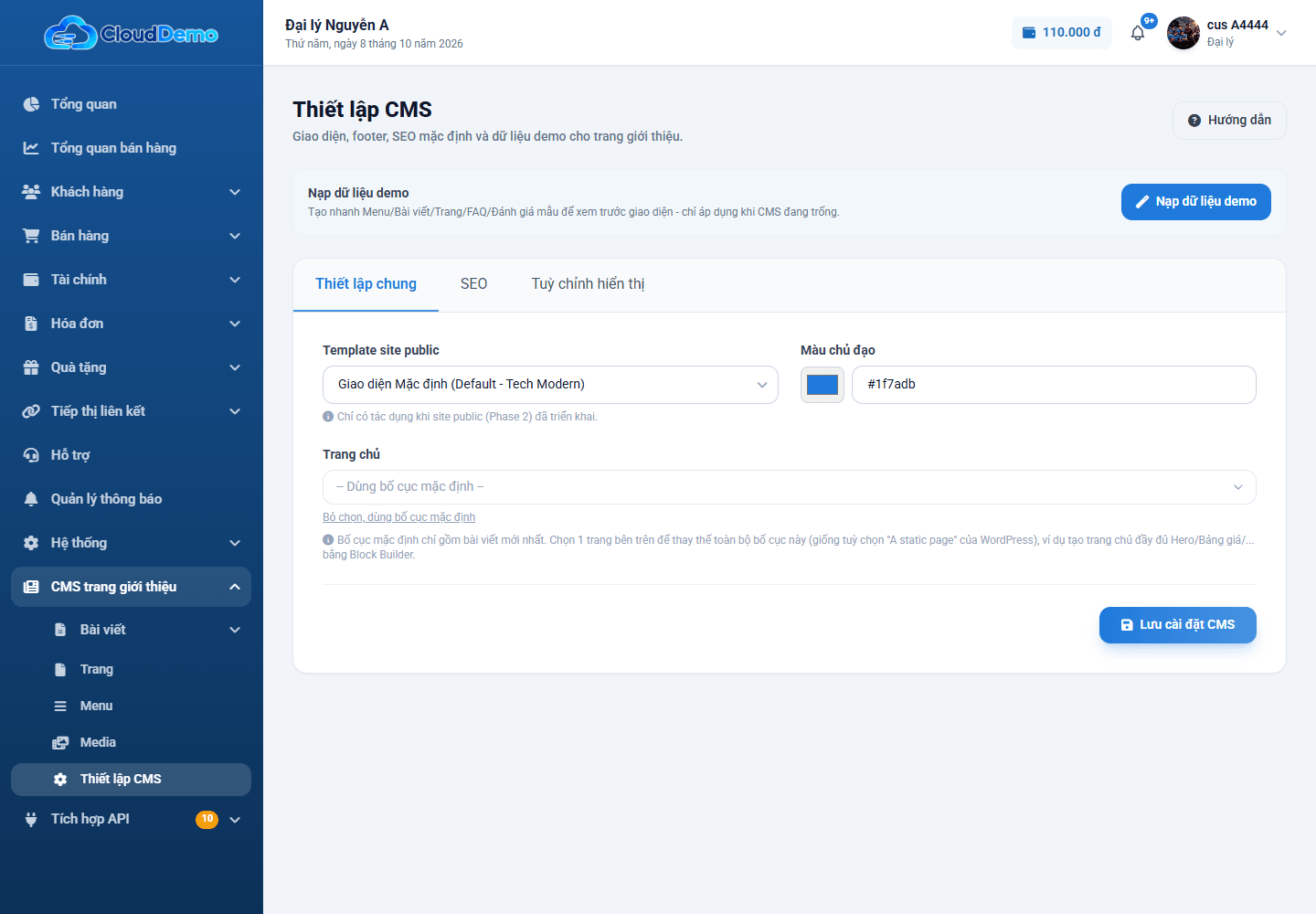
Sửa ở tab nào cũng phải bấm Lưu cài đặt CMS mới có hiệu lực. Rời trang khi chưa lưu, thay đổi sẽ mất.
2. Chọn giao diện, màu và trang chủ
Ở tab Thiết lập chung:
| Trường | Ý nghĩa |
|---|---|
| Template site public | Giao diện của trang giới thiệu. Có 2 lựa chọn: Giao diện Mặc định (Default - Tech Modern) và Giao diện Mẫu 2 (Template 2 - Modern Slate Glass). |
| Màu chủ đạo | Chọn bằng ô màu hoặc gõ mã màu bắt đầu bằng # (ví dụ #1590e8). |
| Trang chủ | Để trống (-- Dùng bố cục mặc định --) thì trang chủ chỉ hiện các bài viết mới nhất. Chọn một trang bạn đã tạo ở mục Trang để dùng trang đó làm trang chủ thay thế - ví dụ một trang có đầy đủ phần giới thiệu, bảng giá… Gõ vào ô để tìm trang theo tên. |
Muốn quay lại bố cục mặc định, bấm dòng chữ Bỏ chọn, dùng bố cục mặc định ngay dưới ô Trang chủ, rồi lưu.
Màu chủ đạo dùng chung. Ô này chính là Màu chủ đạo ở trang Cấu hình Website. Đổi màu ở đây thì trang quản trị của bạn, trang của khách và email gửi khách cũng đổi theo.
3. Cài đặt SEO và mã theo dõi truy cập
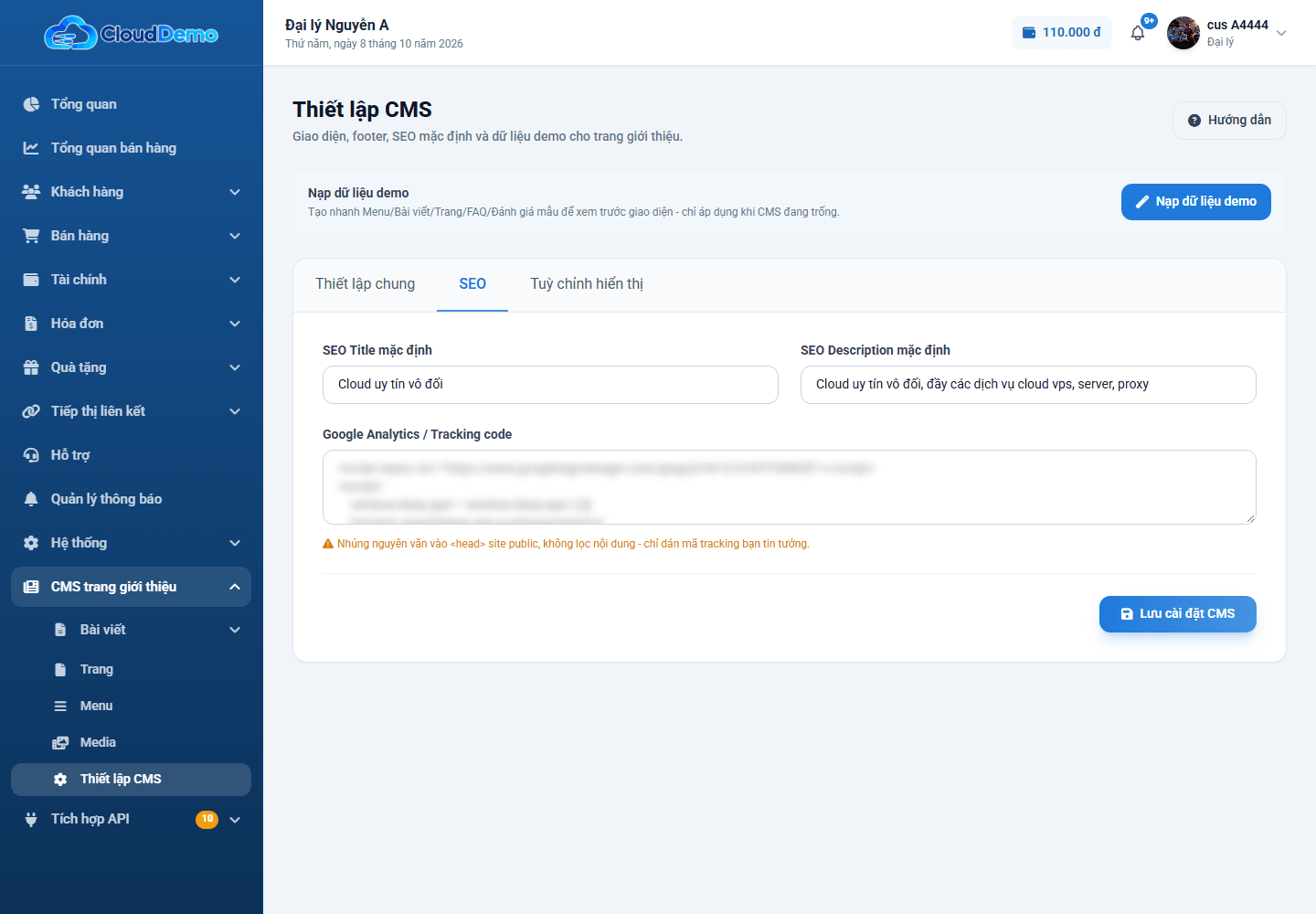
- SEO Title mặc định: tiêu đề hiện trên kết quả tìm kiếm Google và trên tab trình duyệt, dùng cho những trang / bài viết chưa tự khai tiêu đề SEO riêng.
- SEO Description mặc định: đoạn mô tả ngắn hiện dưới tiêu đề trên kết quả tìm kiếm, cũng dùng khi trang / bài viết chưa có mô tả riêng.
- Google Analytics / Tracking code: dán đoạn mã theo dõi lượt truy cập do Google Analytics (hoặc công cụ tương tự) cung cấp, thường bắt đầu bằng
<script.
Chỉ dán mã từ nguồn bạn tin tưởng. Đoạn mã trong ô Tracking code được chèn nguyên văn vào mọi trang của trang giới thiệu, hệ thống không kiểm tra nội dung. Mã lạ có thể làm hỏng hiển thị hoặc gây hại cho người truy cập.
4. Hiện dòng thông báo đầu trang (Topbar)
Topbar là dải thông báo mỏng ở trên cùng trang giới thiệu, hợp để báo khuyến mãi hoặc tin quan trọng.
- 1Mở tab Tuỳ chỉnh hiển thị → chọn Topbar ở cột bên trái.
- 2Tích ô Bật topbar (dòng thông báo đầu trang).
- 3Gõ Nội dung thông báo.
- 4Nếu muốn có nút bấm trên topbar, điền cả Text nút (ví dụ "Xem ngay") và Link nút (đường dẫn khi bấm). Chỉ cần hiện chữ thì để trống hai ô này.
- 5Bấm Lưu cài đặt CMS.
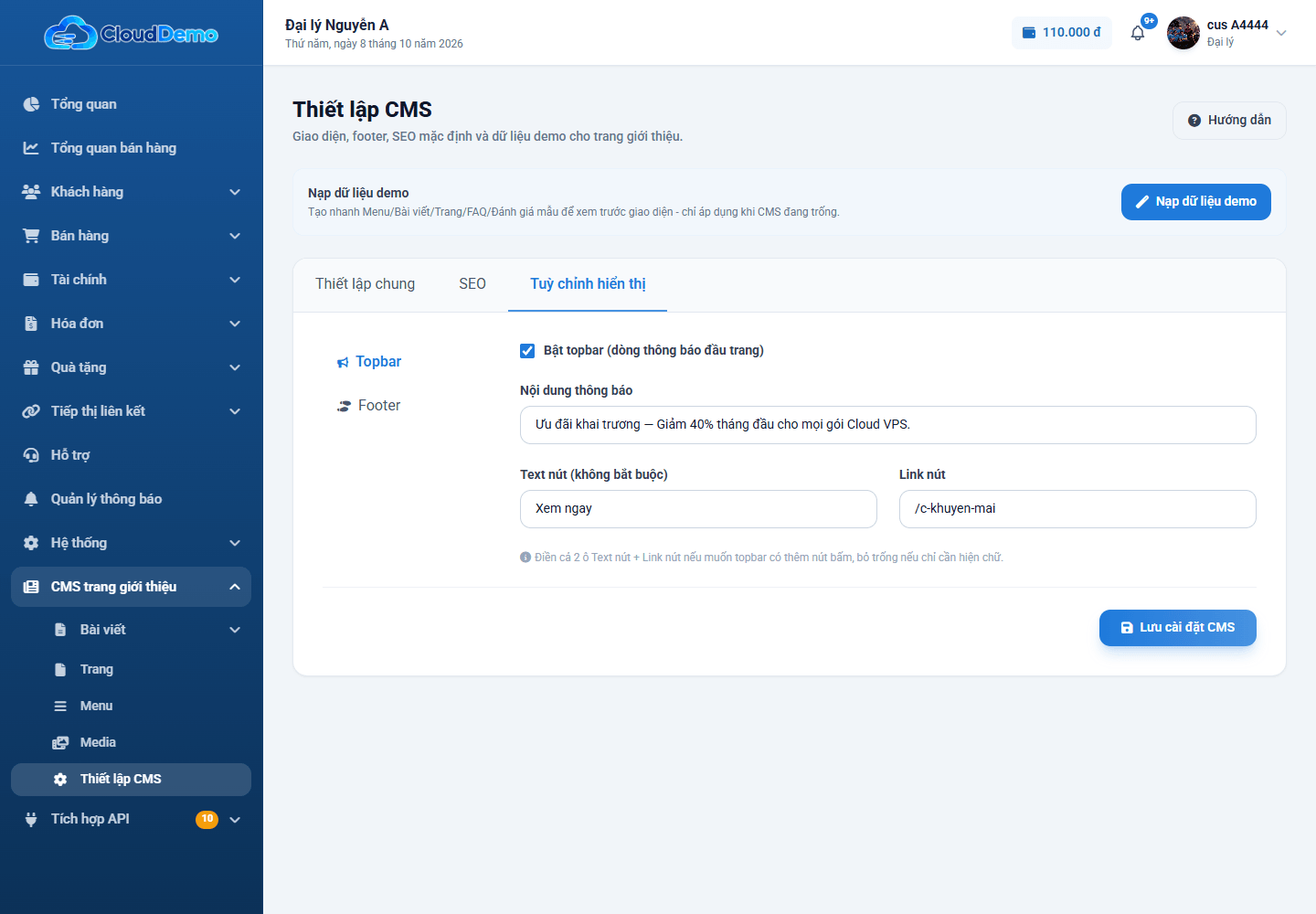
Topbar chỉ hiện khi đã tích Bật topbar và có nội dung thông báo. Muốn tạm ẩn mà không xóa nội dung, chỉ cần bỏ tích rồi lưu.
5. Sửa nội dung chân trang (Footer)
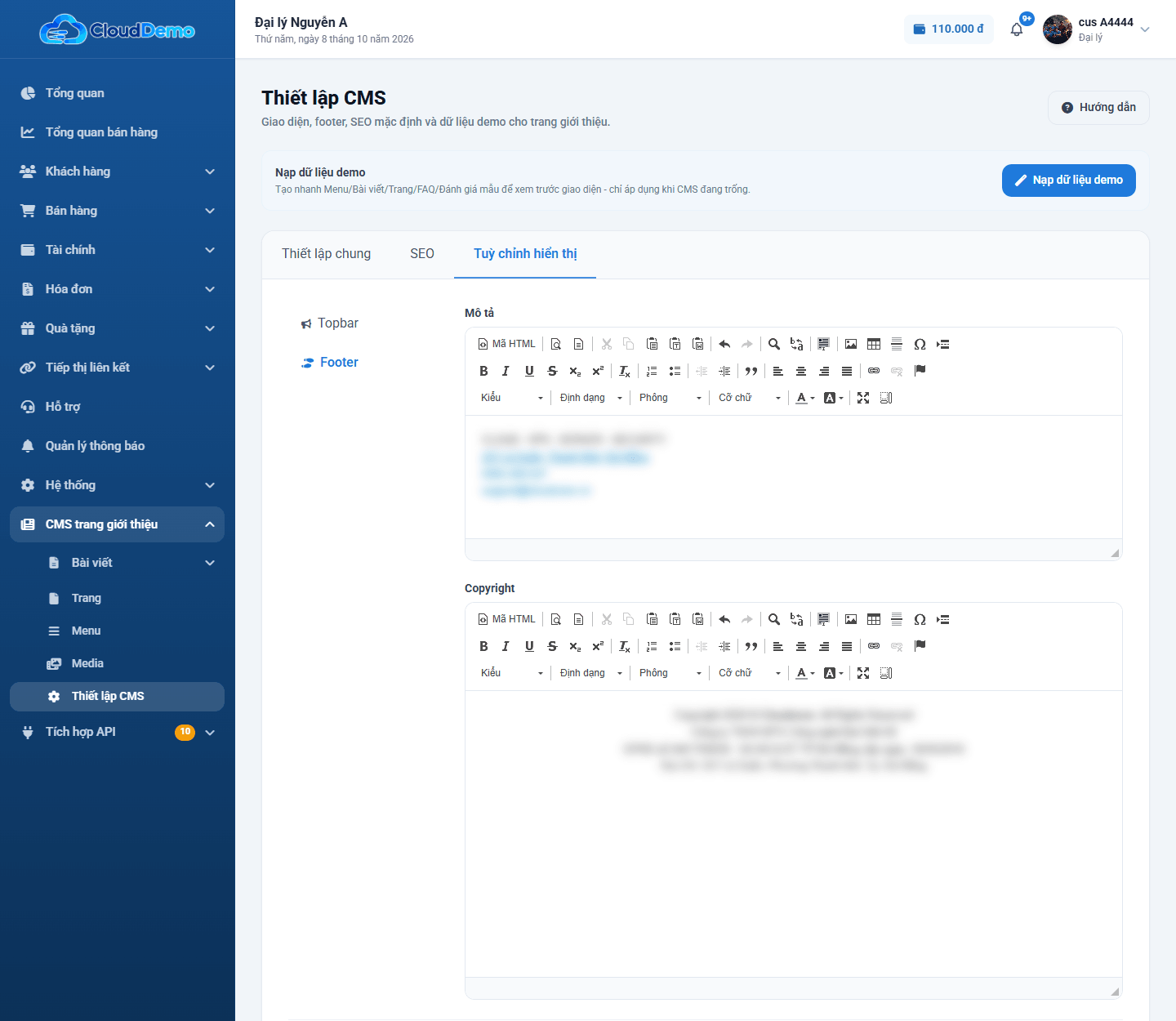
Mở tab Tuỳ chỉnh hiển thị → chọn Footer. Có 2 khung soạn thảo:
- Mô tả - đoạn giới thiệu ngắn hiện ngay dưới logo ở chân trang (ví dụ khẩu hiệu, địa chỉ, số điện thoại, email liên hệ).
- Copyright - nội dung dòng cuối cùng của chân trang: bản quyền, tên công ty, số giấy phép kinh doanh…
Soạn như văn bản thông thường (in đậm, căn giữa, chèn liên kết…), rồi bấm Lưu cài đặt CMS. Các cột liên kết ở chân trang (nếu giao diện có) được quản lý ở trang Menu, vị trí Footer - Cột 1/2/3.
6. Nạp dữ liệu demo để xem trước giao diện
Khi mới bắt đầu, trang giới thiệu chưa có nội dung nào. Bạn có thể nạp sẵn nội dung mẫu (menu, bài viết, trang, câu hỏi thường gặp, đánh giá) để xem giao diện trông thế nào, rồi sửa dần thành nội dung của mình.
- 1Bấm Nạp dữ liệu demo trong khung ở đầu trang.
- 2Đọc thông báo và bấm Nạp dữ liệu demo trong cửa sổ xác nhận (hoặc Hủy để thôi).
- 3Sau khi nạp xong, khung Nạp dữ liệu demo tự ẩn. Vào các mục Bài viết, Trang, Menu để sửa nội dung mẫu.
Chỉ nạp được khi trang giới thiệu đang trống hoàn toàn. Không có nút gỡ toàn bộ dữ liệu mẫu - muốn bỏ thì bạn tự sửa hoặc xóa từng bài viết, trang, menu.
7. Câu hỏi thường gặp
Ô Trang chủ không tìm thấy trang tôi muốn?
Ô này chỉ gợi ý vài trang đầu tiên. Hãy gõ một phần tên trang vào ô để tìm. Nếu vẫn không thấy, kiểm tra trang đó đã được tạo ở mục Trang và chưa bị xóa.
Đổi màu chủ đạo ở đây làm trang quản trị đổi màu theo?
Đúng. Màu chủ đạo dùng chung cho trang giới thiệu, trang quản trị, trang của khách và email. Hiện chưa đặt được màu riêng cho từng nơi.
Đã lưu nhưng trang giới thiệu chưa thay đổi?
Trang giới thiệu có thể mất khoảng một phút để cập nhật. Đợi một chút rồi tải lại trang (Ctrl + F5). Với Topbar, kiểm tra đã tích Bật topbar và đã có nội dung thông báo.