

Trang Dịch vụ của tôi là nơi bạn xem toàn bộ VPS, Proxy và Server đã mua. Tại đây bạn biết ngay dịch vụ nào đang chạy, dịch vụ nào sắp hết hạn, tìm nhanh một dịch vụ theo tên hoặc địa chỉ IP, thao tác nhanh với VPS / Proxy và gia hạn nhiều dịch vụ cùng lúc.
1. Tổng quan màn hình
Màn hình gồm 3 phần chính:
- Bên trái thanh công cụ: chọn số dòng mỗi trang (30, 50, 100, 200 hoặc 500) và các tab loại dịch vụ VPS / Server / Proxy.
- Bên phải thanh công cụ: nút Gia hạn nhiều dịch vụ, ô chọn trạng thái và ô tìm kiếm.
- Bảng dịch vụ: mỗi dòng là một dịch vụ, cột cuối là nút thao tác.
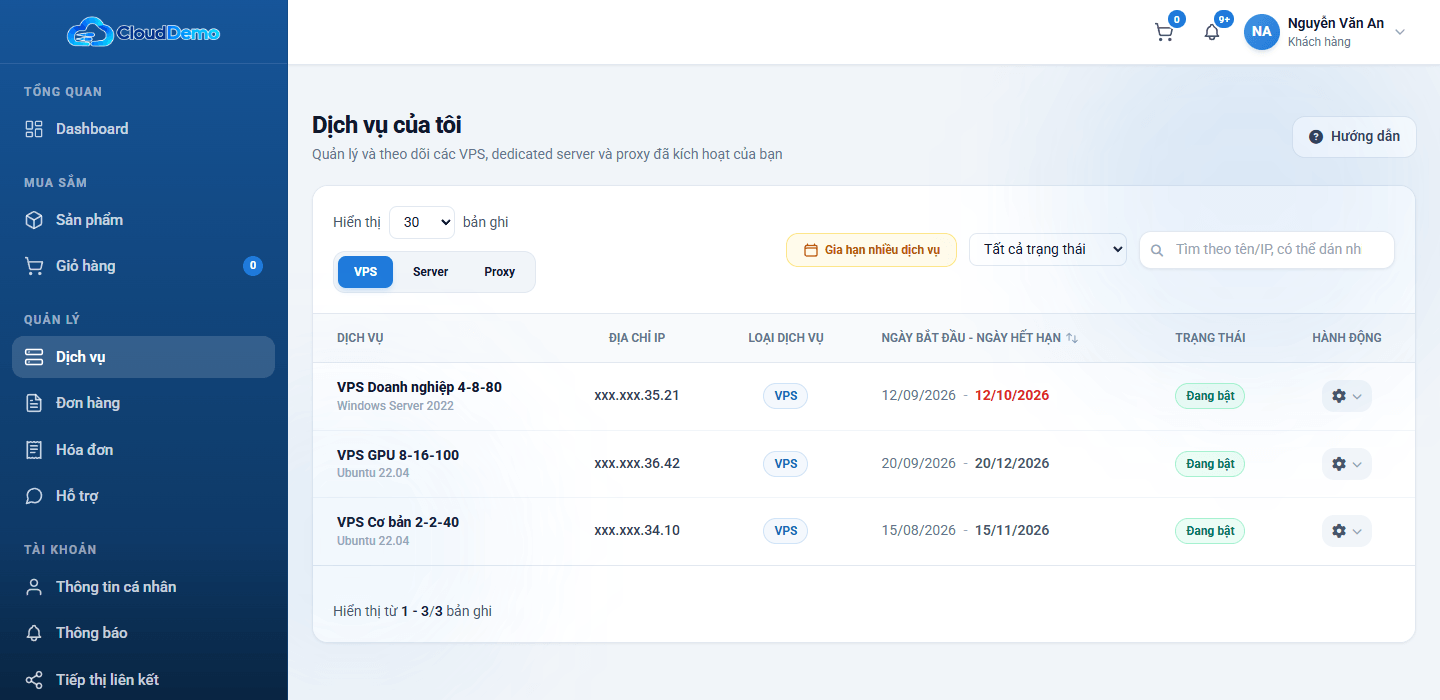
Ý nghĩa các cột trong bảng
| Cột | Ý nghĩa |
|---|---|
| Dịch vụ | Tên gói bạn đã mua. Dòng chữ nhỏ bên dưới là hệ điều hành (với VPS, Server) hoặc giao thức (với Proxy), và phần tài nguyên đã nâng cấp thêm nếu có. Bấm vào tên để mở trang chi tiết. |
| Địa chỉ IP | IP dùng để kết nối. Dấu - nghĩa là dịch vụ chưa được cấp IP (đang khởi tạo). |
| Loại dịch vụ | VPS, Proxy hoặc Server. |
| Ngày bắt đầu - Ngày hết hạn | Thời gian sử dụng của chu kỳ hiện tại. Ngày hết hạn tô vàng cam khi còn 5-10 ngày, tô đỏ khi còn dưới 5 ngày hoặc đã quá hạn. Bấm tiêu đề cột để sắp xếp theo ngày hết hạn (bấm lần nữa để đảo chiều, lần thứ ba để về thứ tự mặc định). |
| Trạng thái | Tình trạng hiện tại của dịch vụ (xem bảng bên dưới). |
| Hành động | Nút mở danh sách thao tác nhanh. Chỉ có với VPS và Proxy đang hoạt động hoặc đã hết hạn. |
Thứ tự mặc định: các dịch vụ còn 10 ngày nữa là hết hạn luôn nằm trên cùng (hạn gần nhất trước), sau đó là các dịch vụ còn lại theo hạn dài nhất trước. Nhờ vậy bạn không bỏ sót dịch vụ cần gia hạn.
Các trạng thái thường gặp
- Đang bật - VPS / Server đang chạy bình thường. Với Proxy, trạng thái này hiện là Hoạt động.
- Đang tắt - VPS còn hạn nhưng đang tắt máy. Bật lại bằng thao tác Bật VPS.
- Chờ tạo... / Đang tạo / Đang rebuild - hệ thống đang xử lý, bạn chờ vài phút rồi tải lại trang.
- Hết hạn - đã quá ngày hết hạn. Gia hạn để tiếp tục sử dụng.
- Thất bại - thao tác gần nhất không thành công. Hãy liên hệ với chúng tôi qua mục Hỗ trợ.
- Đã hủy - bạn đã hủy dịch vụ này.
2. Xem riêng từng loại dịch vụ
Nếu bạn dùng từ 2 loại dịch vụ trở lên (ví dụ vừa có VPS vừa có Proxy), phía trên bảng xuất hiện các tab VPS, Server, Proxy. Bấm tab để xem riêng loại đó. Chỉ những loại bạn đang có dịch vụ mới hiện tab; nếu bạn chỉ dùng một loại thì không có thanh tab.
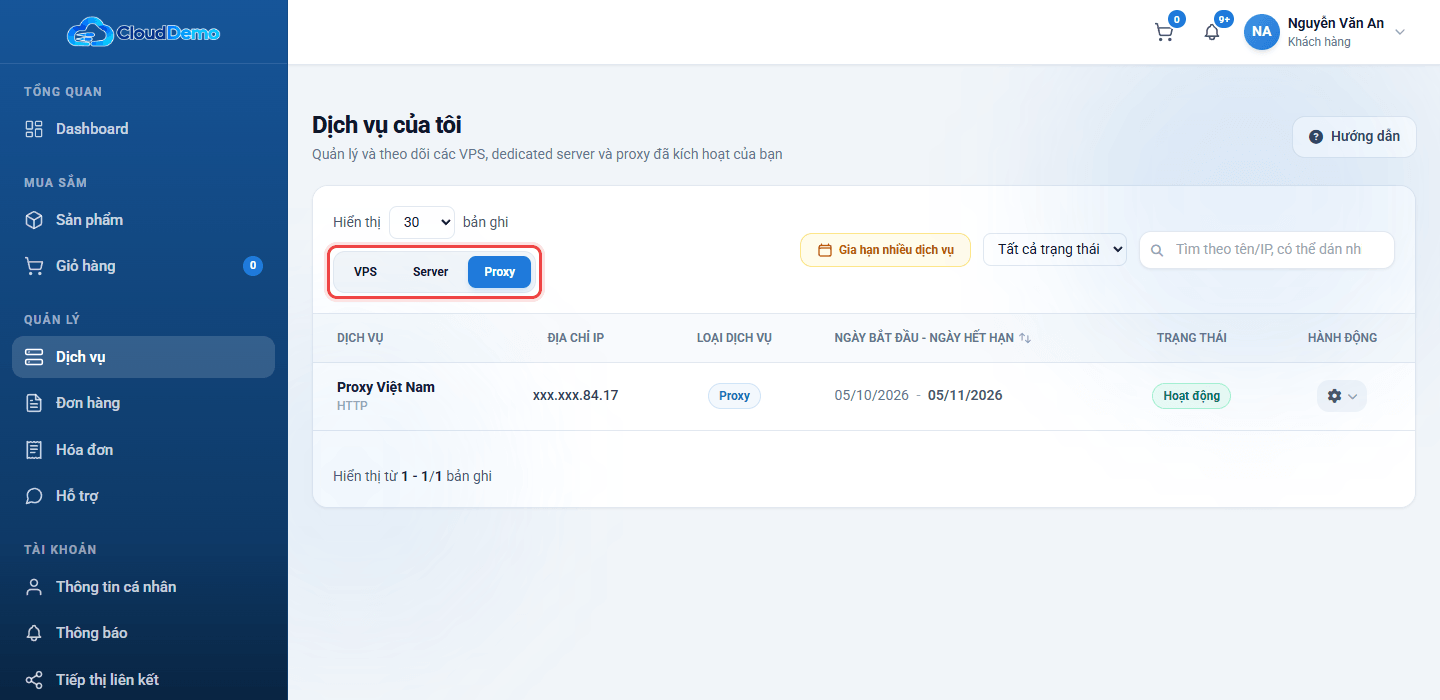
Không có tab "Tất cả". Khi mở trang, tab đầu tiên đang có dịch vụ sẽ được chọn sẵn (thường là VPS). Nếu không thấy dịch vụ mình cần, hãy kiểm tra xem đang đứng ở tab nào.
3. Lọc theo trạng thái và tìm theo tên / IP
- Ô trạng thái (mặc định Tất cả trạng thái): chọn một trạng thái, ví dụ Hết hạn, để chỉ hiện các dịch vụ đó. Danh sách trạng thái thay đổi theo tab đang xem, vì Proxy có bộ trạng thái riêng (Hoạt động, Tạm dừng, Đổi IP…). Khi bạn đổi tab, bộ lọc trạng thái tự trở về Tất cả trạng thái.
- Ô tìm kiếm (Tìm theo tên/IP, có thể dán nhiều IP...): gõ một phần tên gói hoặc địa chỉ IP rồi nhấn Enter.
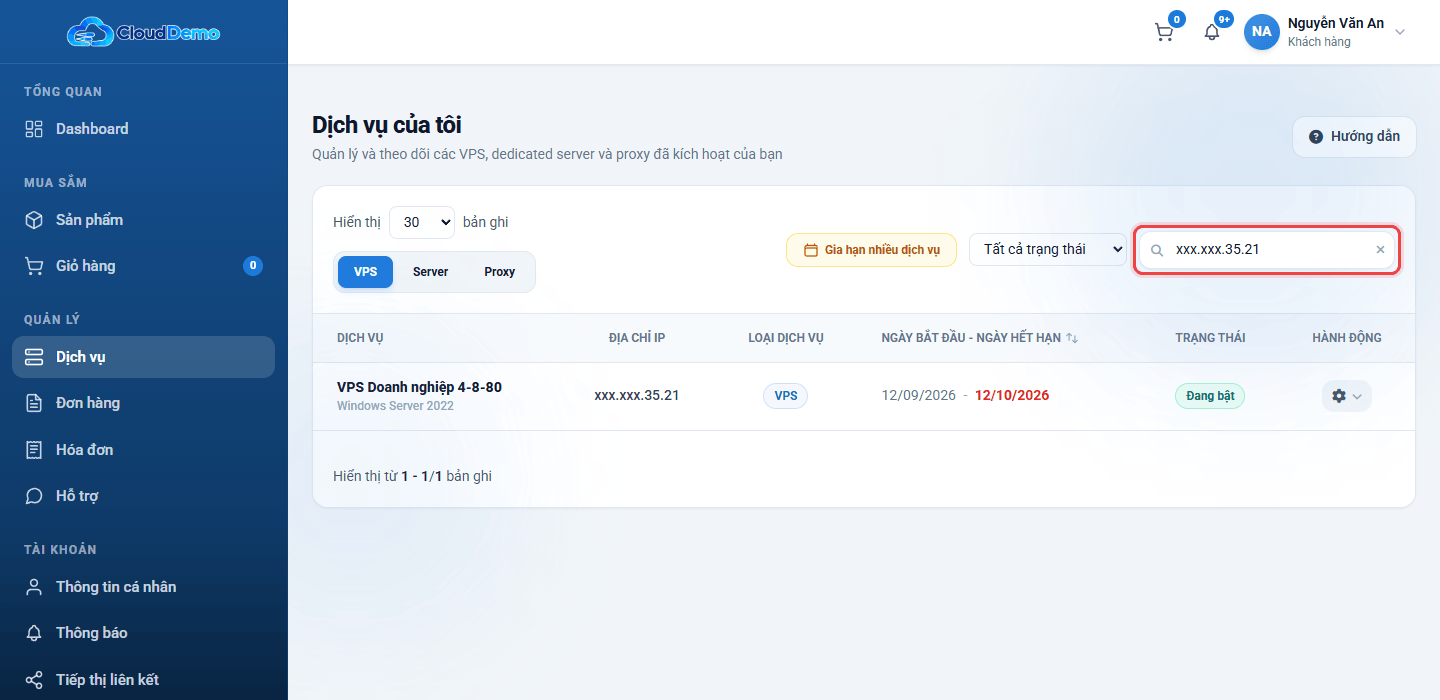
Tìm nhiều IP một lần: bạn có thể dán nguyên một đoạn văn bản có lẫn nhiều IP (copy từ bảng tính, email…). Hệ thống tự tách ra các địa chỉ IP hợp lệ, bỏ phần chữ thừa, và trả về đúng các dịch vụ có IP đó - kể cả khi chúng khác loại với tab đang chọn.
Bộ lọc, ô tìm kiếm và trang đang xem được giữ trên đường dẫn trình duyệt, nên bạn có thể lưu lại (bookmark) để mở lại đúng danh sách lần sau. Muốn xóa nội dung tìm kiếm, bấm dấu ở cuối ô.
4. Thao tác nhanh ngay trên danh sách
Bấm nút ở cột Hành động để mở danh sách thao tác của dịch vụ đó, không cần vào trang chi tiết.
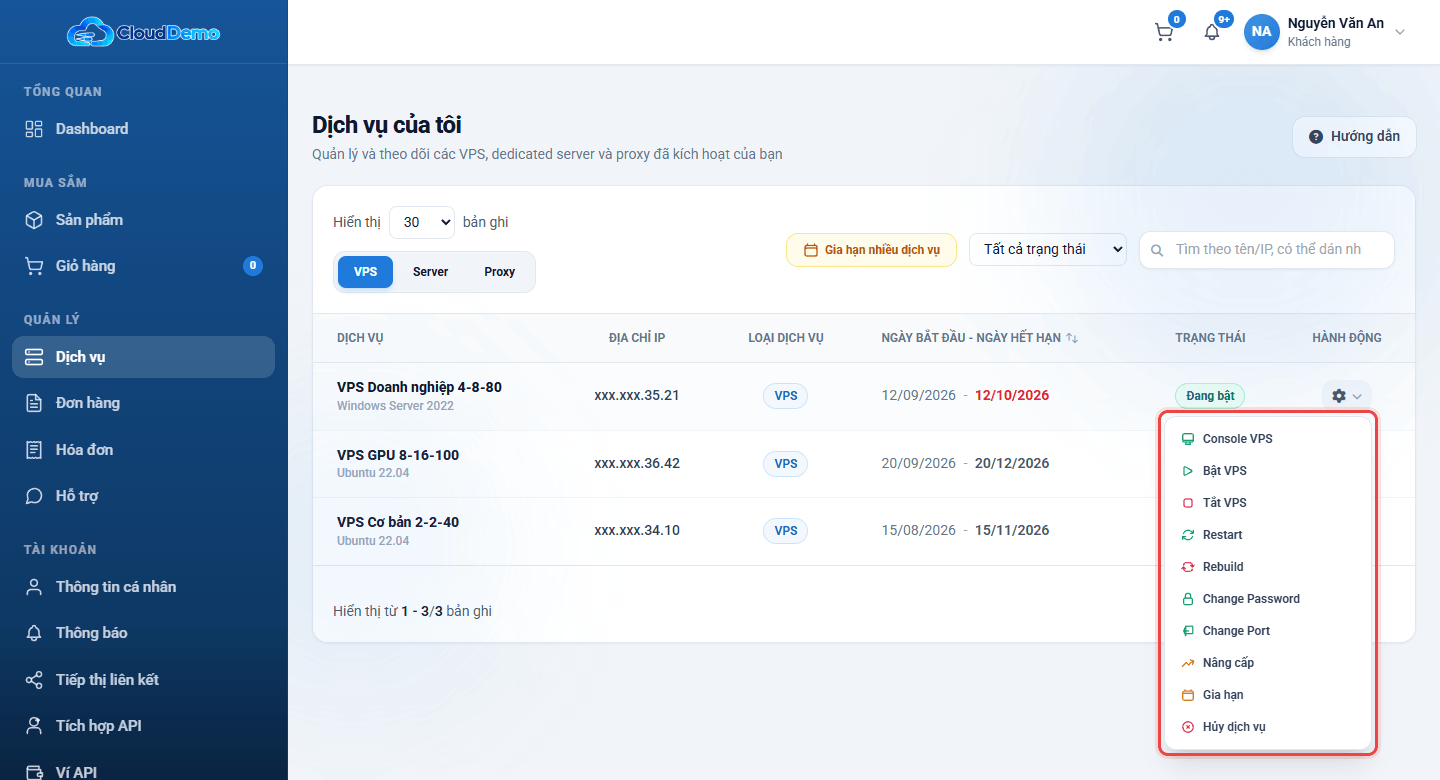
| Loại dịch vụ | Thao tác có trong danh sách |
|---|---|
| VPS đang hoạt động | Console VPS (chỉ khi máy đang bật), Bật VPS, Tắt VPS, Restart, Rebuild, Change Password, Change Port, Nâng cấp, Gia hạn, Hủy dịch vụ. |
| Proxy đang hoạt động | Restart, Gia hạn, Hủy dịch vụ. |
| VPS / Proxy đã hết hạn | Gia hạn, Hủy dịch vụ. |
| Server | Không có nút thao tác. Bấm vào tên để xem thông tin kết nối; cần hỗ trợ thì gửi ticket. |
Mỗi thao tác đều mở hộp thoại xác nhận giống hệt khi làm ở trang chi tiết. Ý nghĩa và lưu ý của từng thao tác xem tại bài Chi tiết & thao tác VPS.
5. Gia hạn nhiều dịch vụ cùng lúc
- 1Bấm nút Gia hạn nhiều dịch vụ. Bảng hiện thêm cột ô chọn ở đầu mỗi dòng.
- 2Tích chọn các dịch vụ cần gia hạn, hoặc tích ô ở tiêu đề bảng để chọn tất cả dịch vụ trên trang. Bạn có thể chuyển tab để chọn thêm Proxy.
- 3Bấm Tiến hành gia hạn (số dịch vụ đã chọn). Các dịch vụ được đưa vào giỏ hàng và trang tự chuyển sang Giỏ hàng để bạn chọn chu kỳ và thanh toán.
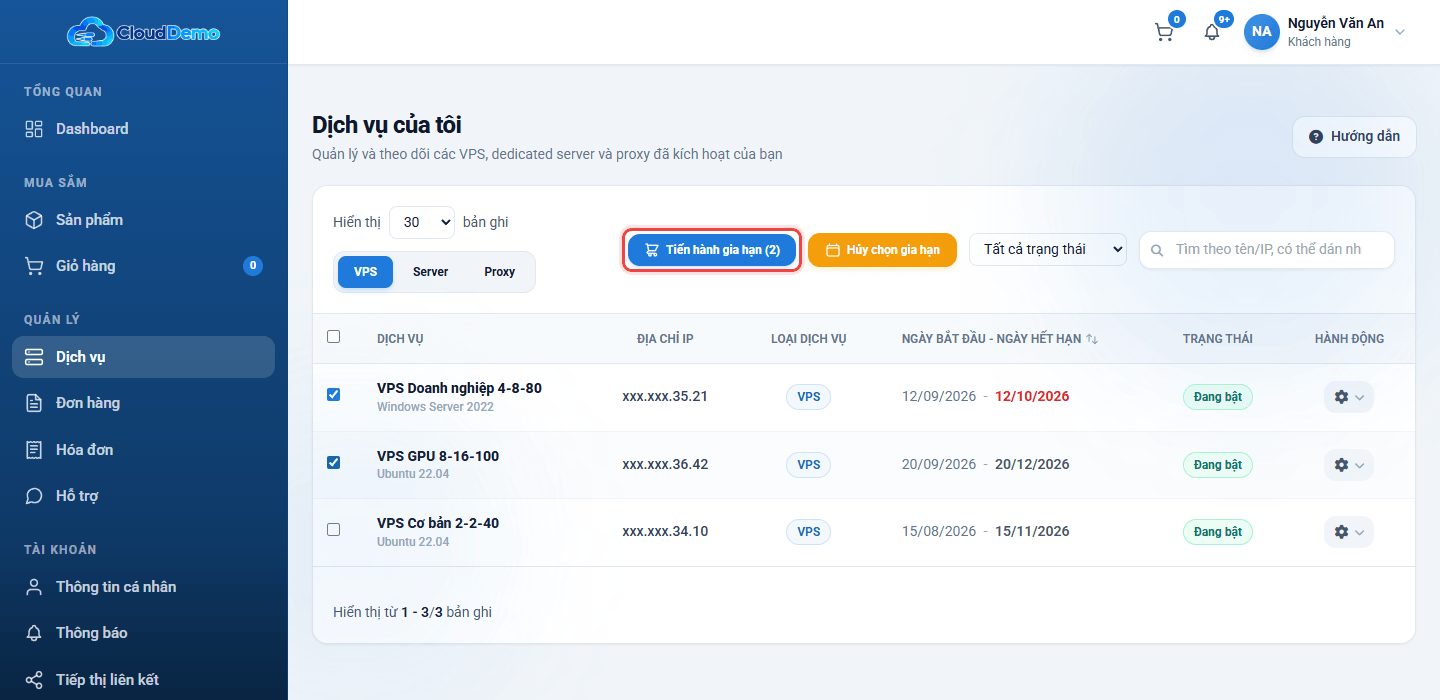
- Chỉ VPS và Proxy đang hoạt động hoặc đã hết hạn mới có ô chọn. Server chưa hỗ trợ gia hạn trực tuyến - hãy gửi ticket cho chúng tôi.
- Dịch vụ có nhãn Ngừng KD thuộc loại không còn kinh doanh nên không gia hạn được; dịch vụ vẫn chạy đến hết hạn.
Gặp thông báo "Chưa thể gia hạn … dịch vụ"? Dịch vụ đó đang có một đơn gia hạn cũ chưa thanh toán. Khung cảnh báo ghi rõ mã đơn - bấm Mở đơn để thanh toán hoặc hủy đơn cũ, rồi gia hạn lại. Các dịch vụ còn lại (không bị vướng) vẫn được thêm vào giỏ.
Các bước chọn chu kỳ và thanh toán xem tại bài Gia hạn dịch vụ.
6. Câu hỏi thường gặp
Tôi vừa thanh toán xong nhưng chưa thấy dịch vụ?
Dịch vụ được tạo tự động sau khi đơn hàng thanh toán thành công. Trong vài phút đầu, dịch vụ có thể ở trạng thái Chờ tạo... hoặc Đang tạo và chưa có IP - bạn chờ một lát rồi tải lại trang. Nếu đã chọn tab, hãy kiểm tra đúng tab loại dịch vụ vừa mua.
Vì sao dịch vụ của tôi không có nút bánh răng?
Nút thao tác chỉ hiện với VPS và Proxy đang hoạt động hoặc đã hết hạn. Dịch vụ đang khởi tạo, đang xử lý, đã hủy, hoặc là Server sẽ không có nút này. Với Server, bạn gửi ticket ở mục Hỗ trợ khi cần thao tác.
Tìm theo IP mà không ra kết quả?
Khi bạn dán IP đầy đủ, hệ thống tìm chính xác từng địa chỉ. Hãy kiểm tra lại IP có gõ thừa/thiếu số không, và xóa bộ lọc trạng thái (chọn Tất cả trạng thái) vì bộ lọc này vẫn được áp dụng cùng lúc.