

Mục Hỗ trợ là nơi bạn gửi yêu cầu (gọi là ticket) cho chúng tôi khi gặp sự cố kỹ thuật, cần hỏi về thanh toán hay muốn tư vấn dịch vụ. Mọi trao đổi được lưu lại theo từng ticket để bạn theo dõi tiến độ, gửi thêm ảnh chụp màn hình và đóng ticket khi đã xong.
1. Danh sách ticket của bạn
Trang Ticket Hỗ trợ liệt kê mọi ticket bạn đã gửi, mới nhất ở trên cùng. Bấm vào một dòng bất kỳ để mở ticket đó.
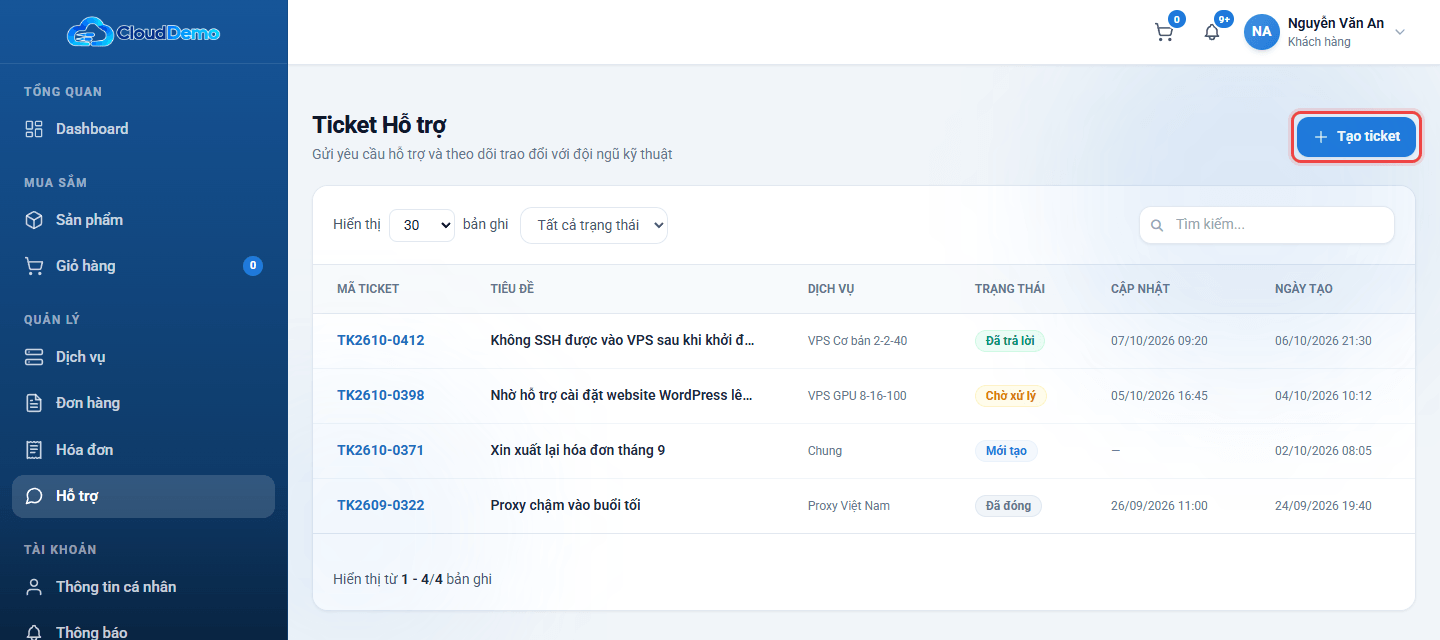
| Cột | Ý nghĩa |
|---|---|
| Mã Ticket | Mã riêng của ticket. Hãy cung cấp mã này khi cần trao đổi thêm với chúng tôi. |
| Tiêu đề | Tóm tắt vấn đề bạn đã nhập khi tạo ticket. |
| Dịch vụ | Tên dịch vụ mà ticket nói tới, hoặc Chung nếu ticket không gắn với dịch vụ nào. |
| Trạng thái | Tiến độ xử lý (xem bên dưới). |
| Cập nhật | Thời điểm có phản hồi gần nhất. Dấu - nghĩa là chưa có phản hồi nào. |
| Ngày tạo | Thời điểm bạn gửi ticket. |
Các trạng thái ticket
- Mới tạo - bạn vừa gửi, chúng tôi chưa phản hồi.
- Đã trả lời - chúng tôi đã phản hồi. Bạn mở ticket để đọc và trả lời nếu cần.
- Chờ xử lý - bạn vừa gửi thêm phản hồi, đang chờ chúng tôi xử lý tiếp.
- Đã đóng - vấn đề đã được giải quyết và ticket đã đóng.
Dùng ô Tất cả trạng thái để lọc theo trạng thái, ô Tìm kiếm để tìm theo mã ticket hoặc tiêu đề (gõ rồi nhấn Enter), và ô Hiển thị để chọn 30, 50, 100, 200 hoặc 500 dòng mỗi trang.
2. Tạo ticket mới
- 1Bấm nút Tạo ticket ở góc trên bên phải.
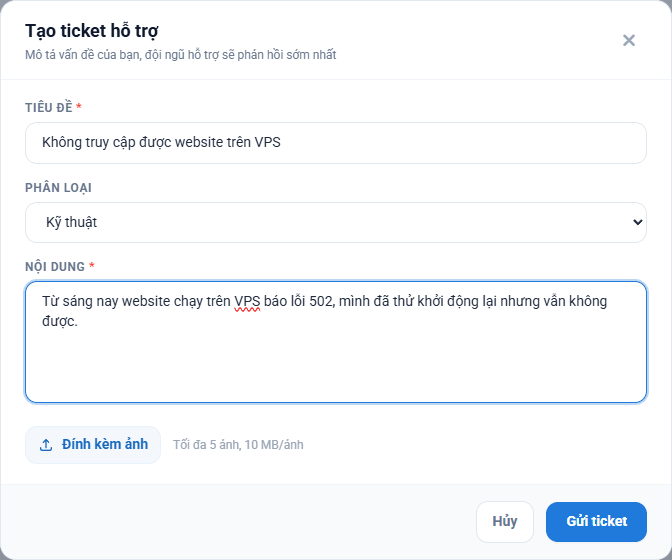
- 2Nhập Tiêu đề ngắn gọn (tối đa 200 ký tự), ví dụ "Không truy cập được website trên VPS".
- 3Chọn Phân loại: Kỹ thuật (sự cố dịch vụ), Thanh toán (đơn hàng, hóa đơn), Kinh doanh (tư vấn mua) hoặc Khác.
- 4Mô tả chi tiết ở ô Nội dung: bạn đang làm gì, lỗi xảy ra lúc nào, thông báo lỗi ra sao, đã thử cách nào.
- 5(Không bắt buộc) Bấm Đính kèm ảnh để gửi ảnh chụp màn hình lỗi - tối đa 5 ảnh, mỗi ảnh tối đa 10 MB, định dạng .jpg, .png, .gif, .webp. Bấm dấu trên ảnh để bỏ ảnh đã chọn.
- 6Bấm Gửi ticket. Trang tự mở ticket vừa tạo và bạn nhận được email xác nhận.
Mẹo để được hỗ trợ nhanh: ghi rõ tên dịch vụ hoặc địa chỉ IP gặp sự cố, kèm ảnh chụp thông báo lỗi. Không gửi mật khẩu trong nội dung ticket nếu chúng tôi không yêu cầu.
3. Gửi ticket về một dịch vụ cụ thể
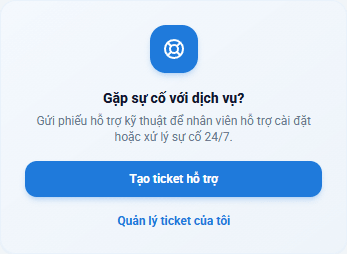
Ticket tạo từ trang Hỗ trợ là ticket Chung, không gắn với dịch vụ nào. Nếu sự cố liên quan tới một VPS / Proxy / Server, hãy tạo ticket ngay từ trang chi tiết dịch vụ đó để chúng tôi biết chính xác dịch vụ cần kiểm tra:
- 1Vào Dịch vụ → bấm tên dịch vụ gặp sự cố.
- 2Ở khung Gặp sự cố với dịch vụ? (cột phải), bấm Tạo ticket hỗ trợ. Cửa sổ tạo ticket mở ra giống Hình 2 và ticket tự gắn với dịch vụ này.
4. Xem phản hồi và trả lời ticket
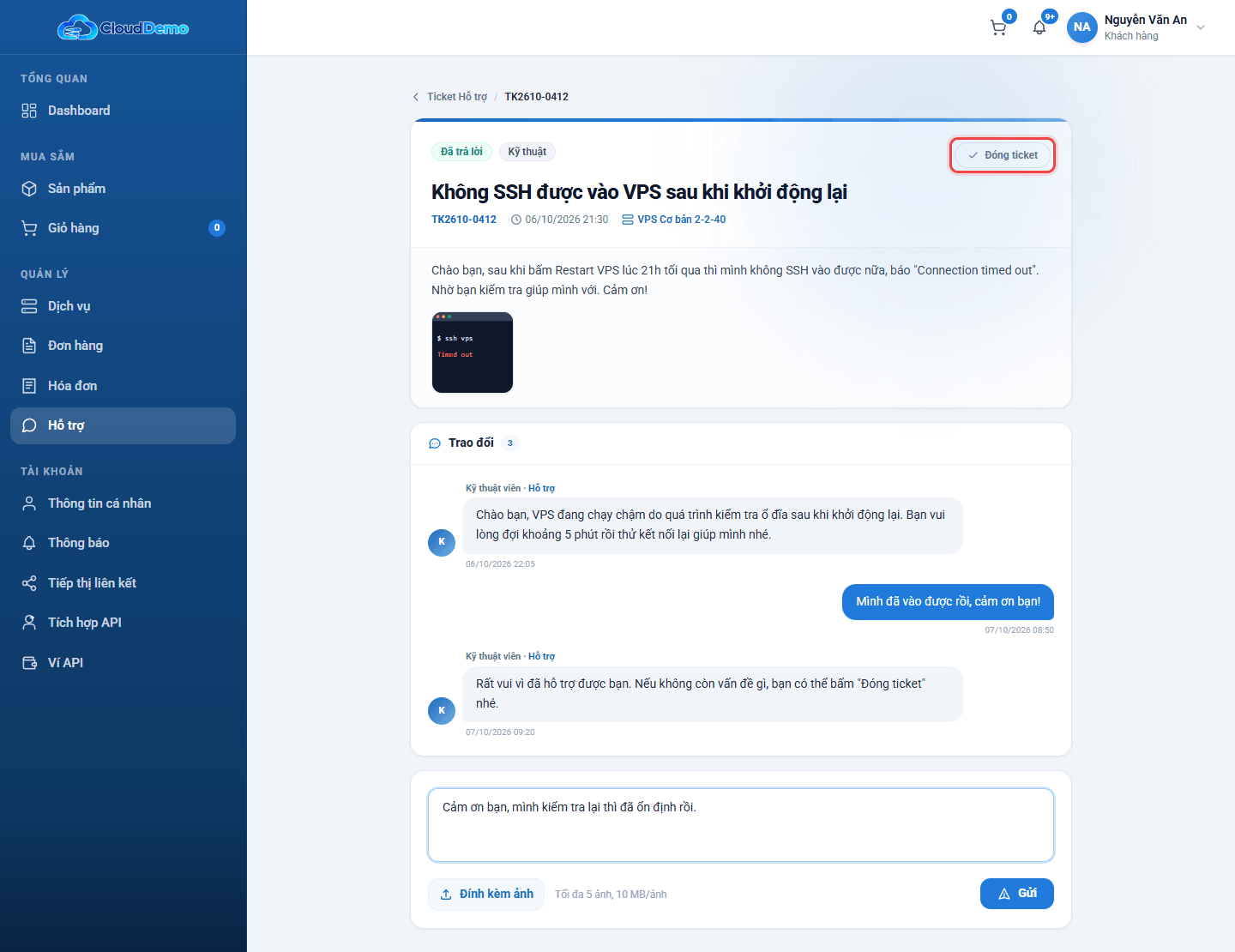
Mở ticket để xem toàn bộ nội dung:
- Phần đầu: trạng thái, phân loại, tiêu đề, mã ticket, thời gian tạo và tên dịch vụ liên quan (bấm vào để mở trang dịch vụ). Bên dưới là nội dung và ảnh bạn đã gửi - bấm vào ảnh để xem lớn.
- Trao đổi: tin nhắn của bạn nằm bên phải (nền màu), phản hồi của bộ phận hỗ trợ nằm bên trái kèm nhãn Hỗ trợ.
- Ô phản hồi ở cuối trang.
Để trả lời:
- 1Gõ nội dung vào ô Viết phản hồi...
- 2Muốn gửi kèm ảnh: bấm Đính kèm ảnh, hoặc chụp màn hình rồi dán thẳng vào ô phản hồi bằng Ctrl + V.
- 3Bấm Gửi. Ticket chuyển sang Chờ xử lý và bộ phận hỗ trợ được thông báo.
5. Đóng và mở lại ticket
- Khi vấn đề đã được giải quyết, bấm Đóng ticket ở góc trên bên phải ticket. Ticket đóng ngay, không có bước hỏi lại.
- Ticket đã đóng vẫn xem lại được. Nếu sự cố tái diễn, bạn chỉ cần viết phản hồi và bấm Gửi & mở lại - ticket được mở lại với trạng thái Chờ xử lý, không cần tạo ticket mới.
Mỗi ticket nên chỉ nói về một vấn đề. Vấn đề mới, không liên quan, hãy tạo ticket mới để việc theo dõi rõ ràng hơn.
6. Câu hỏi thường gặp
Làm sao biết đã có phản hồi?
Ticket chuyển sang trạng thái Đã trả lời và cột Cập nhật hiện thời gian phản hồi mới nhất. Hãy vào mục Hỗ trợ thường xuyên, hoặc lọc Đã trả lời để xem nhanh các ticket cần đọc.
Không tải ảnh lên được?
Chỉ chấp nhận ảnh .jpg, .png, .gif, .webp, mỗi ảnh tối đa 10 MB và tối đa 5 ảnh mỗi lần gửi. Ảnh lớn hơn, hãy chụp lại vùng cần thiết hoặc giảm kích thước. Tệp khác (log, tài liệu) bạn có thể dán nội dung chữ vào ô phản hồi.
Lỡ đóng ticket khi chưa xong?
Mở lại ticket, viết phản hồi và bấm Gửi & mở lại. Ticket sẽ hoạt động trở lại như trước.