

Trang Giỏ hàng chứa các dịch vụ bạn định mua mới hoặc gia hạn. Tại đây bạn chọn sản phẩm cần thanh toán, áp dụng mã khuyến mãi, bật xuất hóa đơn điện tử (VAT) rồi đặt hàng. Sau khi đặt hàng, bạn thanh toán bằng cách quét mã QR chuyển khoản - hệ thống tự ghi nhận và khởi tạo dịch vụ.
1. Tổng quan màn hình
- Cột bên trái: danh sách sản phẩm trong giỏ. Dòng có nhãn Mua dịch vụ là dịch vụ mua mới; dòng có nhãn Gia hạn dịch vụ là dịch vụ đang dùng bạn đã chọn gia hạn.
- Cột bên phải - khung Thanh toán: tổng tiền, mã khuyến mãi, điểm thưởng dự kiến, xuất hóa đơn điện tử và nút Tiến hành thanh toán.
- Góc trên bên phải: Hướng dẫn và Tiếp tục mua sắm (quay lại trang Sản phẩm).
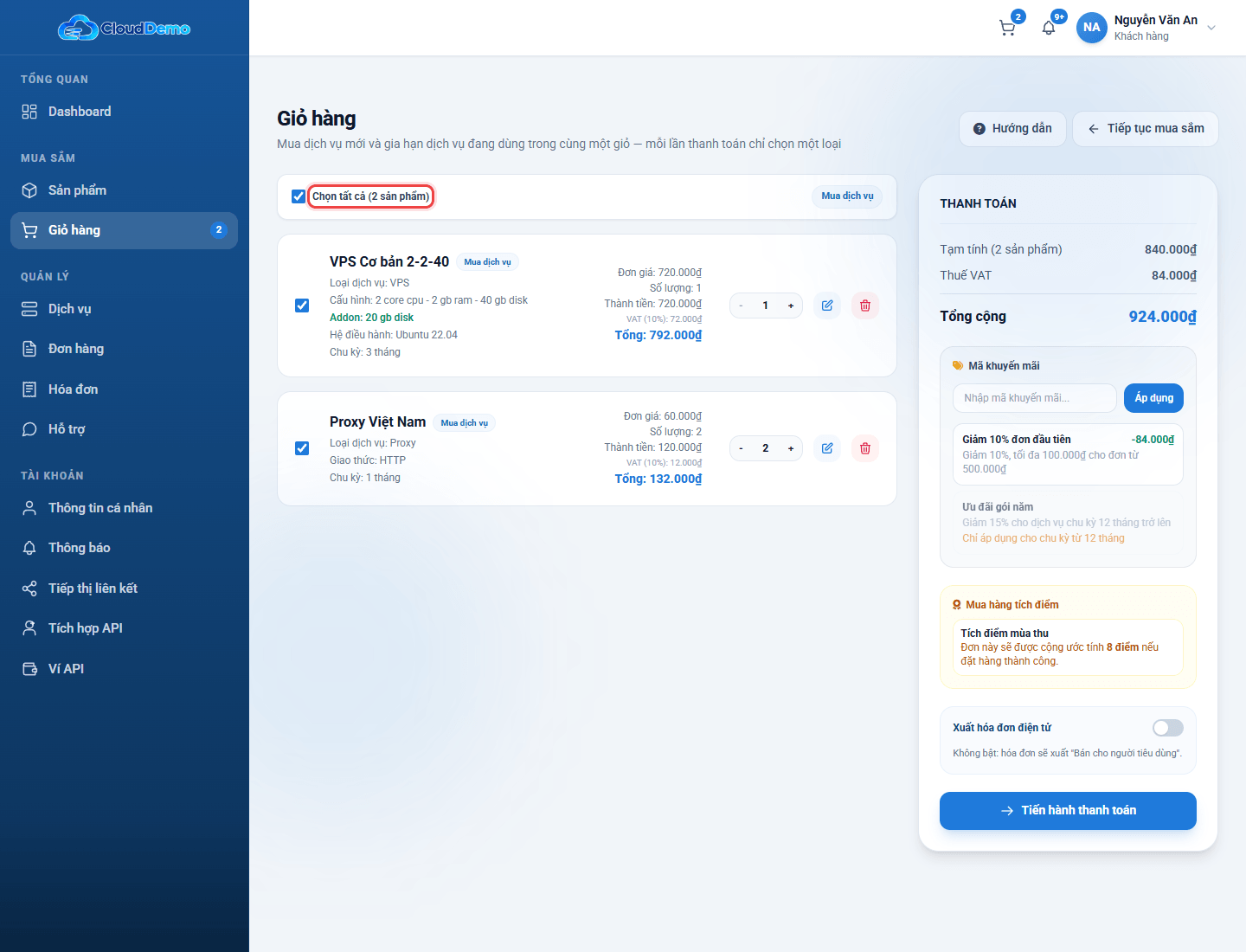
Thông tin và nút trên mỗi dòng sản phẩm
| Thành phần | Ý nghĩa |
|---|---|
| Thông tin gói | Tên gói, loại dịch vụ, cấu hình, phần mở rộng (Addon, chữ xanh), hệ điều hành (VPS / Server) hoặc giao thức (Proxy) và chu kỳ. |
| Tiền | Đơn giá, Số lượng, Thành tiền (chưa thuế), dòng VAT (nếu có) và Tổng đã gồm VAT. |
| − / + | Giảm / tăng số lượng. Giỏ hàng lưu ngay khi bấm. |
| Chỉnh sửa cấu hình | Mở lại cửa sổ cấu hình (hệ điều hành, chu kỳ, phần mở rộng, thông tin đăng nhập…). Sửa xong bấm Cập nhật giỏ hàng. |
| Xóa khỏi giỏ | Bỏ sản phẩm khỏi giỏ, có hộp xác nhận trước khi xóa. |
Cách đưa dịch vụ đang dùng vào giỏ để gia hạn, xem bài Gia hạn dịch vụ. Giỏ hàng trống sẽ có 2 nút Khám phá sản phẩm và Gia hạn dịch vụ của tôi.
2. Chọn sản phẩm sẽ thanh toán
Chỉ những dòng có dấu tick mới được đưa vào đơn hàng. Khi mở trang, hệ thống tự tick sẵn các dòng thanh toán được cùng nhau. Dùng ô Chọn tất cả hoặc tick / bỏ tick từng dòng; tiền ở khung Thanh toán tính lại theo các dòng đang chọn.
Một số dòng có thể bị khóa (không tick được). Rê chuột vào ô tick để xem lý do:
- Mua mới và gia hạn: mỗi lần thanh toán chỉ chọn một loại. Đang tick dòng gia hạn thì các dòng mua mới bị khóa ("Đang chọn dịch vụ gia hạn - bỏ chọn để mua dịch vụ") và ngược lại.
- Có VAT và không VAT: nếu giỏ có cả sản phẩm chịu thuế VAT lẫn không chịu thuế, trang hiện cảnh báo màu vàng và mỗi lần chỉ thanh toán được một nhóm ("Khác loại VAT - thanh toán riêng").
- Tài khoản doanh nghiệp: sản phẩm không có VAT ghi thêm "- Không hỗ trợ tài khoản doanh nghiệp" và không chọn được.
3. Áp dụng mã khuyến mãi
Khung Mã khuyến mãi liệt kê các ưu đãi đang dành cho bạn, tính theo đúng các sản phẩm đang chọn:
- Ưu đãi dùng được hiện số tiền giảm dự kiến (chữ xanh). Bấm vào ưu đãi để áp dụng.
- Ưu đãi chưa đủ điều kiện bị làm mờ, kèm lý do (ví dụ chưa đạt giá trị đơn tối thiểu).
- Có mã riêng? Gõ vào ô Nhập mã khuyến mãi... rồi bấm Áp dụng. Mã sai hoặc không dùng được sẽ có thông báo màu đỏ ngay bên dưới.
Khi đã áp dụng, khung Thanh toán hiện thêm dòng Giảm giá và Tiền sau giảm giá; Thuế VAT được tính trên tiền sau giảm giá. Mỗi đơn chỉ dùng một mã - bấm để bỏ mã đang dùng.
Lưu ý: số tiền giảm được kiểm tra lại khi đặt hàng. Nếu mã vừa hết lượt hoặc hết hạn, đơn chưa được tạo, mã bị bỏ chọn và bạn thấy thông báo lỗi - hãy chọn mã khác hoặc đặt hàng không dùng mã.
4. Điểm thưởng khi mua hàng
Nếu đơn của bạn thuộc một chương trình tích điểm, khung Mua hàng tích điểm cho biết số điểm ước tính sẽ được cộng. Bạn không cần chọn gì - điểm tự động được cộng khi đơn thanh toán thành công. Xem điểm đã nhận ở bài Ví điểm thưởng.
5. Yêu cầu xuất hóa đơn điện tử (VAT)
Phần xuất hóa đơn chỉ hiện khi các sản phẩm đang chọn có thuế VAT. Hãy chọn trước khi bấm Tiến hành thanh toán.
Tài khoản cá nhân
- 1Bật công tắc Xuất hóa đơn điện tử.
- 2Kiểm tra Họ và tên, Số CCCD, Địa chỉ - lấy từ hồ sơ cá nhân của bạn.
- 3Cần sửa? Bấm Chỉnh sửa thông tin, cập nhật trong cửa sổ Chỉnh sửa thông tin xuất hóa đơn rồi bấm Lưu thông tin. Thông tin này được lưu luôn vào hồ sơ cá nhân.
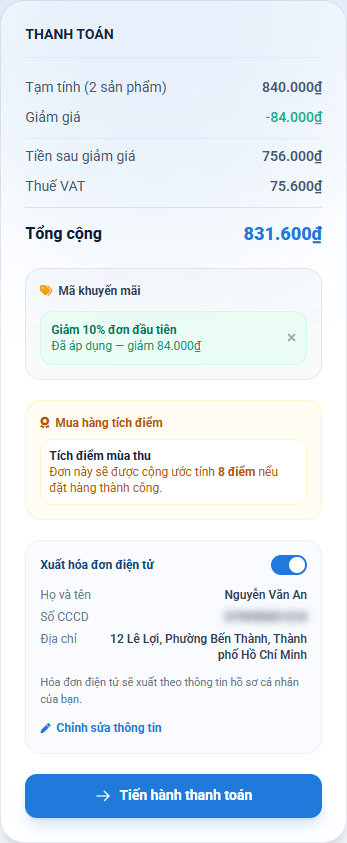
- Số CCCD phải gồm đúng 12 chữ số. Hồ sơ thiếu Họ tên, CCCD hoặc Địa chỉ thì khi bấm thanh toán, cửa sổ bổ sung thông tin sẽ tự mở.
- Không bật công tắc: hóa đơn vẫn được xuất nhưng ghi người mua là "Bán cho người tiêu dùng" (không có tên, CCCD của bạn).
Tài khoản doanh nghiệp
Không có công tắc. Khung Thông tin xuất hóa đơn hiện sẵn Tên doanh nghiệp, Mã số thuế, Địa chỉ theo hồ sơ doanh nghiệp đã được duyệt và không sửa tại đây. Nếu hồ sơ thiếu một trong ba thông tin này, nút thanh toán bị khóa - hãy liên hệ với chúng tôi qua mục Hỗ trợ để cập nhật.
Lưu ý: thông tin xuất hóa đơn được ghi vào đơn ngay lúc đặt hàng. Nếu quên bật hoặc cần sửa sau khi đã đặt, hãy liên hệ Hỗ trợ trước khi thanh toán.
6. Đặt hàng và thanh toán bằng mã QR
- 1Kiểm tra lại Tổng cộng rồi bấm Tiến hành thanh toán.
- 2Lần đầu mua hàng, nếu hồ sơ chưa đủ Họ tên, Số điện thoại và Địa chỉ (Tỉnh/Thành, Xã/Phường), cửa sổ Cập nhật thông tin tài khoản sẽ mở. Điền đủ rồi bấm Lưu & Tiếp tục thanh toán.
- 3Đơn hàng được tạo với trạng thái Chờ thanh toán, các sản phẩm vừa đặt rời khỏi giỏ hàng và bạn được chuyển sang trang chi tiết đơn hàng.
- 4Ở khung Thanh toán tự động bên phải, mở ứng dụng ngân hàng và quét mã QR. Số tiền và nội dung chuyển khoản đã có sẵn trong mã. Nếu chuyển khoản tay, nhập đúng Ngân hàng, Số tài khoản, Chủ tài khoản và Nội dung chuyển khoản (bấm Sao chép để copy).
- 5Giữ nguyên trang. Thường trong 1-2 phút hệ thống nhận được tiền, trang tự cập nhật và báo "Thanh toán thành công!"; dịch vụ bắt đầu được khởi tạo.
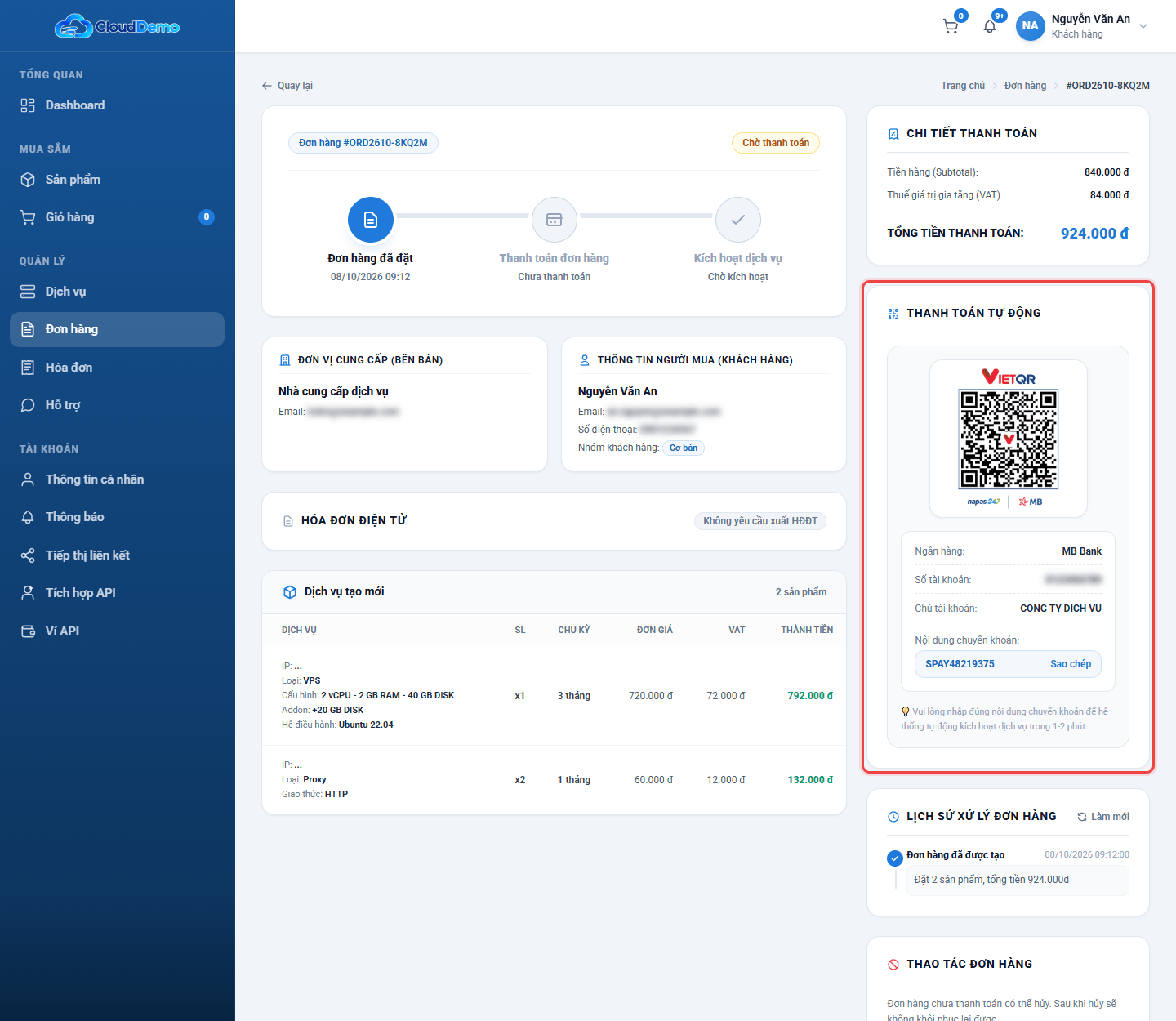
Chuyển đúng số tiền và đúng nội dung chuyển khoản. Hệ thống dựa vào nội dung (dạng SPAY…) để biết bạn trả cho đơn nào. Sai nội dung hoặc thiếu tiền thì đơn không tự xác nhận - hãy liên hệ Hỗ trợ, gửi kèm mã đơn hàng và ảnh biên lai chuyển khoản.
Mẹo: lỡ đóng trang trước khi chuyển khoản cũng không sao. Vào Đơn hàng, mở đơn đang Chờ thanh toán - mã QR cũ hiện lại để bạn thanh toán tiếp. Xem bài Đơn hàng của tôi.
Nếu tài khoản của bạn có sử dụng Ví API, trang đơn hàng có thêm lựa chọn thanh toán bằng ví bên cạnh mã QR - xem bài Ví API.
7. Câu hỏi thường gặp
Đã chuyển khoản nhưng đơn vẫn "Chờ thanh toán"?
Chờ thêm vài phút rồi tải lại trang. Kiểm tra lại nội dung chuyển khoản và số tiền trong biên lai. Nếu vẫn chưa được, liên hệ chúng tôi qua mục Hỗ trợ kèm mã đơn hàng và ảnh biên lai.
Vì sao không tick được một số sản phẩm trong giỏ?
Mỗi lần thanh toán chỉ gồm một loại (mua mới hoặc gia hạn) và một nhóm thuế (có VAT hoặc không VAT). Thanh toán nhóm đang chọn trước, sau đó quay lại giỏ để thanh toán phần còn lại. Xem .
Mã khuyến mãi báo không áp dụng được?
Đọc lý do ghi dưới mã (ví dụ đơn chưa đạt giá trị tối thiểu, chu kỳ chưa phù hợp). Thay đổi sản phẩm đang chọn rồi thử lại, hoặc dùng mã khác.
Đặt hàng rồi mà muốn đổi cấu hình?
Nếu chưa thanh toán, hãy hủy đơn đó (xem bài Đơn hàng của tôi) rồi đặt mua lại từ trang Sản phẩm với cấu hình mới.