

Bài này hướng dẫn bạn tạo tài khoản và đăng nhập lần đầu: đăng ký bằng email, xác minh email để nhận mật khẩu, đăng nhập (kể cả bước nhập mã xác thực 2 lớp nếu bạn đã bật) và cách lấy lại mật khẩu khi quên.
1. Đăng ký tài khoản
Ở trang Đăng nhập, bấm Đăng ký ngay để mở trang Đăng ký tài khoản.
- 1Điền đủ 4 ô bắt buộc: Họ và chữ lót, Tên, Email và Số điện thoại (số di động Việt Nam, 10 số, bắt đầu bằng 0).
- 2Bấm Đăng ký .
- 3Màn hình chuyển sang Kiểm tra hộp thư của bạn: chúng tôi đã gửi email xác minh tới địa chỉ bạn vừa nhập. Liên kết trong email có hạn 24 giờ.
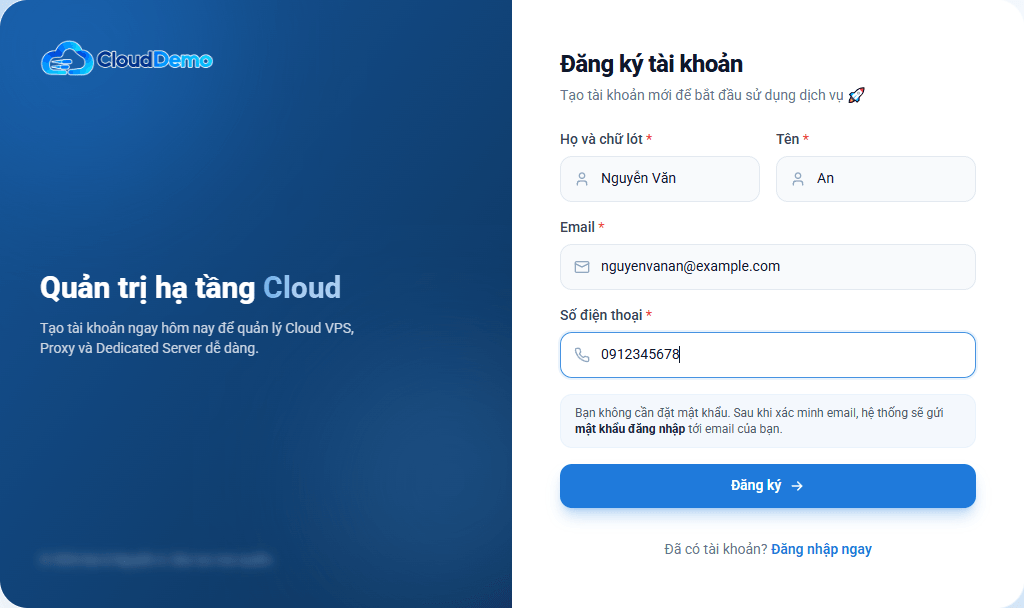
Không cần đặt mật khẩu khi đăng ký. Sau khi bạn xác minh email, hệ thống tự tạo mật khẩu và gửi tới email của bạn. Lần đăng nhập đầu tiên, bạn sẽ được yêu cầu đổi sang mật khẩu của riêng mình.
Lưu ý: mỗi email chỉ đăng ký được một tài khoản. Nếu gặp thông báo "Email này đã được sử dụng trên hệ thống", có thể bạn đã đăng ký trước đó - hãy thử Quên mật khẩu? ở trang Đăng nhập. Nếu được người quen giới thiệu, hãy đăng ký qua đúng đường dẫn giới thiệu họ gửi cho bạn.
Chưa thấy email? Kiểm tra thư mục Spam/Quảng cáo, hoặc bấm Gửi lại email xác minh ngay trên màn hình Kiểm tra hộp thư của bạn (nút mở lại sau 60 giây).
2. Xác minh email và nhận mật khẩu
- 1Mở email xác minh và bấm vào liên kết trong thư.
- 2Trang Xác minh thành công! hiện ra: tài khoản đã được kích hoạt và mật khẩu đăng nhập đã được gửi tới email của bạn trong một thư khác.
- 3Bấm Đăng nhập ngay và dùng mật khẩu trong email để đăng nhập.
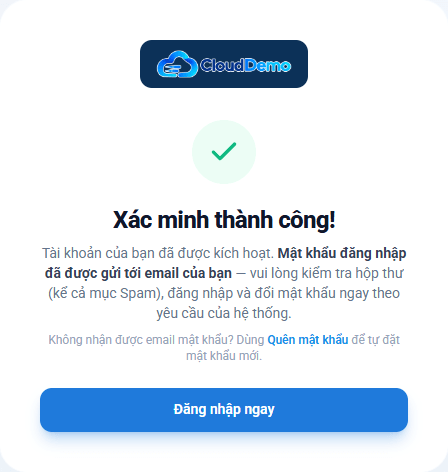
Nếu liên kết đã quá 24 giờ hoặc không hợp lệ, trang báo Xác minh thất bại. Khi đó, nhập email đã đăng ký vào ô Nhập email để gửi lại liên kết xác minh rồi bấm Gửi lại email xác minh.
Mẹo: không nhận được email chứa mật khẩu? Dùng Quên mật khẩu (mục 5) để tự đặt mật khẩu mới.
3. Đăng nhập
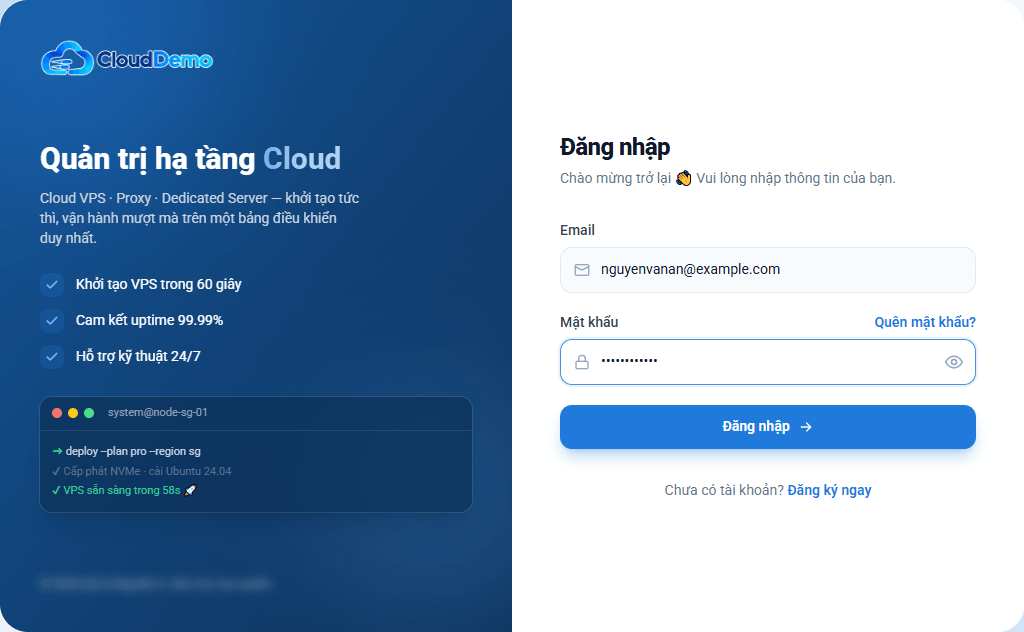
- 1Nhập Email và Mật khẩu. Bấm biểu tượng để xem lại mật khẩu vừa gõ.
- 2Bấm Đăng nhập hoặc nhấn phím Enter.
- 3Nếu đây là lần đầu đăng nhập bằng mật khẩu hệ thống gửi, bạn được chuyển tới trang Đổi mật khẩu và phải đổi xong mới dùng được các trang khác - xem Đổi mật khẩu.
Các thông báo có thể gặp khi đăng nhập
| Thông báo | Cách xử lý |
|---|---|
| Tài khoản hoặc mật khẩu không chính xác. | Kiểm tra lại email, phím Caps Lock và bộ gõ tiếng Việt. Không nhớ mật khẩu thì dùng Quên mật khẩu?. |
| Tài khoản chưa xác minh email… | Khung vàng có nút Gửi lại email xác minh - bấm để nhận lại thư, rồi làm theo mục 2. |
| Bạn đã nhập sai quá nhiều lần, vui lòng thử lại sau … phút. | Sau 10 lần nhập sai mật khẩu trong 10 phút, đăng nhập bị tạm khóa. Nút Đăng nhập hiện Tạm khoá kèm đồng hồ đếm ngược; chờ hết giờ hoặc bấm Đặt lại mật khẩu ngay. |
| Tài khoản đã bị khóa. Vui lòng liên hệ hỗ trợ. | Tài khoản đang bị khóa, hãy liên hệ với chúng tôi để được kiểm tra. |
4. Nhập mã xác thực 2 lớp khi đăng nhập
Nếu bạn đã bật xác thực 2 lớp (xem Bảo mật tài khoản) và đang đăng nhập trên thiết bị/trình duyệt mới, sau khi nhập đúng mật khẩu sẽ có thêm bước Xác thực 2 lớp:
- 1Mở email, lấy mã OTP 6 số vừa được gửi. Mã có hiệu lực 5 phút - thời gian còn lại hiện ngay dưới tiêu đề.
- 2Nhập 6 số vào các ô Mã xác thực (nhập đủ là hệ thống tự xác nhận), hoặc bấm Xác nhận.
- 3Không nhận được mã? Bấm Gửi lại mã (mở lại sau 60 giây). Không vào được email? Bấm Dùng mã dự phòng? và nhập một trong 10 mã dự phòng (dạng
xxxxx-xxxxx).
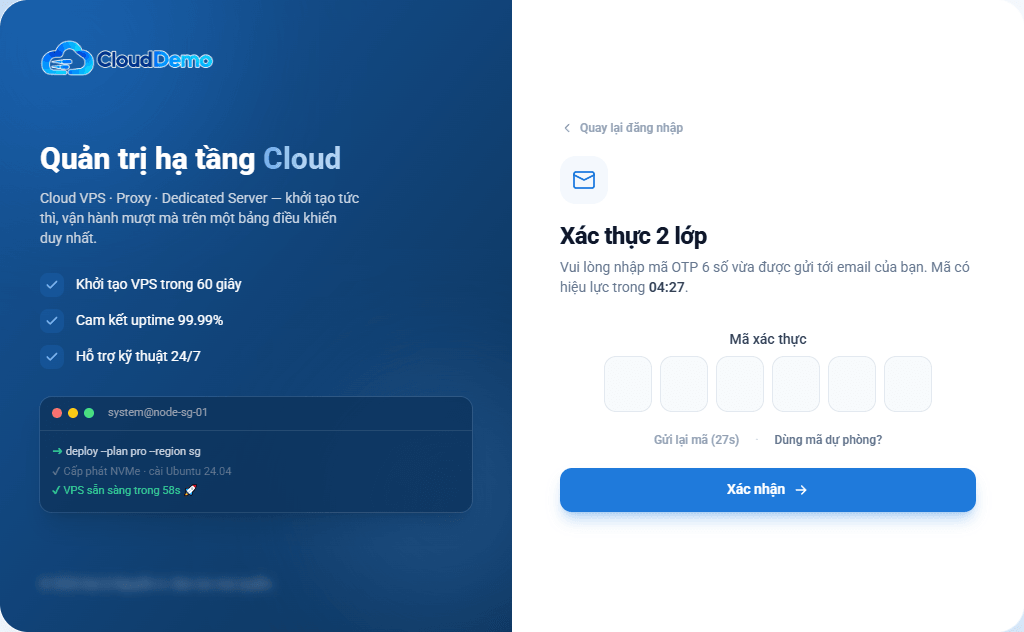
- Xác thực đúng, thiết bị đang dùng được ghi nhớ 90 ngày - những lần sau trên cùng máy không cần nhập mã.
- Nhập sai một mã quá 5 lần thì mã đó hết hiệu lực, hãy bấm Gửi lại mã. Sai quá nhiều lần liên tiếp, bước này bị tạm khóa và hiện đồng hồ đếm ngược.
- Bấm Quay lại đăng nhập nếu muốn đăng nhập bằng tài khoản khác.
5. Quên mật khẩu và đặt lại mật khẩu
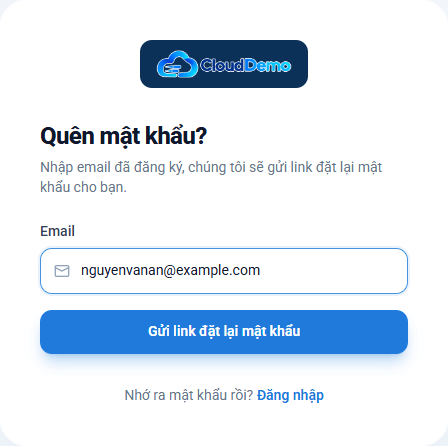
- 1Ở trang Đăng nhập, bấm Quên mật khẩu?.
- 2Nhập email đã đăng ký và bấm Gửi link đặt lại mật khẩu. Nếu email có trong hệ thống, bạn sẽ nhận được thư chứa link - link có hạn 30 phút.
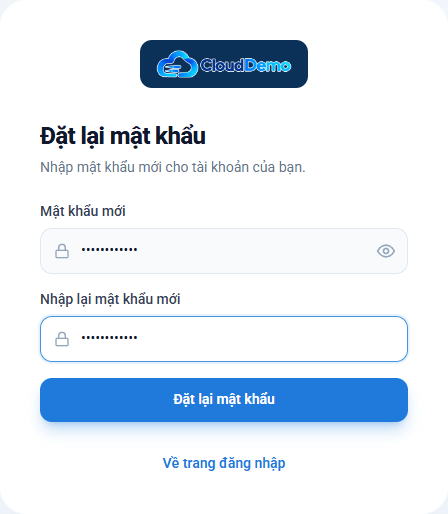
- 3Bấm link trong email để mở trang Đặt lại mật khẩu. Nhập Mật khẩu mới (tối thiểu 6 ký tự) và Nhập lại mật khẩu mới.
- 4Bấm Đặt lại mật khẩu. Thấy Đổi mật khẩu thành công! là bạn có thể đăng nhập ngay bằng mật khẩu mới.
Lưu ý: mỗi lần gửi yêu cầu cách nhau ít nhất 1 phút. Nếu trang báo Link không hợp lệ hoặc link đã hết hạn, bấm Gửi lại yêu cầu đặt mật khẩu để nhận link mới. Nên chọn mật khẩu có cả chữ hoa, chữ thường, chữ số và ký tự đặc biệt để an toàn hơn.
6. Câu hỏi thường gặp
Đăng ký xong nhưng không thấy email nào?
Kiểm tra thư mục Spam/Quảng cáo và chắc chắn bạn nhập đúng email. Bấm Gửi lại email xác minh (sau 60 giây). Nếu vẫn không nhận được, hãy liên hệ với chúng tôi.
Mật khẩu trong email khó nhớ?
Đó là mật khẩu tạm. Sao chép và dán để đăng nhập lần đầu, hệ thống sẽ yêu cầu bạn đổi ngay sang mật khẩu của riêng mình.
Bị tạm khóa đăng nhập vì nhập sai nhiều lần?
Chờ đồng hồ đếm ngược về 0 rồi thử lại, hoặc bấm Đặt lại mật khẩu ngay để nhận link đặt mật khẩu mới qua email.
Đã bật xác thực 2 lớp nhưng mất quyền vào email?
Dùng một trong các mã dự phòng đã lưu khi bật 2 lớp (bấm Dùng mã dự phòng?). Nếu không còn mã dự phòng, hãy liên hệ với chúng tôi để được hỗ trợ.