

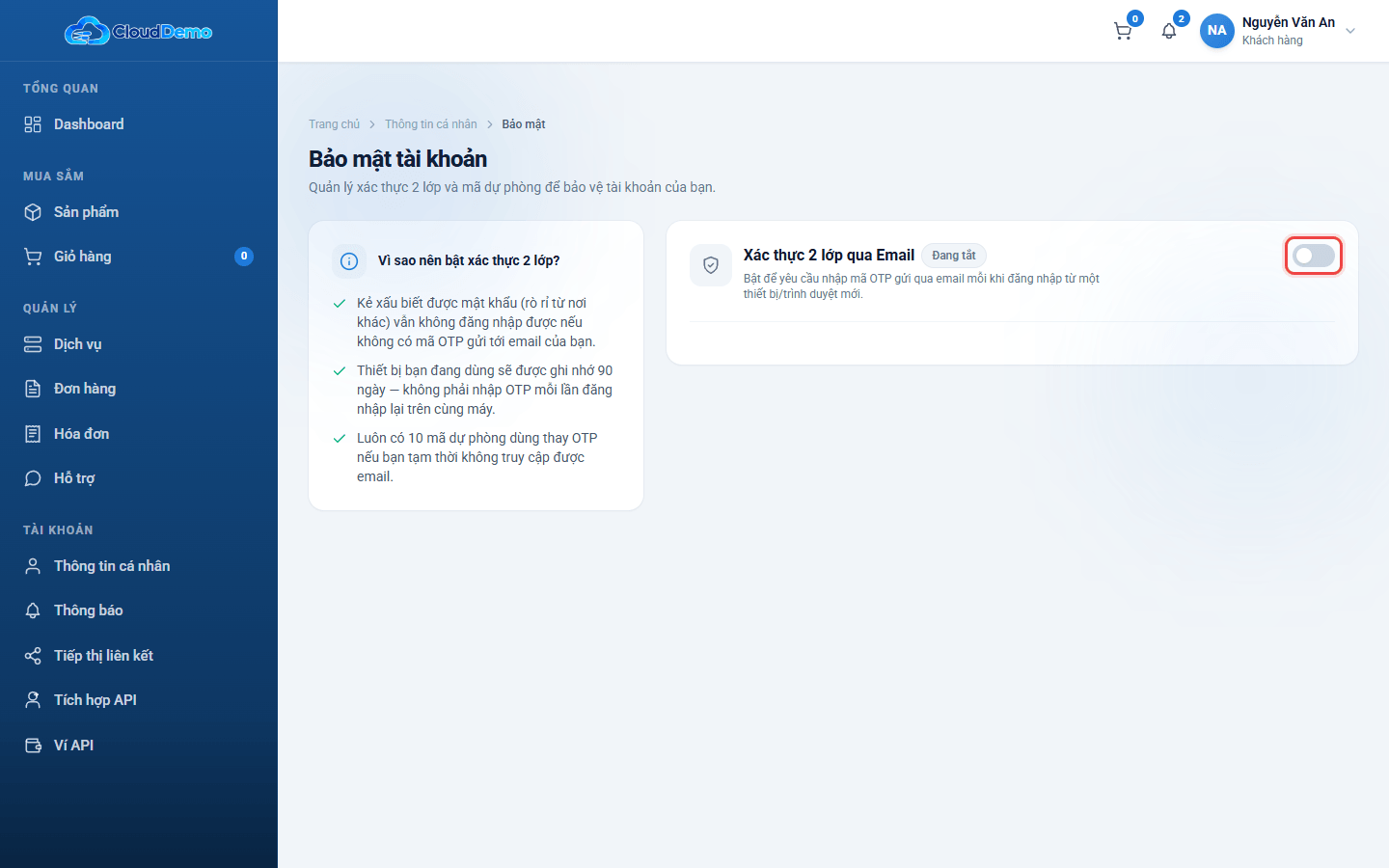
Trang Bảo mật tài khoản dùng để bật hoặc tắt xác thực 2 lớp qua Email. Khi đã bật, ngoài mật khẩu bạn còn phải nhập mã OTP gửi tới email mỗi khi đăng nhập trên một thiết bị hoặc trình duyệt mới - kẻ xấu có lộ mật khẩu của bạn cũng không vào được tài khoản.
1. Tổng quan màn hình
- Khung bên trái giải thích lợi ích của xác thực 2 lớp.
- Khung bên phải có công tắc bật/tắt và nhãn trạng thái: Đang tắt hoặc Đã bật.
2. Bật xác thực 2 lớp
- 1Bấm vào công tắc ở góc phải khung Xác thực 2 lớp qua Email. Hệ thống gửi một mã 6 số tới email đăng nhập của bạn.
- 2Mở email, nhập 6 số vào các ô trong phần Xác nhận qua Email. Mã có hiệu lực 5 phút.
- 3Bấm Xác nhận & Bật 2FA (nhập đủ 6 số là hệ thống tự xác nhận). Bấm Hủy nếu đổi ý.
- 4Bật thành công, cửa sổ Mã dự phòng của bạn hiện ra với 10 mã - xem .
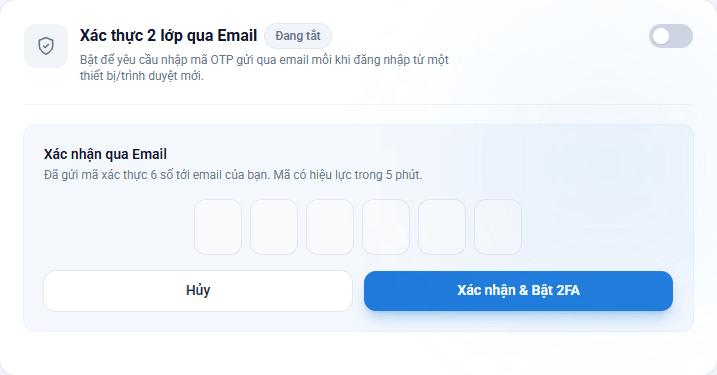
Lưu ý: nhập sai mã quá 5 lần, mã đó hết hiệu lực - bấm Hủy rồi bật lại công tắc để nhận mã mới. Không thấy email? Kiểm tra cả thư mục Spam/Quảng cáo.
3. Lưu mã dự phòng
Mã dự phòng dùng thay cho mã OTP khi bạn đăng nhập mà tạm thời không vào được email. Có 10 mã, mỗi mã chỉ dùng được 1 lần.
- Bấm Sao chép tất cả rồi dán vào nơi lưu trữ an toàn (trình quản lý mật khẩu, tệp riêng…), hoặc chép tay ra giấy.
- Lưu xong, bấm Tôi đã lưu lại để đóng cửa sổ.
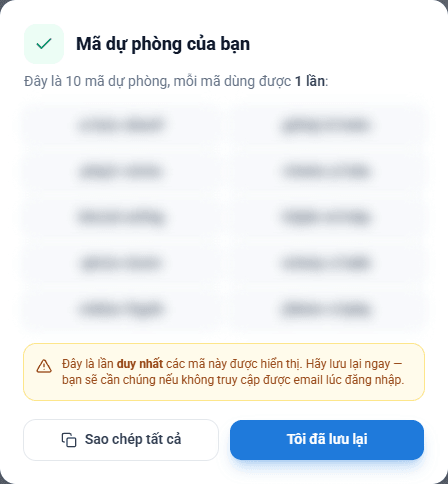
Các mã chỉ hiện đúng một lần. Đóng cửa sổ rồi sẽ không xem lại được. Nếu chưa kịp lưu hoặc làm mất, hãy tạo bộ mã mới (mục 4). Tuyệt đối không gửi mã dự phòng cho bất kỳ ai, kể cả người tự xưng là nhân viên hỗ trợ.
4. Tạo lại mã dự phòng
Khi đã bật 2 lớp, khung bên phải có thêm dòng Mã dự phòng. Làm theo các bước khi bạn làm mất mã hoặc đã dùng gần hết:
- 1Bấm Tạo lại mã.
- 2Nhập Mật khẩu hiện tại rồi bấm Xác nhận.
- 3Cửa sổ hiện 10 mã mới - lưu lại như ở mục 3.
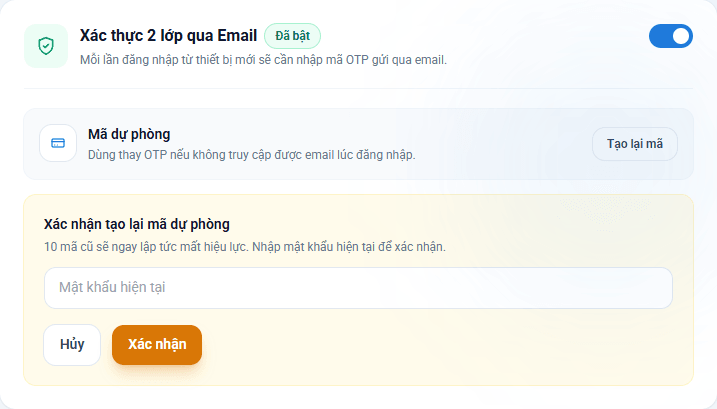
Không hoàn tác: ngay khi tạo bộ mới, cả 10 mã cũ mất hiệu lực.
5. Thiết bị được ghi nhớ
Mỗi lần bạn nhập đúng mã OTP (hoặc mã dự phòng) khi đăng nhập, thiết bị/trình duyệt đó được tự động ghi nhớ trong 90 ngày. Trong thời gian này, đăng nhập lại trên cùng máy chỉ cần email và mật khẩu. Đăng nhập trên máy khác, trình duyệt khác hoặc sau khi xóa dữ liệu trình duyệt thì sẽ được hỏi mã OTP như bình thường.
Mẹo: trang này chưa có danh sách thiết bị để xóa từng máy. Nếu bạn nghi một máy lạ đã được ghi nhớ, hãy đổi mật khẩu, sau đó tắt rồi bật lại xác thực 2 lớp - thao tác tắt sẽ bỏ ghi nhớ mọi thiết bị.
6. Tắt xác thực 2 lớp
- 1Bấm vào công tắc đang bật.
- 2Trong khung Xác nhận tắt 2FA, nhập Mật khẩu hiện tại rồi bấm Xác nhận tắt.
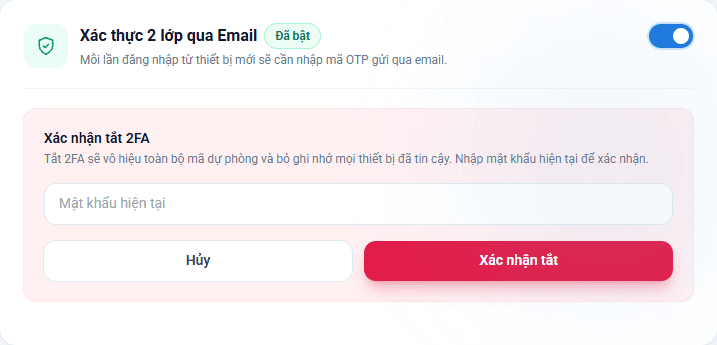
Tắt 2 lớp sẽ vô hiệu toàn bộ mã dự phòng và bỏ ghi nhớ mọi thiết bị đã tin cậy. Nếu bật lại sau này, bạn sẽ nhận bộ 10 mã dự phòng mới.
7. Câu hỏi thường gặp
Đăng nhập mà không vào được email để lấy mã OTP?
Ở màn hình Xác thực 2 lớp, bấm Dùng mã dự phòng? và nhập một trong 10 mã đã lưu (dạng xxxxx-xxxxx). Mã đã dùng sẽ không dùng lại được.
Mất cả email lẫn mã dự phòng thì làm sao?
Hãy liên hệ với chúng tôi để được hỗ trợ xác minh và tắt xác thực 2 lớp cho tài khoản.
Tôi bị hỏi mã OTP dù đã đăng nhập máy này nhiều lần?
Thiết bị chỉ được ghi nhớ 90 ngày kể từ lần nhập mã gần nhất, và sẽ bị quên nếu bạn xóa dữ liệu trình duyệt, dùng chế độ ẩn danh, hoặc vừa tắt rồi bật lại 2 lớp. Nhập mã mới là máy được ghi nhớ tiếp.