

Trang chi tiết dịch vụ cho bạn xem đầy đủ thông tin của một VPS: cấu hình, thông tin đăng nhập, thời hạn sử dụng, chi phí và lịch sử hoạt động. Đây cũng là nơi bạn bật / tắt / khởi động lại VPS, cài lại hệ điều hành, đổi mật khẩu, nâng cấp cấu hình, gia hạn hoặc mở Console. Bài viết cũng giới thiệu điểm khác của trang chi tiết Proxy và Server.
1. Tổng quan trang chi tiết
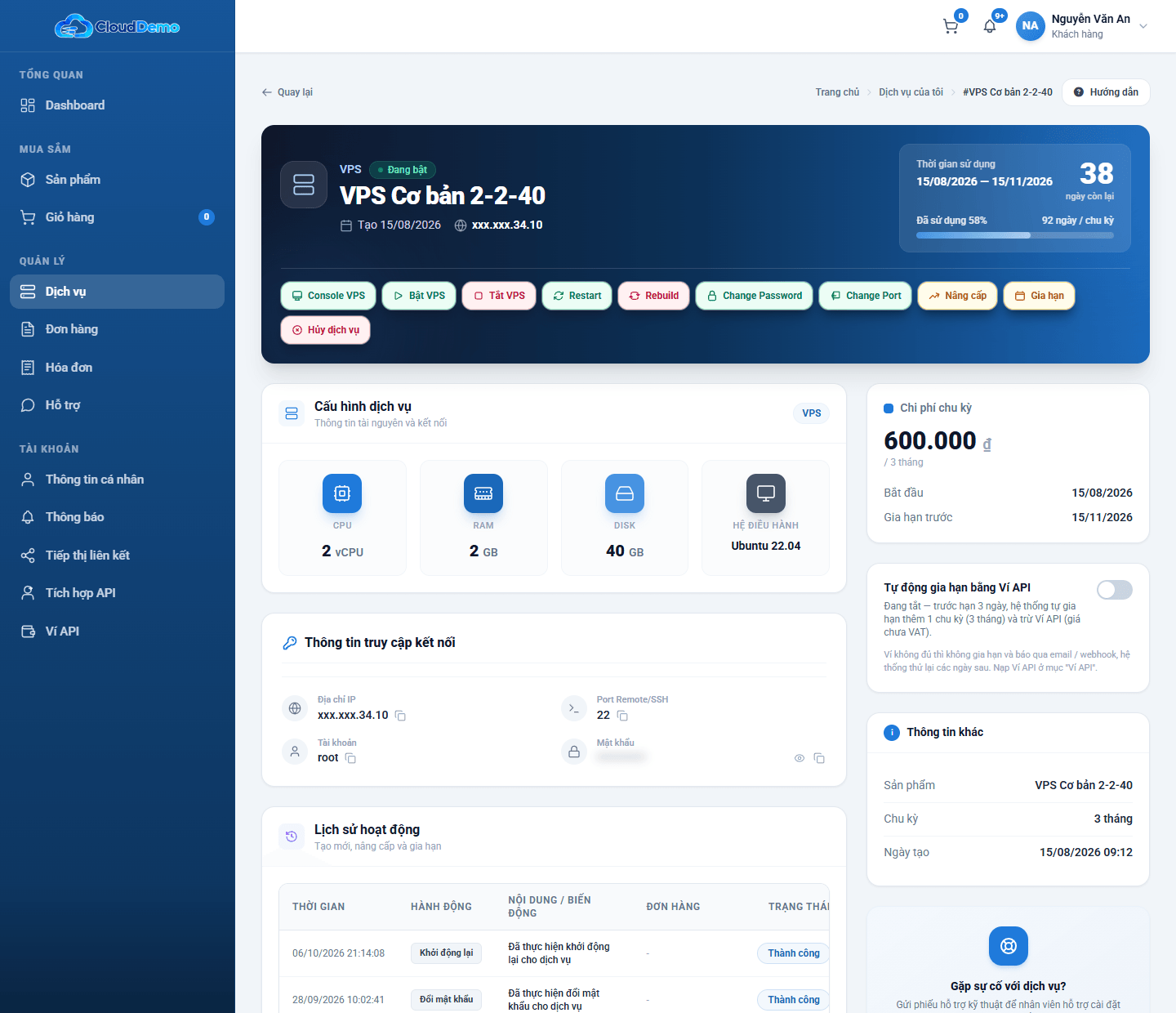
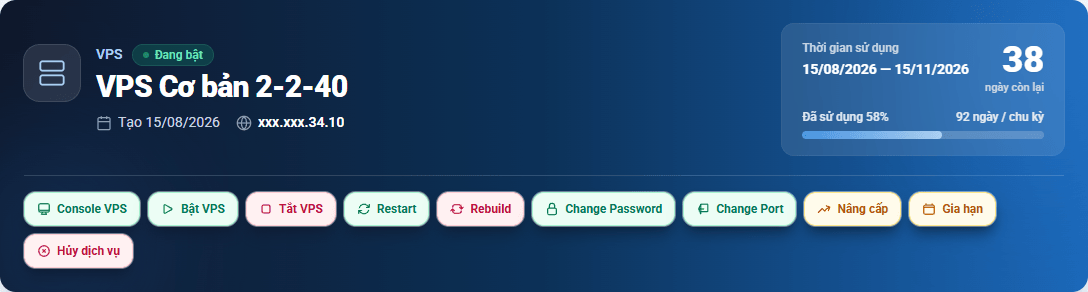
- Khung đầu trang (nền tối): loại dịch vụ, trạng thái, tên gói, ngày tạo, địa chỉ IP. Bên phải là Thời gian sử dụng của chu kỳ hiện tại, số ngày còn lại (chuyển vàng khi còn ≤ 10 ngày, đỏ khi còn ≤ 5 ngày) và thanh tiến trình đã dùng bao nhiêu phần trăm chu kỳ. Hàng nút bên dưới là các thao tác với VPS.
- Cấu hình dịch vụ: CPU, RAM, Disk và hệ điều hành đang dùng.
- Thông tin truy cập kết nối: thông tin để đăng nhập vào VPS (xem ).
- Lịch sử hoạt động: các lần khởi tạo, gia hạn, nâng cấp và thao tác trên dịch vụ.
- Cột bên phải: Chi phí chu kỳ (giá mỗi chu kỳ và ngày cần gia hạn trước), Tự động gia hạn bằng Ví API (nếu có), Thông tin khác và khung Gặp sự cố với dịch vụ? để gửi yêu cầu hỗ trợ.
2. Xem thông tin đăng nhập VPS
Khung Thông tin truy cập kết nối có đủ những gì bạn cần để kết nối vào VPS bằng SSH (Linux) hoặc Remote Desktop (Windows):
| Mục | Ý nghĩa |
|---|---|
| Địa chỉ IP | Địa chỉ dùng để kết nối tới VPS. |
| Port Remote/SSH | Cổng kết nối. Hiện Mặc định nếu VPS dùng cổng mặc định của hệ điều hành. |
| Tài khoản | Tên đăng nhập hệ điều hành (ví dụ root với Linux, Administrator với Windows). |
| Mật khẩu | Mặc định được ẩn. Bấm để hiện / ẩn. |
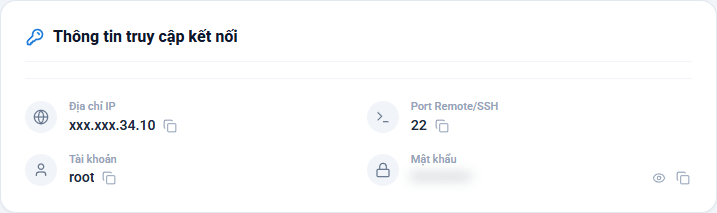
Mẹo: bấm biểu tượng cạnh từng mục để sao chép nhanh, tránh gõ nhầm. Sau khi bạn đổi mật khẩu, đổi port hoặc cài lại hệ điều hành, thông tin ở đây được cập nhật theo.
Giữ bí mật mật khẩu VPS. Không gửi mật khẩu qua tin nhắn công khai hay chụp màn hình khi đang hiện mật khẩu. Nếu nghi bị lộ, hãy đổi mật khẩu ngay (). Khi dịch vụ đang khởi tạo, khung này chỉ hiện thông báo chờ - bạn tải lại trang sau 1-2 phút.
3. Các nút thao tác với VPS
Hàng nút nằm ở cuối khung đầu trang. Nút màu xanh là thao tác thông thường, nút màu hồng là thao tác cần cẩn trọng, nút màu vàng liên quan tới thanh toán (nâng cấp, gia hạn).
| Nút | Dùng để |
|---|---|
| Console VPS | Mở màn hình điều khiển VPS ngay trên trình duyệt (mục 9). |
| Bật VPS / Tắt VPS | Bật hoặc tắt máy (mục 4). |
| Restart | Khởi động lại VPS (mục 4). |
| Rebuild | Cài lại hệ điều hành, xóa sạch dữ liệu (mục 5). |
| Change Password | Đổi mật khẩu đăng nhập VPS (mục 6). |
| Change Port | Đổi cổng kết nối Remote Desktop / SSH (mục 6). |
| Nâng cấp | Thêm CPU, RAM, Disk (mục 7). |
| Gia hạn | Đưa VPS vào giỏ gia hạn và chuyển sang Giỏ hàng - xem bài Gia hạn dịch vụ. |
| Hủy dịch vụ | Ngừng sử dụng dịch vụ (mục 10). |
- Các nút Bật / Tắt / Restart / Rebuild / Change Password / Change Port / Nâng cấp chỉ hiện khi VPS còn hạn và đang hoạt động. VPS đã hết hạn chỉ còn Gia hạn và Hủy dịch vụ.
- Nút Console VPS chỉ hiện khi máy đang bật và không có thao tác nào khác đang chạy.
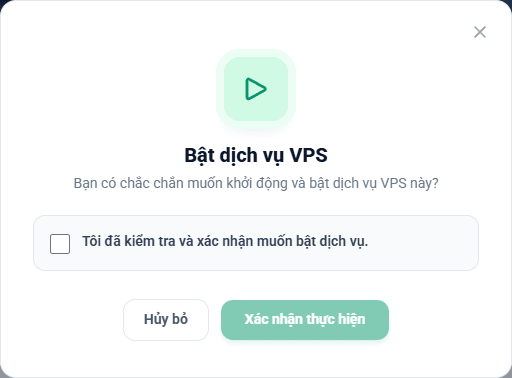
- Mọi thao tác (trừ Gia hạn và Console) đều mở hộp thoại xác nhận trước. Bạn phải tích ô "Tôi đã kiểm tra và xác nhận…" thì nút Xác nhận thực hiện mới bấm được. Bấm Hủy bỏ hoặc dấu để đóng mà không làm gì.
4. Bật, tắt và khởi động lại VPS
- 1Bấm Bật VPS, Tắt VPS hoặc Restart.
- 2Đọc cảnh báo trong hộp thoại, tích ô xác nhận.
- 3Bấm Xác nhận thực hiện. Khi xong, trang báo "Thực hiện thao tác trên dịch vụ thành công." và trạng thái được cập nhật (Đang bật / Đang tắt).
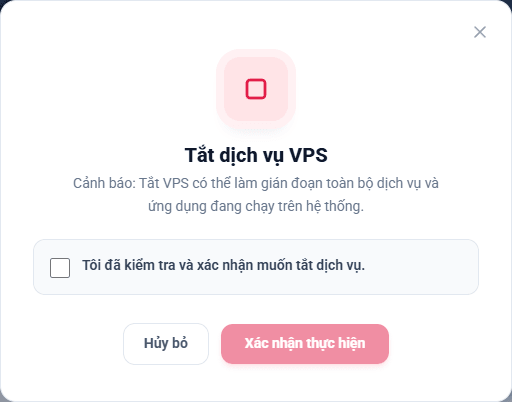
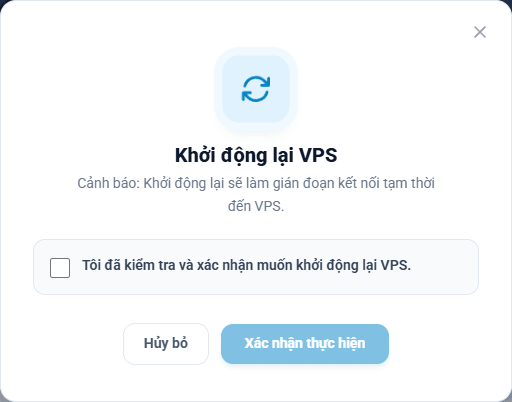
Tắt VPS làm website, ứng dụng chạy trên VPS ngừng hoạt động cho tới khi bạn bật lại. Restart làm mất kết nối trong ít phút. Nên lưu lại công việc đang làm trên VPS trước khi thực hiện. VPS tắt máy vẫn tính vào thời hạn sử dụng.
5. Cài lại hệ điều hành (Rebuild)
Dùng khi VPS bị lỗi nặng, nhiễm mã độc, hoặc bạn muốn chuyển sang hệ điều hành khác (ví dụ từ Ubuntu sang Windows Server).
- 1Sao lưu toàn bộ dữ liệu quan trọng ra ngoài VPS trước.
- 2Bấm Rebuild. Ô Hệ điều hành (OS) chọn sẵn hệ điều hành hiện tại; chọn hệ điều hành khác nếu muốn. Danh sách chỉ gồm các hệ điều hành phù hợp với loại VPS của bạn.
- 3Tích ô "Tôi đã đọc, hiểu rủi ro và đã sao lưu dữ liệu quan trọng…", rồi bấm Xác nhận thực hiện.
- 4VPS chuyển sang Đang chờ rebuild... / Đang rebuild. Khi xong, tài khoản và mật khẩu mới hiện ở khung Thông tin truy cập kết nối.
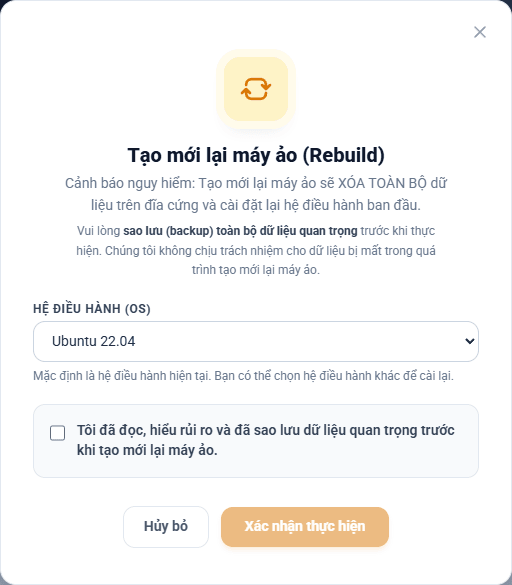
Không thể hoàn tác. Rebuild xóa toàn bộ dữ liệu trên ổ đĩa VPS và cài lại hệ điều hành từ đầu. Dữ liệu đã mất không khôi phục được - hãy chắc chắn bạn đã sao lưu.
6. Đổi mật khẩu và đổi port kết nối
Đổi mật khẩu VPS (Change Password)
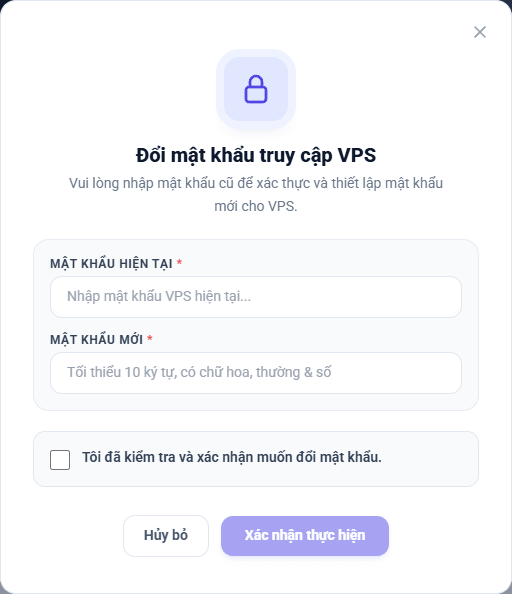
- 1Bấm Change Password.
- 2Nhập Mật khẩu hiện tại của VPS (xem ở khung Thông tin truy cập kết nối).
- 3Nhập Mật khẩu mới: tối thiểu 10 ký tự, có chữ hoa, chữ thường và chữ số. Nút xác nhận chỉ bấm được khi mật khẩu đạt yêu cầu và bạn đã tích ô xác nhận.
- 4Bấm Xác nhận thực hiện. Mật khẩu mới được lưu vào khung Thông tin truy cập kết nối.
Đổi port kết nối (Change Port)
Đổi cổng Remote Desktop / SSH sang một số khác giúp giảm các lượt dò mật khẩu tự động. Bấm Change Port, nhập Mật khẩu VPS hiện tại để xác thực và Port Remote mới (từ 1 đến 65535, khác port đang dùng), tích ô xác nhận rồi bấm Xác nhận thực hiện. Nếu port bạn chọn trùng với các cổng dịch vụ hệ thống thường dùng, hệ thống sẽ yêu cầu chọn port khác.
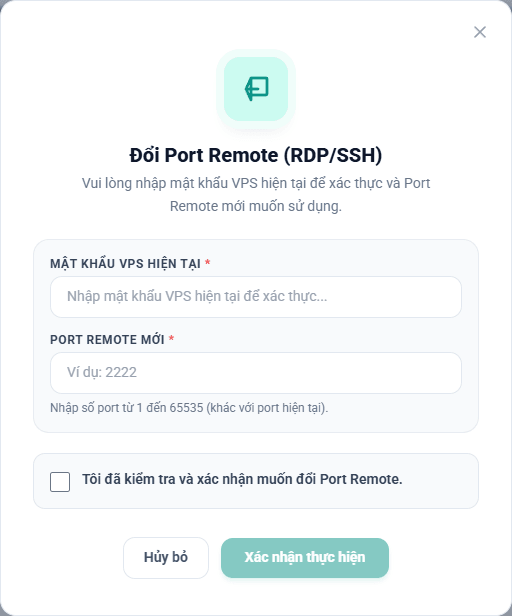
Sau khi đổi port, nhớ dùng port mới khi kết nối, và mở port này trên tường lửa của hệ điều hành nếu bạn có tự cài tường lửa - nếu không, bạn có thể không kết nối vào được. Khi đó hãy dùng Console VPS (mục 9) để vào sửa.
7. Nâng cấp cấu hình (CPU, RAM, Disk)
- 1Bấm Nâng cấp. Hộp thoại hiện Cấu hình hiện tại và giá mỗi phần thêm.
- 2Ở phần Thêm tài nguyên, bấm + / − để thêm CPU (từng core), RAM (từng GB) hoặc Disk (mỗi lần bấm thêm một bước, thường là 10 GB). Khung Cấu hình sau khi nâng cấp và Tổng cộng thanh toán cập nhật ngay.
- 3Tích cả hai ô cam kết: VPS sẽ khởi động lại để áp dụng cấu hình mới, và không thể hạ cấu hình xuống lại.
- 4Bấm Xác nhận nâng cấp. Hệ thống tạo đơn nâng cấp và mở trang đơn hàng để bạn thanh toán. Cấu hình mới được áp dụng sau khi đơn được thanh toán.
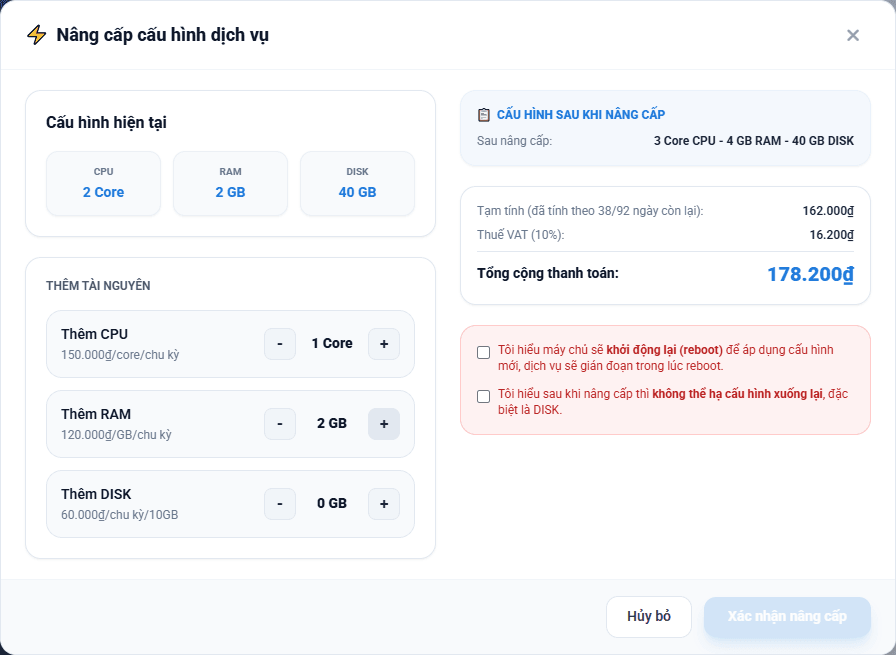
Cách tính tiền: bạn chỉ trả cho phần tài nguyên thêm, tính theo số ngày còn lại của chu kỳ hiện tại (dòng Tạm tính (đã tính theo … ngày còn lại)), làm tròn lên hàng nghìn, cộng thuế VAT nếu có. Ngày hết hạn không thay đổi. Nếu dịch vụ chỉ còn dưới 3 ngày, hộp thoại sẽ nhắc bạn nên gia hạn trước khi nâng cấp.
Không hạ cấu hình được. Sau khi nâng cấp, bạn không thể giảm lại CPU, RAM và đặc biệt là Disk. Hãy chọn vừa đủ nhu cầu.
Nếu VPS đang có một đơn nâng cấp cũ chưa thanh toán, hệ thống sẽ hỏi bạn muốn thanh toán tiếp đơn cũ hay Hủy đơn cũ, tạo đơn mới (hủy đơn chưa thanh toán không mất phí). Nếu đơn cũ đã thanh toán và đang chờ xử lý, bạn cần đợi đơn đó hoàn tất rồi mới nâng cấp tiếp.
8. Tự động gia hạn
Khung Tự động gia hạn bằng Ví API chỉ hiện với tài khoản đã đăng ký và được duyệt dùng Tích hợp API (không áp dụng cho Server). Bấm công tắc để bật / tắt - thay đổi được lưu ngay, không cần xác nhận.
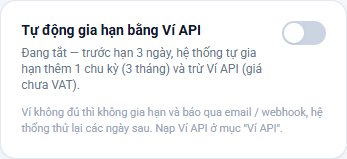
- Khi bật: trước ngày hết hạn 3 ngày, hệ thống tự gia hạn thêm 1 chu kỳ (đúng chu kỳ đang dùng) và trừ tiền trong Ví API theo giá chưa VAT.
- Nếu ví không đủ tiền, dịch vụ không được gia hạn, bạn nhận thông báo qua email và hệ thống thử lại vào các ngày sau. Hãy nạp thêm ở mục Ví API trong menu trái (xem bài Ví API).
- Không dùng Tích hợp API? Bạn gia hạn thủ công bằng nút Gia hạn - xem bài Gia hạn dịch vụ.
9. Mở Console VPS
Console cho bạn nhìn và điều khiển màn hình VPS ngay trên trình duyệt, giống như ngồi trước màn hình máy thật. Rất hữu ích khi bạn không SSH / Remote Desktop được (quên đổi tường lửa, đổi sai port, mạng VPS lỗi…).
- Bấm nút Console VPS ở hàng nút (Hình 3) hoặc trong danh sách thao tác ở trang Dịch vụ của tôi. Nút chỉ có khi VPS đang bật.
- Trang Console mở ra với khung màn hình VPS. Đăng nhập bằng tài khoản và mật khẩu ở khung Thông tin truy cập kết nối.
- Nút Ctrl + Alt + Del gửi tổ hợp phím này vào VPS (dùng cho Windows). Nút Kết nối lại mở phiên mới khi phiên cũ bị ngắt hoặc hết giờ. Nút Quay lại dịch vụ trở về trang chi tiết.
- Mỗi phiên Console có thời lượng giới hạn; khi sắp hết giờ, trang sẽ báo trước để bạn chủ động kết nối lại.
Mỗi lần bạn mở Console đều được ghi vào Lịch sử hoạt động của dịch vụ, giúp bạn kiểm soát ai đã truy cập.
10. Hủy dịch vụ
Dùng khi bạn không còn nhu cầu sử dụng VPS / Proxy. Bấm Hủy dịch vụ, tích ô "Tôi đã kiểm tra và xác nhận muốn hủy dịch vụ này." rồi bấm Xác nhận hủy. Dịch vụ chuyển sang trạng thái Đã hủy.
- Chỉ hủy được VPS / Proxy đang hoạt động hoặc đã hết hạn. Server không hủy trực tuyến được.
- Nếu dịch vụ đang có đơn gia hạn hoặc nâng cấp chưa xử lý xong, bạn cần thanh toán hoặc hủy đơn đó trước.
Không tự hoàn tác được. Sau khi hủy, bạn không thể tự khôi phục dịch vụ trên trang. Hãy sao lưu dữ liệu trước; nếu hủy nhầm, gửi ticket ngay cho chúng tôi qua mục Hỗ trợ.
11. Xem lịch sử hoạt động
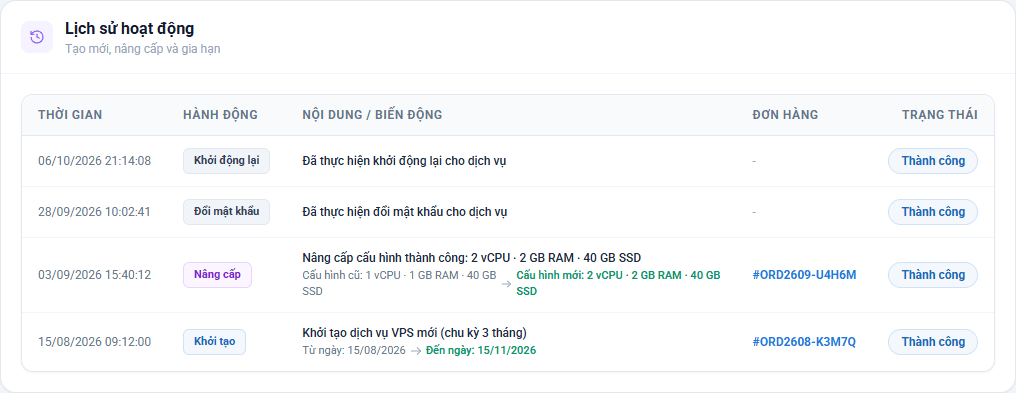
Bảng Lịch sử hoạt động ghi lại mọi sự kiện của dịch vụ, mới nhất ở trên cùng: khởi tạo, gia hạn, nâng cấp, bật / tắt, khởi động lại, rebuild, đổi mật khẩu, đổi port, mở Console, hủy dịch vụ.
- Nội dung / Biến động: với gia hạn hiện Hạn cũ → Hạn mới; với nâng cấp hiện Cấu hình cũ → Cấu hình mới; với lần khởi tạo hiện Từ ngày → Đến ngày.
- Đơn hàng: mã đơn liên quan (nếu có). Bấm vào mã để mở đơn hàng.
- Trạng thái: Thành công hoặc Thất bại (kèm lý do lỗi bên dưới nội dung).
12. Trang chi tiết Proxy có gì khác?
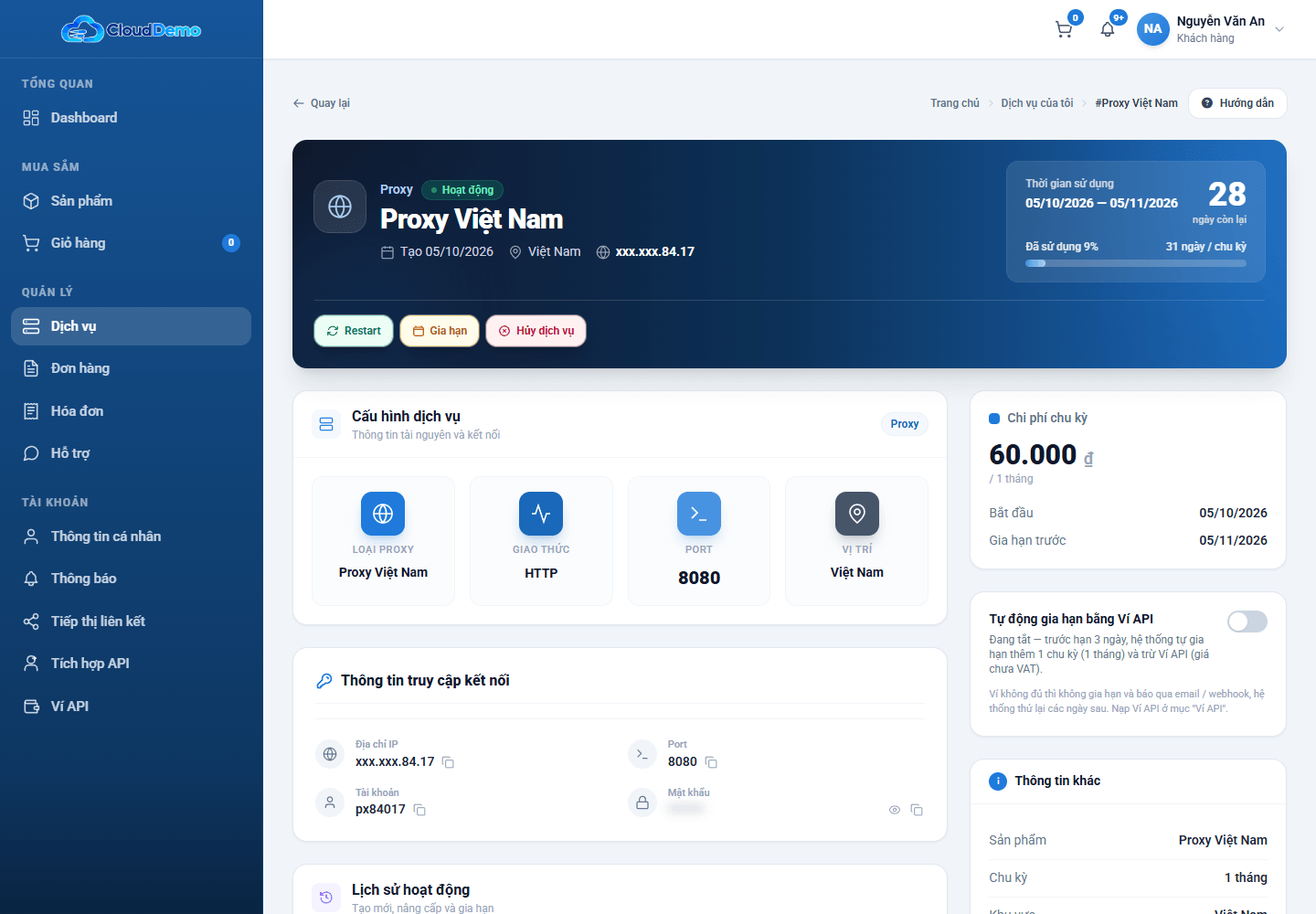
- Cấu hình dịch vụ hiện Loại Proxy, Giao thức (ví dụ HTTP), Port và Vị trí thay cho CPU / RAM / Disk.
- Thông tin truy cập kết nối gồm Địa chỉ IP, Port, Tài khoản và Mật khẩu để khai báo vào trình duyệt hoặc phần mềm dùng proxy.
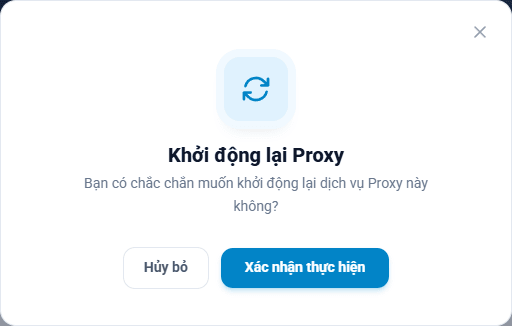
- Thao tác chỉ có Restart, Gia hạn và Hủy dịch vụ. Hộp thoại Restart của Proxy không cần tích ô xác nhận.
- Trạng thái của Proxy dùng nhãn riêng: Hoạt động, Tạm dừng, Đổi IP, Đang reboot, Hết hạn…
13. Trang chi tiết Server có gì khác?
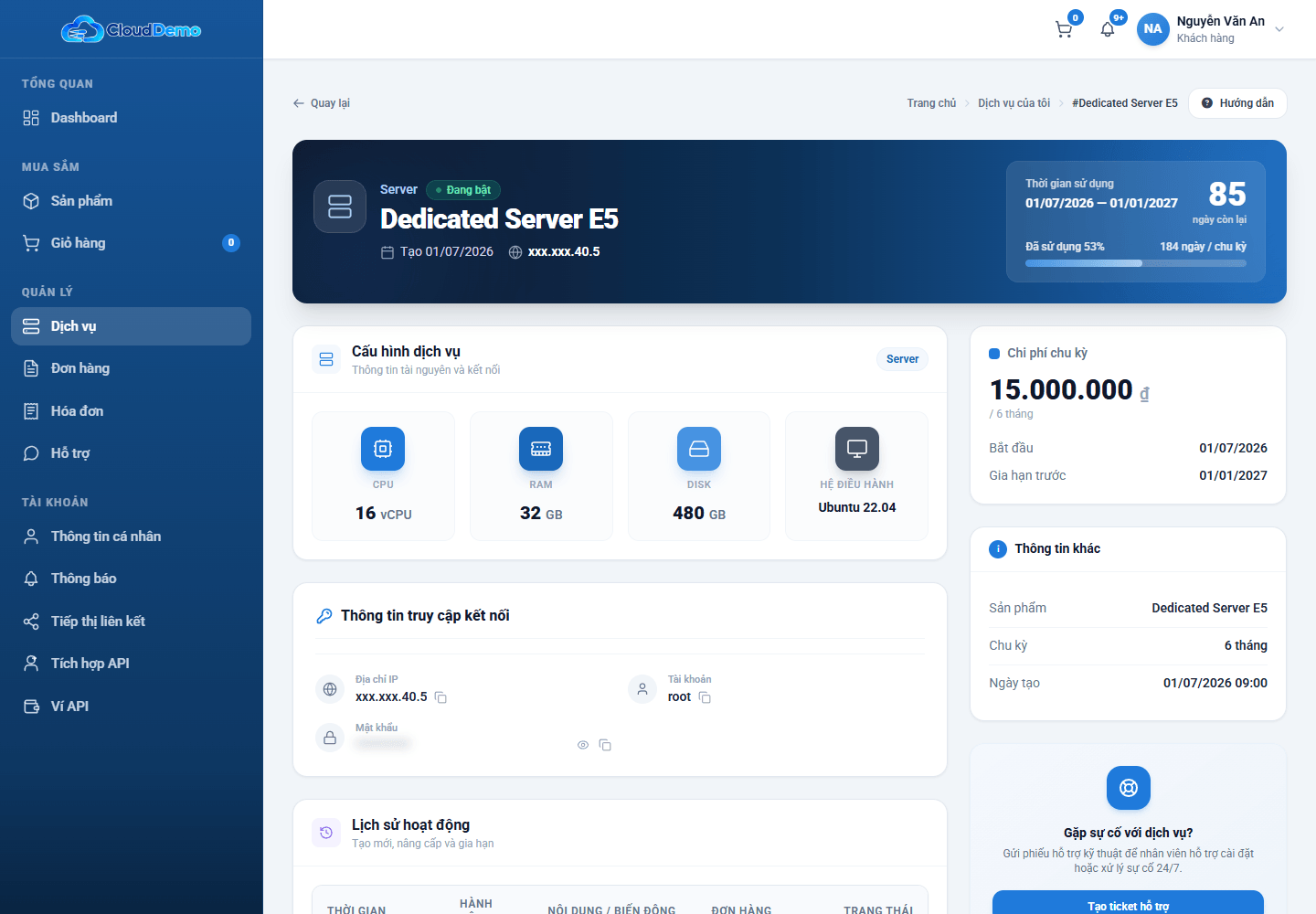
Trang chi tiết Server (máy chủ riêng) hiện cấu hình, thông tin đăng nhập (Địa chỉ IP, Tài khoản, Mật khẩu), chi phí và lịch sử giống VPS, nhưng không có hàng nút thao tác: bạn không tự bật / tắt, cài lại, nâng cấp, gia hạn hay hủy Server trên trang. Khi cần các việc này, hãy bấm Tạo ticket hỗ trợ ở cột bên phải để chúng tôi xử lý giúp.
14. Câu hỏi thường gặp
Bấm thao tác thì báo "Dịch vụ đang trong tiến trình xử lý tác vụ khác"?
VPS đang thực hiện một thao tác trước đó (ví dụ đang rebuild). Bạn chờ vài phút, tải lại trang rồi thử lại.
Tôi quên mật khẩu VPS, cũng không đăng nhập được để đổi?
Mật khẩu hiện tại luôn xem được ở khung Thông tin truy cập kết nối (bấm ). Nếu bạn đã tự đổi mật khẩu bên trong hệ điều hành và quên, hãy gửi ticket ở mục Hỗ trợ; trường hợp không cần giữ dữ liệu, bạn có thể Rebuild để nhận mật khẩu mới.
Vì sao không thấy nút Console VPS?
Console chỉ có khi VPS đang bật và không có thao tác nào khác đang chạy. Hãy bấm Bật VPS trước, đợi trạng thái chuyển sang Đang bật.
Nâng cấp xong bao lâu thì có cấu hình mới?
Cấu hình mới được áp dụng sau khi đơn nâng cấp thanh toán thành công; VPS sẽ khởi động lại một lần trong quá trình này. Bạn theo dõi kết quả ở Lịch sử hoạt động (dòng Nâng cấp).