

Trang Đổi mật khẩu giúp bạn thay mật khẩu đăng nhập khi đang nhớ mật khẩu hiện tại. Bạn cũng sẽ được đưa tới trang này ngay lần đăng nhập đầu tiên, để thay mật khẩu tạm mà hệ thống gửi qua email.
1. Đổi mật khẩu
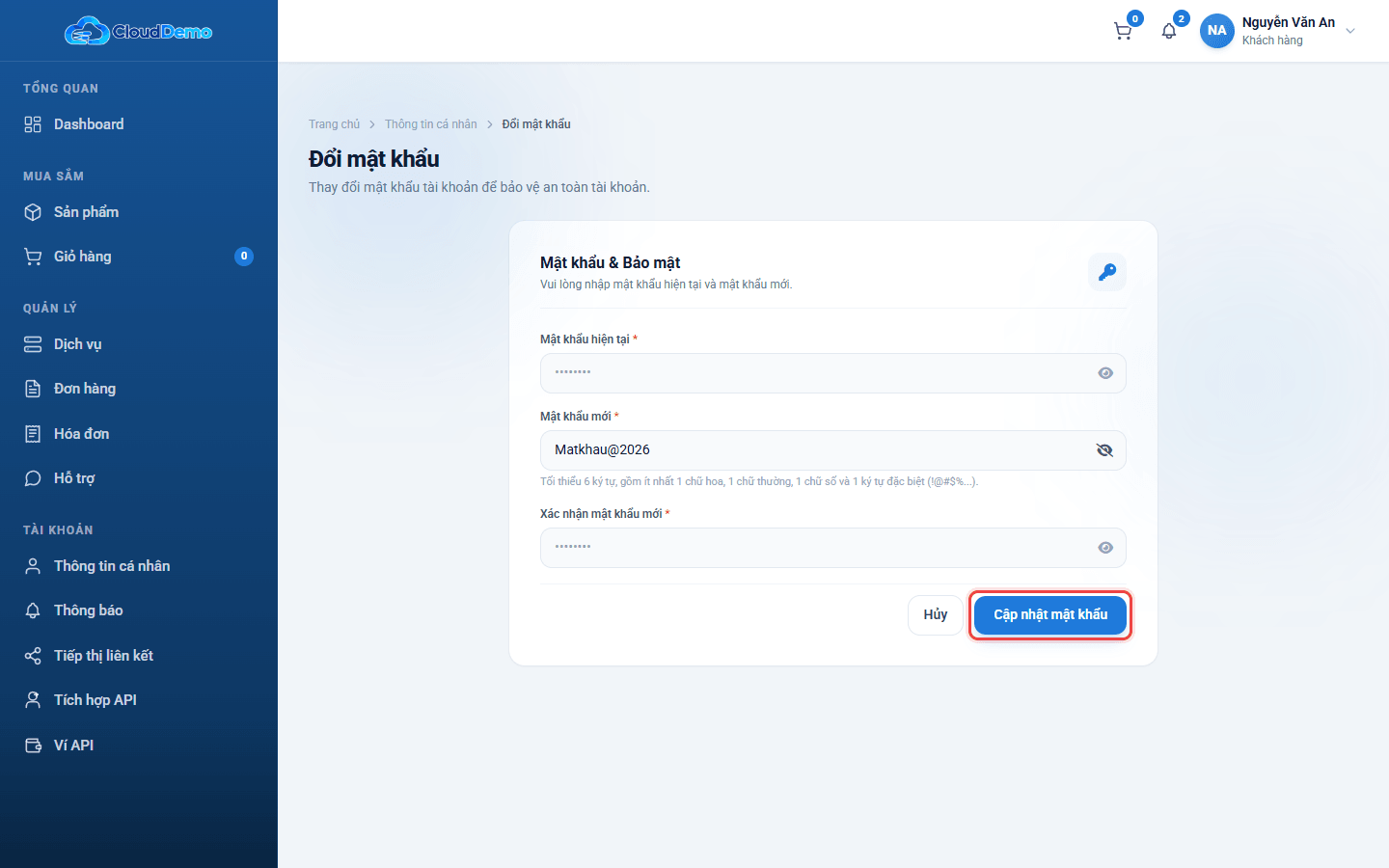
- 1Nhập Mật khẩu hiện tại.
- 2Nhập Mật khẩu mới và gõ lại đúng như vậy ở ô Xác nhận mật khẩu mới. Bấm biểu tượng ở cuối ô để xem lại chữ vừa gõ.
- 3Bấm Cập nhật mật khẩu.
- 4Khi đổi thành công, hệ thống tự đăng xuất và đưa bạn về trang Đăng nhập. Hãy đăng nhập lại bằng mật khẩu mới.
Yêu cầu với mật khẩu mới
- Tối thiểu 6 ký tự.
- Có ít nhất 1 chữ hoa (A-Z), 1 chữ thường (a-z), 1 chữ số (0-9) và 1 ký tự đặc biệt (ví dụ ! @ # $ %).
- Không được trùng với mật khẩu hiện tại.
Ví dụ hợp lệ: Matkhau@2026. Nếu thiếu điều kiện nào, góc màn hình sẽ hiện thông báo đỏ cho biết cụ thể (ví dụ "Mật khẩu mới phải chứa ít nhất 1 ký tự đặc biệt (!@#$%...).").
Mẹo: không dùng lại mật khẩu của email hay các website khác. Để an toàn hơn nữa, hãy bật xác thực 2 lớp - xem Bảo mật tài khoản.
2. Đổi mật khẩu tạm ở lần đăng nhập đầu tiên
Khi bạn tự đăng ký tài khoản, mật khẩu đầu tiên do hệ thống tạo và gửi qua email (xem Bắt đầu sử dụng). Lần đăng nhập đầu tiên bằng mật khẩu này:
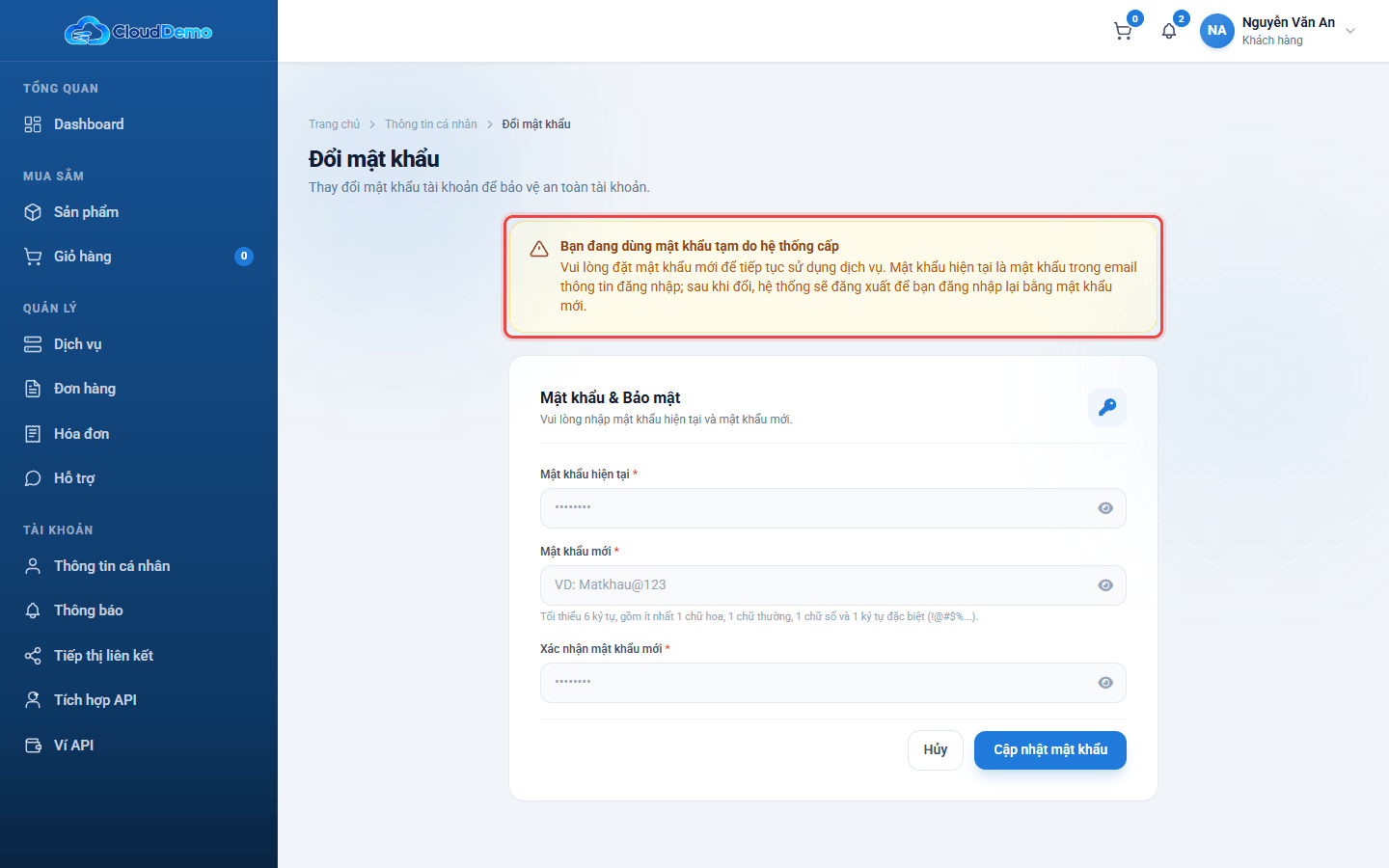
- Bạn được đưa thẳng tới trang Đổi mật khẩu, có khung vàng "Bạn đang dùng mật khẩu tạm do hệ thống cấp".
- Các trang khác tạm thời bị khóa - bấm vào đâu cũng quay lại trang này cho tới khi bạn đổi xong.
- Ô Mật khẩu hiện tại: nhập mật khẩu trong email thông tin đăng nhập.
3. Câu hỏi thường gặp
Tôi quên mật khẩu hiện tại thì đổi thế nào?
Đăng xuất, rồi ở trang Đăng nhập bấm Quên mật khẩu? để nhận link đặt lại mật khẩu qua email. Xem chi tiết ở Bắt đầu sử dụng (mục Quên mật khẩu).
Báo "Mật khẩu hiện tại không chính xác"?
Kiểm tra bộ gõ tiếng Việt và phím Caps Lock, bấm để xem lại. Nếu đang đổi mật khẩu tạm, hãy sao chép đúng mật khẩu trong email (không lấy thừa dấu cách).
Sau khi đổi mật khẩu sao tôi bị đăng xuất?
Đây là bước bảo vệ tài khoản: hệ thống đăng xuất để bạn đăng nhập lại bằng mật khẩu mới.