

Trang Danh sách Hóa đơn lưu hóa đơn của mọi khoản bạn đã thanh toán. Mỗi đơn hàng thanh toán thành công sẽ tự có một hóa đơn. Tại đây bạn xem chi tiết hóa đơn, theo dõi tình trạng hóa đơn điện tử (VAT) và mở file PDF hóa đơn điện tử để lưu hoặc in.
1. Tổng quan danh sách hóa đơn
Hóa đơn mới nhất nằm trên cùng. Chọn số dòng mỗi trang (30, 50, 100, 200 hoặc 500) ở góc trái thanh công cụ.
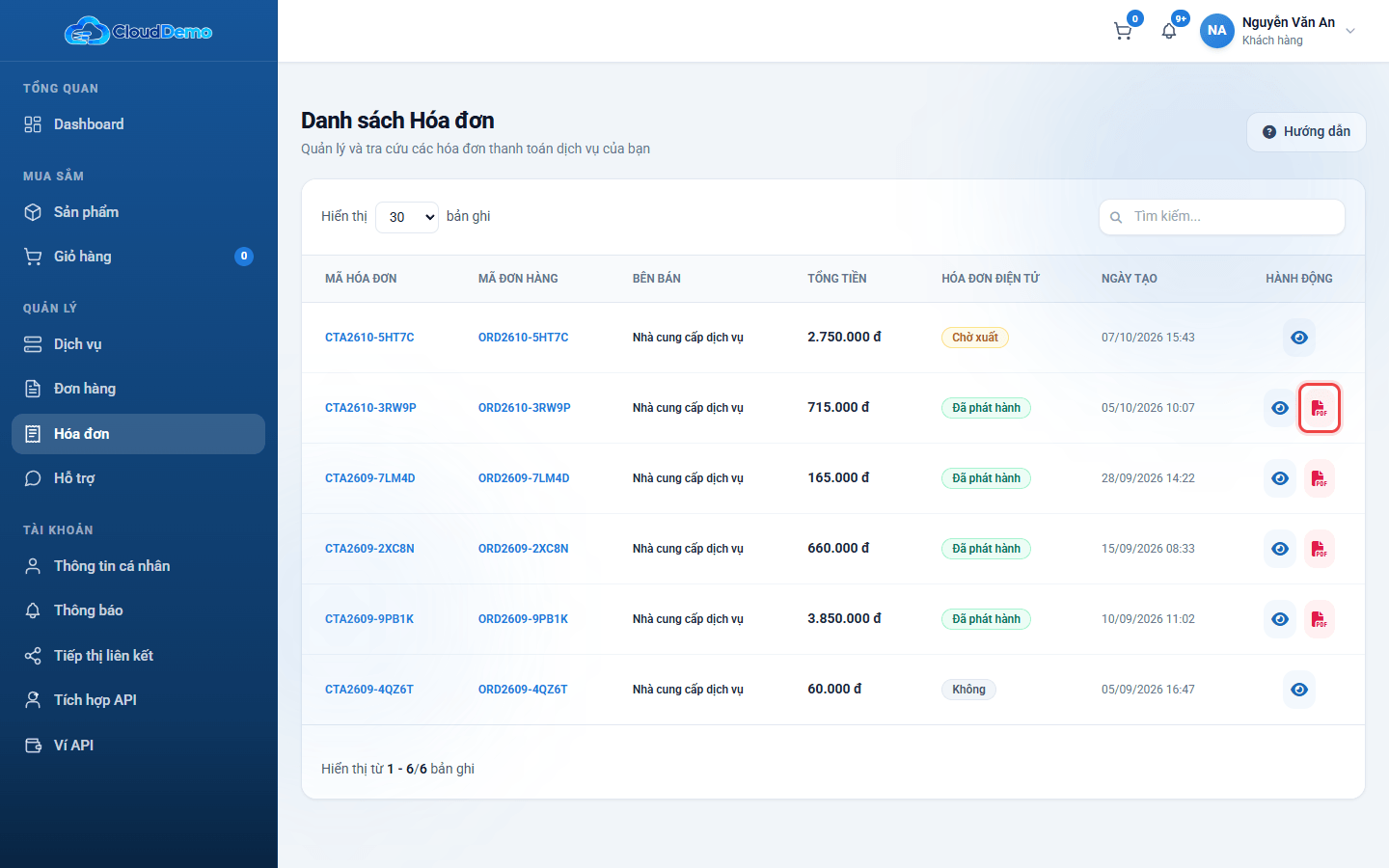
Ý nghĩa các cột trong bảng
| Cột | Ý nghĩa |
|---|---|
| Mã hóa đơn | Mã hóa đơn trên hệ thống. Bấm vào mã để xem chi tiết. |
| Mã Đơn hàng | Đơn hàng mà hóa đơn này thanh toán. Bấm vào để mở chi tiết đơn. Hóa đơn của lần nạp tiền vào ví hiện mã đơn nạp thay cho mã đơn hàng. |
| Bên bán | Đơn vị bán dịch vụ và xuất hóa đơn cho bạn. |
| Tổng Tiền | Số tiền thực trả, đã gồm VAT. |
| Hóa đơn điện tử | Tình trạng hóa đơn điện tử (xem ). |
| Ngày Tạo | Thời điểm lập hóa đơn (ngay sau khi thanh toán thành công). |
| Hành Động | xem chi tiết; mở file PDF hóa đơn điện tử (chỉ hiện khi hóa đơn điện tử đã phát hành). |
2. Tình trạng hóa đơn điện tử
Hóa đơn điện tử (VAT) được xuất tự động cho các khoản thanh toán có thuế VAT. Cột Hóa đơn điện tử có thể là:
- Không - khoản thanh toán này không xuất hóa đơn điện tử (thường là sản phẩm không chịu VAT).
- Chờ xuất - hóa đơn điện tử đang được chuẩn bị, bạn chờ thêm một thời gian.
- Chưa phát hành - hóa đơn đã được lập nhưng chưa phát hành.
- Chờ cấp mã - đã phát hành, đang chờ cơ quan thuế cấp mã. Đã xem được file PDF.
- Đã phát hành / Đã cấp mã - hóa đơn điện tử đã hoàn tất, xem và tải được file PDF.
- Lỗi / Từ chối cấp mã - việc xuất hóa đơn gặp sự cố. Chúng tôi sẽ xử lý; nếu cần gấp, hãy liên hệ qua mục Hỗ trợ.
3. Xem chi tiết hóa đơn
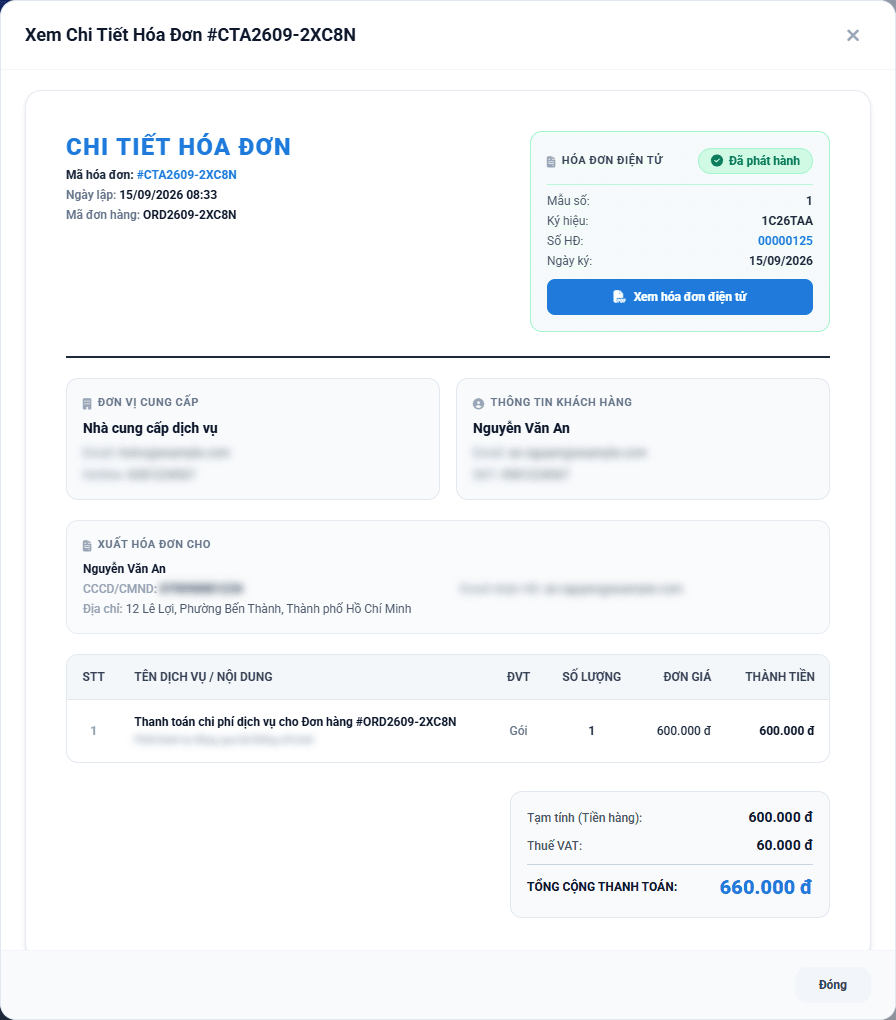
Bấm vào mã hóa đơn hoặc nút . Cửa sổ Xem Chi Tiết Hóa Đơn gồm:
- Phần đầu: mã hóa đơn, ngày lập, mã đơn hàng (hoặc nguồn Nạp tiền vào ví).
- Khung Hóa đơn điện tử (góc phải): trạng thái phát hành; khi đã phát hành có thêm Mẫu số, Ký hiệu, Số HĐ, Ngày ký và nút Xem hóa đơn điện tử.
- Đơn vị cung cấp và Thông tin khách hàng.
- Xuất hóa đơn cho: người mua ghi trên hóa đơn - họ tên và CCCD (cá nhân có yêu cầu xuất hóa đơn), tên công ty và mã số thuế (doanh nghiệp), hoặc "Người mua không lấy hóa đơn (Bán cho người tiêu dùng)".
- Bảng nội dung và phần tiền: Tạm tính, Thuế VAT, Tổng cộng thanh toán.
4. Xem và tải file PDF hóa đơn điện tử
- 1Bấm nút ở cột Hành Động, hoặc nút Xem hóa đơn điện tử trong cửa sổ chi tiết.
- 2File PDF mở ra ở một tab mới của trình duyệt (tab hiện tại giữ nguyên).
- 3Dùng nút tải xuống hoặc in của trình duyệt trong tab đó để lưu file về máy hoặc in hóa đơn.
Mẹo: nếu tab mới tự đóng và trang báo lỗi tải file, hãy thử lại sau ít phút. Hóa đơn chưa phát hành thì chưa có nút PDF.
5. Muốn hóa đơn VAT ghi tên của bạn
Trang Hóa đơn không có nút yêu cầu xuất hóa đơn. Thông tin người mua trên hóa đơn được chọn lúc đặt hàng:
- Khách cá nhân: ở trang Giỏ hàng, bật Xuất hóa đơn điện tử trước khi bấm Tiến hành thanh toán - hóa đơn ghi họ tên, số CCCD và địa chỉ trong hồ sơ của bạn. Không bật thì hóa đơn ghi "Bán cho người tiêu dùng".
- Khách doanh nghiệp: hóa đơn luôn xuất theo tên công ty, mã số thuế và địa chỉ trong hồ sơ doanh nghiệp đã được duyệt.
Cách làm chi tiết: xem bài Giỏ hàng & thanh toán, mục 5.
Lưu ý: sau khi đơn đã thanh toán, bạn không tự đổi được thông tin người mua trên hóa đơn. Nếu cần điều chỉnh, hãy liên hệ chúng tôi qua mục Hỗ trợ kèm mã hóa đơn.
6. Câu hỏi thường gặp
Đã đặt hàng nhưng chưa thấy hóa đơn?
Hóa đơn chỉ được lập khi đơn đã thanh toán thành công. Đơn còn Chờ thanh toán thì chưa có hóa đơn - xem bài Đơn hàng của tôi.
Vì sao hóa đơn không có nút PDF?
Nút PDF chỉ hiện khi hóa đơn điện tử đã phát hành (Đã phát hành, Chờ cấp mã hoặc Đã cấp mã). Hóa đơn ghi Không là khoản không xuất hóa đơn điện tử; Chờ xuất thì cần chờ thêm.
Thông tin trên hóa đơn điện tử bị sai?
Liên hệ chúng tôi qua mục Hỗ trợ, gửi kèm mã hóa đơn và thông tin đúng để được hướng dẫn điều chỉnh.